
Как записать видео экрана: Windows, macOS, Chrome и OBS
Быстрые ссылки
- Windows PC: Используйте Game Bar
- Mac: Встроенный инструмент Скриншот
- Расширение Chrome: Loom
- Сторонние инструменты: OBS
Важно: скриншот проще, но видео даёт контекст и звук — используйте видео, если нужно показать процесс, баг с воспроизведением или голосовое объяснение.
Когда выбрать каждый метод
- Нужна простая быстая запись без установки — используйте встроенные инструменты (Windows Game Bar или macOS Screenshot).
- Нужно быстро поделиться ссылкой — Loom загрузит запись в облако и даст ссылку.
- Требуется контроль качества, сцены, микс нескольких источников — выбирайте OBS.
Windows PC: используйте Game Bar
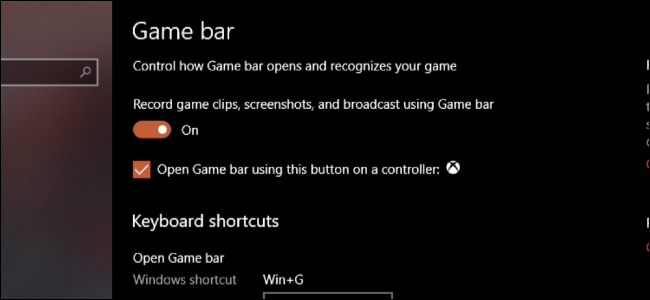
Game Bar изначально создана для игр, но работает в любом приложении. Чтобы включить её:
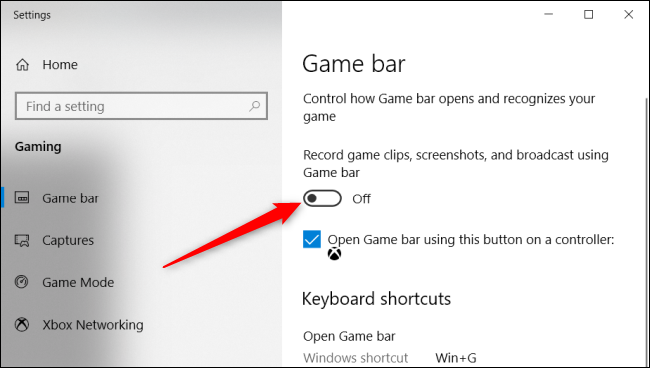
- Откройте Параметры Windows и найдите раздел записи (или введите в поиске «Game Bar»).
- Включите переключатель «Записывать игровые клипы, скриншоты и трансляции с помощью панели Game Bar».
Как записать:
- В нужном приложении нажмите Windows+G, чтобы открыть Game Bar.
- Нажмите красную кнопку записи, чтобы начать, и снова — чтобы остановить.
- По умолчанию файлы сохраняются в папке Videos/Captures.
Советы:
- Для записи только окна (а не всего монитора) убедитесь, что выбрали нужное приложение перед нажатием Windows+G.
- Проверьте уровень громкости микрофона и системных звуков в виджете звука Game Bar.
Краткая справка: если запись не запускается, проверьте, не блокирует ли приложение наложение (некоторые полноэкранные игры/программы отключают оверлеи).
macOS: встроенный инструмент Скриншот
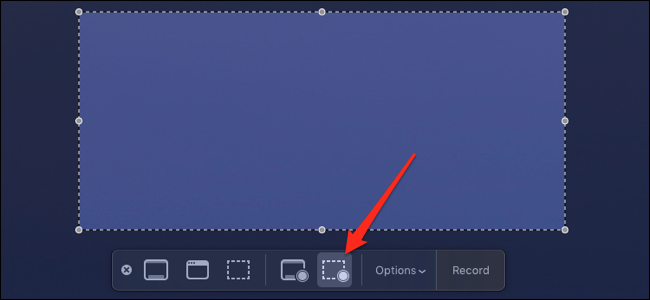
На Mac командой Command+Shift+5 вызывается встроенный инструмент Скриншот, который поддерживает и запись экрана:
- Нажмите Command+Shift+5.
- Выберите захват области или окна и переключитесь в режим записи: «Записать выбранную часть» или «Записать весь экран».
- Нажмите кнопку записи. Для остановки снова откройте меню Command+Shift+5 и нажмите «Остановить запись».
Файлы по умолчанию сохраняются на Рабочем столе в папке «Movies» (или в указанном вами месте).
Советы:
- Для записи с микрофоном включите его в настройках инструмента перед стартом.
- Если нужен курсор мыши в видео, проверьте опции в меню «Параметры» инструмента Скриншот.
Расширение Chrome: Loom
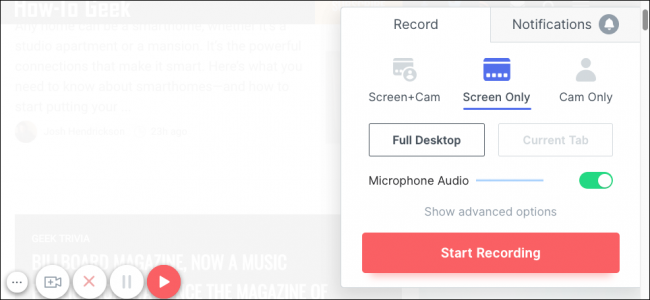
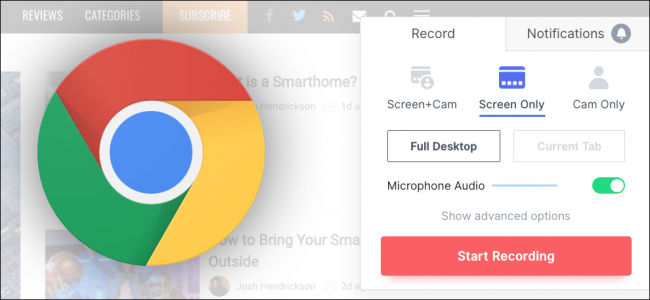
Loom — расширение для Chrome, которое упрощает запись экрана и автоматическую загрузку роликов в облако.
Как работать с Loom:
- Установите расширение Loom из Chrome Web Store и авторизуйтесь.
- Кликните иконку Loom в панели инструментов браузера.
- Выберите: только вкладка, окно приложения или весь рабочий стол; при необходимости включите веб‑камеру и микрофон.
- Нажмите «Start Recording», для остановки нажмите зелёную кнопку внизу слева.
Преимущества Loom:
- Автоматическая загрузка в облако и сразу готовая ссылка для шаринга.
- Быстрая обрезка и простые аннотации в веб‑интерфейсе.
Ограничения и риски:
- Расширения могут запрашивать доступ к вашим данным в браузере — проверяйте права доступа.
- Бесплатный план Loom имеет ограничения по длительности видео и объёму хранилища.
Альтернативы: Streamable и другие сервисы облачного хостинга видео, если не хотите использовать Loom.
Сторонние инструменты: OBS (Open Broadcaster Software)
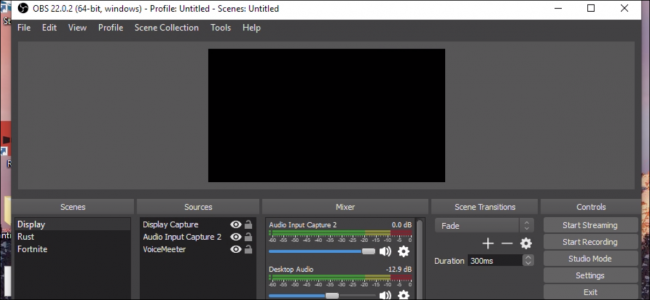
OBS — мощный кроссплатформенный инструмент для записи и стриминга. Подходит, если вам нужен контроль над сценами, микшером аудио и качеством записи.
Ключевые понятия:
- Сцены: наборы источников (например, окно браузера + веб‑камера + оверлей).
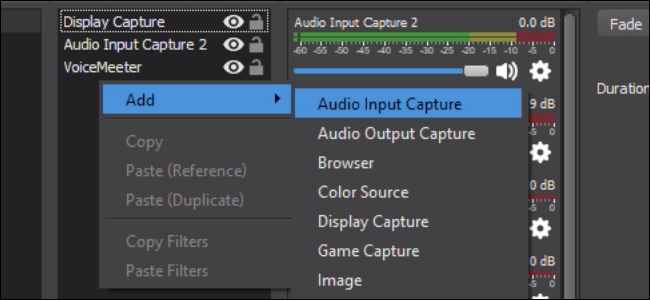
- Источники: элементы, захватывающие видео или аудио (Display Capture, Window Capture, Audio Input Capture).
Быстрая настройка:
- Скачайте OBS с официального сайта и установите для вашей ОС.
- При первом запуске можно использовать Мастер автоконфигурации для оптимальных настроек записи.
- Добавьте источник «Захват дисплея» или «Захват окна», затем источник микрофона и веб‑камеры при необходимости.
- Нажмите «Start Recording» и «Stop Recording» для управления записью.
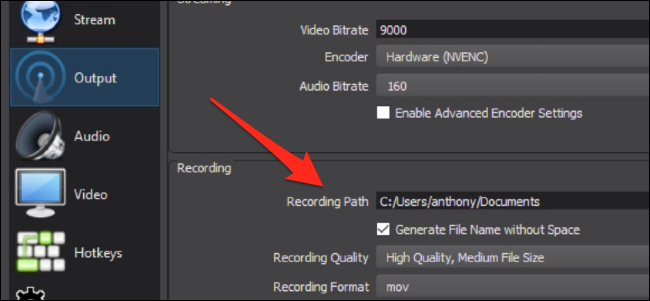
Где сохраняются записи:
- В OBS зайдите в Settings → Output и посмотрите путь для записи. Там же задаются кодек, битрейт, контейнер (обычно .mp4 или .mkv).
Советы по качеству:
- Для гладкого видео установите фреймрейт 30–60 fps, разрешение — исходя из мощности ПК и цели (720p/1080p).
- Для записи экрана выбирайте пресеты с постоянным битрейтом для предсказуемого размера файла.
- Тестируйте звук и делайте короткую пробную запись перед основным дублем.
Когда выбирать OBS:
- Если нужно микшировать звук, добавлять оверлеи, трансформировать сцены или вести одновременно запись и стрим.
Практические советы по качеству записи
- Освещение и звук важнее разрешения: чистый звук делает видео понятнее.
- Отключите уведомления и переключите телефон в режим «Не беспокоить». Закройте лишние вкладки и окна.
- Используйте проводной микрофон для лучшей стабильности и качества записи.
- Старайтесь использовать формат .mp4 или .mkv с надёжным кодеком (H.264) для совместимости.
Чек‑лист перед записью
- Отключены уведомления и сторонние звуки.
- Микрофон настроен и протестирован.
- Выбрано место сохранения и проверено свободное место на диске.
- Сделан короткий пробный дубль на 10–30 секунд.
- Набор сцен/источников настроен (для OBS).
Когда эти методы не подойдут
- Нужна запись защищённого контента (DRM) — многие инструменты не смогут захватить поток. Используйте официальные средства провайдера контента.
- Если требуется запись удалённого устройства (например, другое мобильное устройство) — потребуются дополнительные шаги (см. раздел ниже).
Запись экрана мобильных устройств и Chromebook
Кратко:
- iPhone: встроенная функция записи экрана в Центре управления (с iOS 11 и выше). Включите запись и при желании звук.
- Android: большинство современных версий Android имеют встроенную запись экрана в системных инструментах; если нет — используйте сторонние приложения из Google Play.
- Chromebook: в панели статуса системы есть инструмент записи экрана.
Замечание: для записи экрана мобильного устройства на ПК можно использовать кабель и программный захват (QuickTime на Mac или приложения‑зеркала на Windows).
Модель принятия решения (простое правило)
- Нужна скорость и простота: macOS Screenshot или Windows Game Bar.
- Нужна быстрая совместная работа и облачный шаринг: Loom.
- Нужен контроль над качеством и миксом: OBS.
Критерии приёмки
- Видео воспроизводит весь шаг/ошибку без разрывов.
- Звук разборчивый, без фонового шума, уровни не клипируют.
- Формат и разрешение соответствуют требованиям платформы для публикации.
Пример SOP для быстрой записи и публикации
- Подготовка: отключить уведомления, включить «Не беспокоить», закрыть лишние окна.
- Настройка: выбрать инструмент (Game Bar / Screenshot / Loom / OBS) и параметры качества.
- Проба: записать 10–20 секунд, проверить звук и изображение.
- Запись: провести основную запись, следить за индикатором.
- Обработка: при необходимости обрезать начало/конец, добавить субтитры.
- Публикация: загрузить на платформу или поделиться ссылкой.
Important: всегда сохраняйте исходный файл до окончательной обработки.
Короткая галерея ошибок и как их избежать
- Проблема: видео с тормозами. Решение: снизьте разрешение или фреймрейт, закройте фоновые приложения.
- Проблема: нет звука. Решение: проверьте источник звука в настройках записи и системных устройствах.
- Проблема: файл не сохраняется. Решение: проверьте путь сохранения и права доступа к папке.
Резюме
Запись экрана не обязательно должна быть сложной. Для быстрого результата используйте встроенные инструменты Windows и macOS. Если нужно делиться ссылками — Loom удобен, а для гибких профессиональных записей и стримов — OBS. Всегда делайте пробный дубль и используйте чек‑лист перед записью.
Примечание: описанные методы универсальны для записи Chrome и большинства других приложений на соответствующих платформах.

Похожие материалы

Несколько аккаунтов Skype: Multi Skype Launcher

Журнал для работы: повысить продуктивность

Персональные звуки уведомлений на Android

Скачивание шоу Hulu для офлайн‑просмотра

Microsoft Start: персонализированная новостная лента
