
Как записать встречу в Skype
Основные возможности записи в Skype
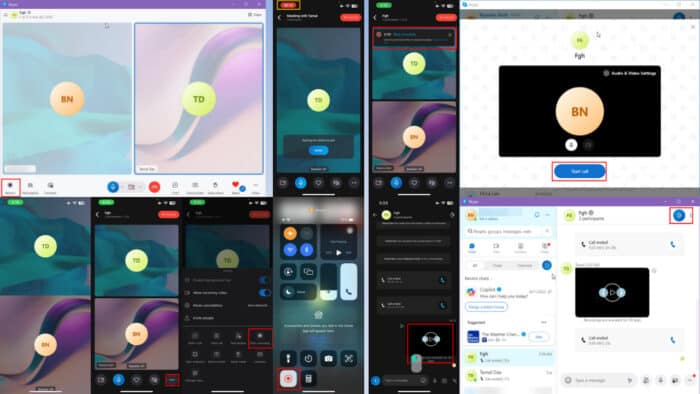
Skype записывает видеопотоки и аудио всех участников встречи и объединяет их в один файл. Ключевые особенности:
- Запись сочетает видео и аудио всех участников.
- Фиксируются трансляции общего экрана и презентации слайдов.
- Если участник покидает звонок, запись продолжается для остальных; отдельные части при уходе участника теряются для этого человека.
- Когда организатор или владелец конференции завершает встречу, Skype публикует запись в чате мероприятия.
- Максимальная продолжительность одной записи — до 24 часов; длинные сессии могут быть разбиты.
- Все участники видят запись в чате и имеют к ней доступ в течение 30 дней.
Важно: Skype всегда уведомляет участников о начале записи. Если нужна приватность, используйте альтернативные подходы только с уважением к закону и этике.
Что важно знать перед записью
- Законность: перед записью убедитесь, что вы соблюдаете местные законы об уведомлении и согласии участников. В ряде стран требуется явное согласие обеих сторон.
- Хранилище: запись сохраняется в облачной переписке Skype и занимает место в вашей учётной записи до 30 дней; затем запись удаляется автоматически, если вы не скачаете файл локально.
- Формат: итоговый файл — MP4, совместимый с большинством плееров и платформ для монтажа.
- Качество: зависит от качества исходных видеопотоков, пропускной способности сети и настроек камер/микрофонов участников.
Как записать встречу в Skype for Business

- Откройте приложение Skype for Business и присоединитесь к встрече.
- Если встречи нет, нажмите значок шестерёнки слева и выберите «Meet Now» (Создать встречу сейчас).

- В диалоге «Join Meeting» (Присоединиться к встрече) нажмите «OK».

- После старта видеоконференции кликните по меню из трёх точек под вашей аватаркой или веб‑камерой.
- Выберите «Start Recording» (Начать запись).

- Появится жёлтая панель с уведомлением «Recording has started». Чтобы остановить запись, снова откройте меню из трёх точек и выберите «Stop Recording».

- После остановки записи в системном трее Windows откройте приложение Skype for Business Recording Manager — ищите иконку Skype с красной точкой.

- В Recording Manager вы можете воспроизвести, просмотреть папку, опубликовать или переименовать записи.
Совет для администраторов: при корпоративном использовании утилиту Recording Manager стоит включать в список резервного копирования и политики хранения данных.
Как записать встречу в настольном приложении Skype (личный аккаунт)
- Создайте группу или канал в приложении Skype и добавьте участников.
- Нажмите кнопку видеозвонка в верхнем правом углу.

- На следующем экране нажмите «Start call» (Начать вызов).

- Как только конференция стартует и все участники подключились, нажмите кнопку «Record» (Запись) в нижнем левом углу.

- В верхней части появится баннер с индикатором записи.

- После завершения звонка Skype автоматически создаст MP4‑файл и опубликует его в чате группы.
- Чтобы сохранить файл локально, нажмите меню из трёх точек рядом с видео и выберите «Save» (Сохранить).

- По умолчанию файл окажется в папке «Загрузки» (Downloads) вашего компьютера.

Советы по качеству записи на ПК:
- По возможности подключайте веб‑камеру и микрофон напрямую, а не через Bluetooth.
- Закройте лишние приложения, использующие сеть, чтобы снизить задержки и артефакты.
- Если нужен чистый звук, пусть участники используют наушники с микрофоном.
Как записать встречу в мобильном приложении Skype
Функция записи доступна и в мобильной версии Skype, но её нельзя активировать в пустой комнате — требуется минимум другой участник.
- Создайте новую встречу и пригласите участников.
- Нажмите кнопку видеозвонка в правом верхнем углу.

- На экране подготовки нажмите «Start now» (Начать сейчас).

- В интерфейсе видеозвонка коснитесь экрана, чтобы вызвать элементы управления, и нажмите меню из трёх точек внизу справа.

- Выберите «Start recording» (Начать запись). Это обычно четвёртая опция сверху, считая от кнопки «Open chat».

- Индикатор и таймер записи появятся у всех участников.
- По окончании звонка Skype обработает запись и покажет файл в чате. Чтобы сохранить его локально, удерживайте видео и выберите «Save».

- На iOS файл сохраняется в приложении «Фото».

Советы для мобильной записи:
- Убедитесь, что в настройках телефона разрешён доступ Skype к микрофону и камере.
- Зарядите устройство заранее или подключите к питанию при длительных сессиях.
- При слабом интернете попросите всех участников временно отключить видео.
Анонимная запись: варианты и этика
Skype уведомляет участников о старте записи. Если вам нужна запись без уведомления (например, для личной архивации локального экрана), есть технические варианты, но применять их допустимо только при соблюдении закона и этики.
Запись на ПК через Windows Game Bar
- Запустите видеозвонок Skype.
- Нажмите Ctrl + G, чтобы открыть Windows Game Bar (доступно в Windows 10/11).
- Включите микрофон (если нужно) и нажмите Record.
- Убедитесь, что окно Skype развёрнуто на весь экран.

Ограничения: Game Bar не записывает отдельные аудиоканалы участников; он снимает всё, что воспроизводится на экране и в системном звуке.
Запись на смартфоне через системный рекордер
- На iPhone: откройте Пункт управления, найдите кнопку «Запись экрана» и запустите процесс, затем вернитесь в Skype.

- На Android: используйте встроенный инструмент записи экрана (в новых версиях Android он доступен в шторке быстрых настроек) или сторонние приложения, если производитель не предоставляет встроенный инструмент.

Важно: в большинстве стран скрытая запись без уведомления может быть незаконной. Всегда уведомляйте и получайте согласие, если речь о конфиденциальной информации.
Альтернативные способы записи и когда их использовать
- OBS Studio — бесплатный и гибкий инструмент для записи/стрима. Подходит, если нужно многофайловая запись, монтаж сцен, отдельные дорожки аудио. Требует настройки.
- Camtasia / ScreenFlow — платные приложения с мощным редактором; хороши для создания обучающих материалов.
- Специальные корпоративные решения для записи звонков с архивированием и журналированием (например, решения для контакт‑центров) — подходят для соответствия регуляциям.
Выбор зависит от цели: быстрый архив — используйте встроенную запись Skype; подготовка обучающего видео с нарезкой — OBS или премиум редактор.
Когда запись Skype может не работать
- Участник использует очень медленное соединение — видео или звук могут отсутствовать.
- Неполадки в приложении (устаревшая версия Skype) — обновите приложение.
- Недостаточно места на устройстве или в облачном хранилище — очистите место.
- Проблемы с правами доступа (микрофон, камера) — проверьте разрешения в системе.
Чек‑лист перед записью (организатор)
- Предупредил всех участников о записи и получил их согласие.
- Проверил версию Skype и обновил приложение.
- Проверил качество связи и заряд устройств.
- Настроил микрофон и камеру; рекомендовал наушники участникам.
- Подготовил презентации/файлы и включил режим «Не беспокоить» для лишних уведомлений.
- Решил, где сохранять запись (локально или в облаке) и кто будет иметь к ней доступ.
Чек‑лист для участника:
- Отключил нежелательные уведомления и звук приложений.
- Проверил качество микрофона и камеры.
- Убедился, что согласен на запись.
Процессная инструкция для повторного использования (SOP)
- За 24 часа до встречи проинформировать участников о записи и цели хранения.
- За 30 минут до встречи проверить подключение и настройки AV устройств.
- Запустить запись в начале встречи и напомнить о том, что запись идёт.
- По окончании встречи сохранить локальную копию и разместить ссылку в корпоративном хранилище с метаданными (дата, участники, цель).
- Удалить или архивировать запись по истечении политики хранения (например, 30 дней для публичных, 1 год для архивации по требованию).
Ментальные модели и быстрые правила
- Правило 1: Если запись нужна для ответственности и контроля — используйте встроенную запись Skype и уведомляйте участников.
- Правило 2: Для материалов, требующих монтажa — сразу записывайте отдельные дорожки через OBS или специализированный рекордер.
- Правило 3: Если кто‑то против записи — найдите компромисс (например, делайте только стенограмму, а не видео).
Управление файлами и совместимость
- Формат MP4 совместим с большинством ОС и видеоредакторов.
- При необходимости конвертируйте видео в другой контейнер или ресампл аудио (например, для субтитров или аналитики).
- При работе с большими файлами используйте облачные сервисы (OneDrive, Google Drive) с ограничением доступа по ссылке.
Безопасность и конфиденциальность
- Ограничьте доступ к записи только тем, кому она действительно нужна.
- Если запись содержит персональные данные, примените правила GDPR/локальные регуляции: минимизируйте срок хранения и используйте шифрование при передаче.
- Процесс удаления: документируйте, кто инициировал удаление записи и когда это сделано.
Важно: при работе с персональными данными консультируйтесь с юридическим отделом.
Критерии приёмки
- Запись начинается и завершается по команде организатора.
- Видео и аудио синхронны и без заметных остановок во время воспроизведения.
- Файл сохраняется в формате MP4 и доступен в чате/локально.
- Все участники уведомлены о записи.
Тест‑кейсы для проверки работоспособности
- Тест 1: Организатор начинает запись, участник уходит и возвращается — запись продолжается для остальных.
- Тест 2: Смартфон записывает экран во время звонка — сохранённый файл содержит и аудио, и видео.
- Тест 3: При слабом канале связи записывается аудио высокого качества, а видео понижается — проверка аудиодорожки.
- Тест 4: Попытка записи без разрешения микрофона — приложение должно попросить разрешение.
Короткий список альтернатив и когда их выбирать
- Встроенная запись Skype — быстро и удобно для повседневных встреч.
- OBS Studio — если нужно многодорожечное аудио, сцены и трансляция.
- Camtasia/ScreenFlow — если требуется редактирование и титры.
- Корпоративные системы записи — если нужна интеграция с архивацией и соответствие регуляциям.
Часто задаваемые вопросы
Нужно ли предупреждать участников о записи?
Да. Skype уведомляет участников автоматически, но вы также должны verbal‑но сообщить цель и срок хранения записи.
Где сохраняется запись и как долго доступна?
Запись публикуется в чате встречи и доступна всем участникам в течение 30 дней; вы можете скачать её локально в MP4.
Можно ли записать только аудио встречи?
С помощью встроенных инструментов Skype запись сохраняет и видео, и аудио. Если нужен только аудиофайл, скачайте MP4 и извлеките аудиодорожку с помощью конвертера.
Резюме
Запись встреч в Skype — инструментальная функция для учёта решений, создания обучающих материалов и архивации. На настольных и мобильных клиентах она проста: один клик — и запись запускается, при этом все участники получают уведомление. Для более гибкой записи рассмотрите OBS или платные редакторы. Всегда уважайте закон и личную конфиденциальность — предупреждайте участников и храните записи только столько, сколько нужно.
Если статья оказалась полезной или вы знаете дополнительные полезные приёмы записи, поделитесь ими в комментариях.

Похожие материалы

Несколько аккаунтов Skype: Multi Skype Launcher

Журнал для работы: повысить продуктивность

Персональные звуки уведомлений на Android

Скачивание шоу Hulu для офлайн‑просмотра

Microsoft Start: персонализированная новостная лента
