
Как записывать звонки на iPhone (iOS 18) — руководство и проверки
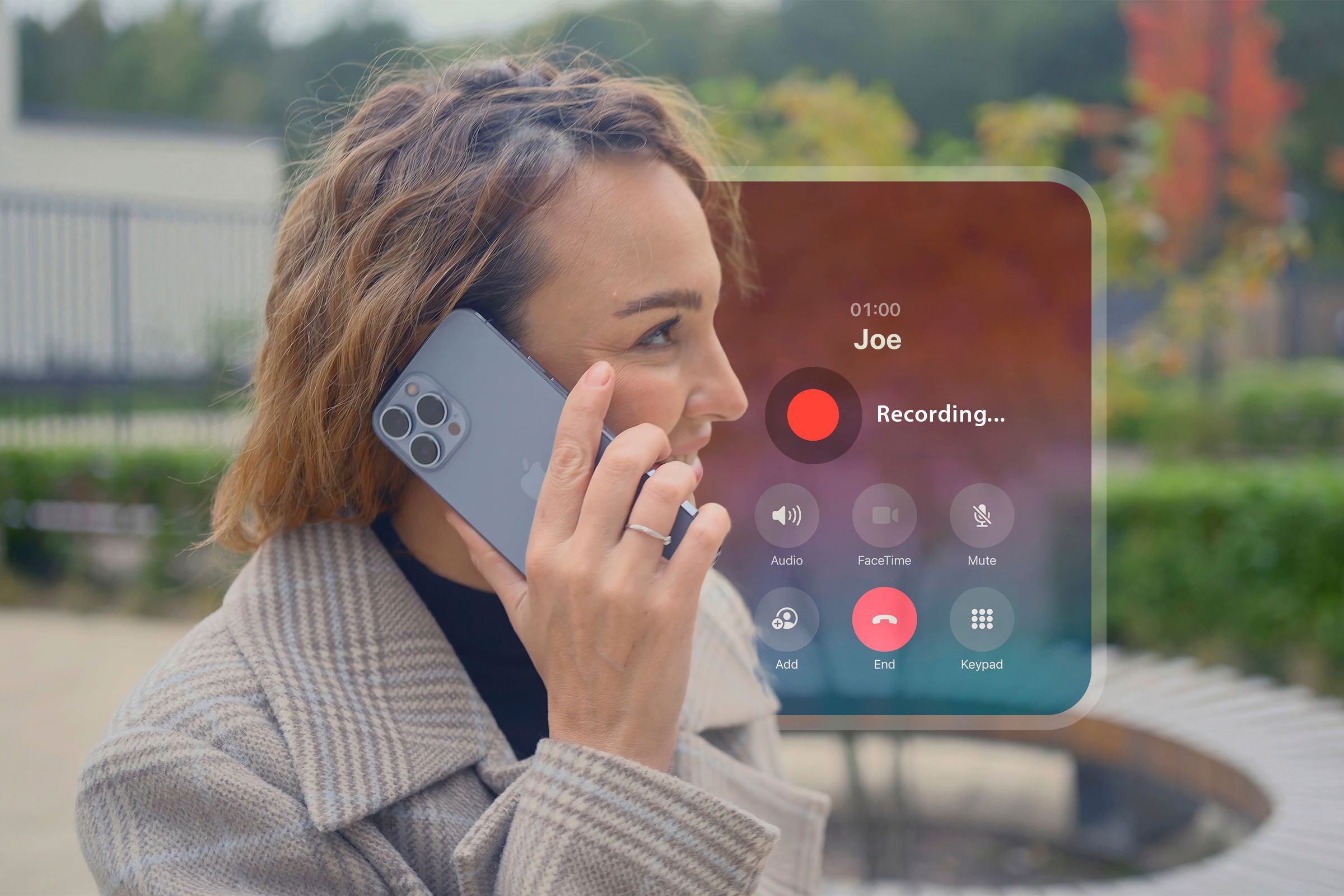
- iOS 18 добавила встроенную запись звонков: достаточно включить функцию и нажать иконку записи во время разговора; запись и транскрипт сохраняются в “Заметках”.
- Прежде чем записывать, проверьте местные законы: в некоторых юрисдикциях требуется согласие всех участников.
- Для максимально высокого качества звука используйте внешний рекордер с входом; это сложнее, но даёт студийный результат.
Быстрые ссылки
- Сначала — проверьте местные законы
- Встроенная запись в iOS 18
- Альтернатива: рекордер с входом
Краткое содержание
- Запись звонков может иметь юридические последствия; уточните требования по согласию в вашей стране или штате.
- iOS 18 позволяет записывать звонки прямо на устройстве и получает текстовую расшифровку в приложении “Заметки”.
- Внешний рекордер пригодится, если нужен профессиональный уровень звука (под подкаст или вещательное использование).
Important: если закон требует уведомления всех участников, сообщите о записи вслух и получите явное согласие.
1. Сначала — проверьте местные законы
Прежде чем записывать звонок, выясните, разрешено ли это в вашей юрисдикции. Ключевое деление — между требованиями одного участника и всеми участниками:
- Соглашение одного участника: запись разрешена, если вы сами участвуете в разговоре. Большинство штатов США и многие страны позволяют такую запись.
- Согласие всех участников: запись разрешена только при явном одобрении каждого участника. В ряде штатов США и в некоторых странах требуется такое согласие.
Советы:
- Найдите официальные источники (законы штата, ведомственные разъяснения) или проконсультируйтесь с юристом. Статьи и списки на сайтах вроде Википедии полезны как отправная точка, но не заменяют местного юридического совета.
- Если вы не участвуете в разговоре (например, пассивно слушаете чужую конференцию), скорее всего, запись будет незаконна.
- Apple автоматически проигрывает оповещение “Этот звонок будет записан…” при запуске записи — это помогает с уведомлением, но не заменяет юридические требования везде.
Пример скрипта для уведомления:
“Здравствуйте. Я сейчас записываю этот разговор для [цель: заметки/подкаста/контроля качества]. Вы согласны, чтобы я продолжил запись?”
Если участник не даёт согласия — не записывайте.
2. Встроенная запись звонков в iOS 18
iOS 18 упрощает процесс записи звонков: запись запускается на самом устройстве, а результаты сохраняются в приложении “Заметки” с текстовой расшифровкой.
Включение записи звонков
- Откройте “Настройки” → “Приложения” → “Телефон” → “Запись звонков”.
- Переключите тумблер в положение “Вкл.”, если функция ещё не активирована.
Если этой опции нет в ваших настройках, убедитесь, что устройство обновлено до iOS 18 и что учётная запись/регионы не ограничивают функцию.
Как начать запись во время разговора
- Во время активного звонка нажмите на иконку записи в левом верхнем углу экрана звонка.
- Siri проиграет короткое звуковое оповещение: “Этот звонок будет записан…” и запись начнётся.
- Запись фиксирует как ваш локальный микрофон, так и удалённую аудиопередачу, предоставляя качественный файл.
Важно: оповещение воспроизводится автоматически; дополнительное устное уведомление вы даёте по юридическим требованиям.
Остановка записи и продолжение разговора
- Чтобы остановить запись, нажмите красный квадрат “стоп” на экране; запись будет сохранена, а разговор продолжится.
- Если вы просто завершите вызов, запись завершится вместе с ним и сохранится.
Доступ к записи и расшифровке
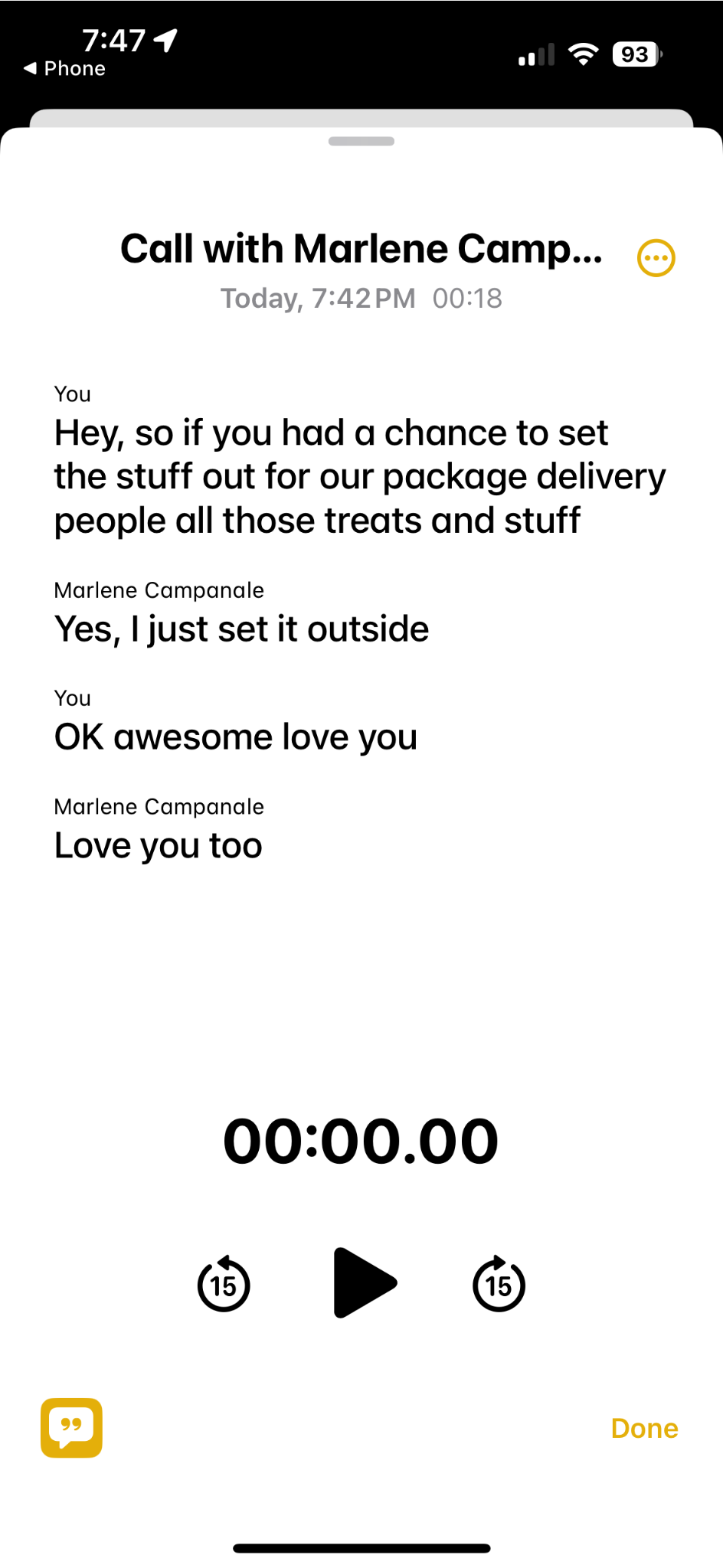
- Запись и автоматически созданная расшифровка сохраняются в приложении “Заметки” как аудиофайл и текстовый блок.
- Расшифровка помечает фрагменты: местоимение “Вы” отмечает моменты, где говорили вы; имя контакта или номер — где говорил собеседник.
- Из “Заметок” можно прослушать запись, экспортировать аудиофайл в “Файлы” или поделиться через стандартную систему обмена iOS.
Изображение ниже иллюстрирует вид расшифровки в “Заметках”.
Ограничения и когда встроенная запись может не подойти
- Если вам нужна запись в студийном качестве для вещания или высококачественного подкаста, встроенная запись может оказаться недостаточной.
- В случаях, когда сеть нестабильна (плохой сигнал, переключение сетей), качество записи может пострадать.
- Если требуется запись нескольких локально подключённых микрофонов (интервью вживую), встроенная функция не заменит профессиональный рекордер.
3. Альтернатива: рекордер с входом (для наилучшего качества)
Для тех, кто хочет максимального качества звука, имеет смысл записывать через внешний рекордер с физическим входом. Это полезно для подкастов, радиоинтервью и ситуаций, где важна минимальная компрессия и контроль уровней.
Что понадобится (пример рабочего набора):
- Портативный рекордер с входами (в статье был упомянут Zoom H5).
- Кабель для подключения iPhone к рекордеру (в статье использован Cable Matters 3.5 мм male → XLR male).
- Микрофон на XLR для вашей стороны беседы (например, Shure SM58) и кабель XLR.
- Наушники, подключаемые к рекордеру для мониторинга.
- По необходимости — переходник Lightning/USB-C → 3.5 мм, если в iPhone нет разъёма.
Общий порядок действий:
- Подключите 3.5 мм кабель к телефону (или к адаптеру) и к входу рекордера.
- Подключите микрофон (XLR) ко второму входу рекордера для записи вашей стороны.
- Подключите наушники к рекордеру для контроля уровня удалённого участника.
- Убедитесь, что уровни сигналов не перегружены, и начните запись на рекордере.
- Сообщите собеседнику о записи и дождитесь согласия.
Плюсы такого подхода:
- Стабильное качество и контроль над уровнем записи.
- Возможность использовать внешние микрофоны для лучшего звука.
- Локальное хранение на карте памяти с возможностью редактирования в студии.
Минусы:
- Более сложная настройка и дополнительный инвентарь.
- Возможны несовместимости между аппаратурой и телефонами разных поколений.
Совет: перед началом важного интервью проведите тестовую запись и проверьте все уровни.
4. Когда встроенная запись не сработает — типичные проблемы и решения
- Нет опции “Запись звонков” в настройках: проверьте обновление iOS, региональные ограничения и политику оператора.
- Транскрипция ошибокочна или отсутствует: транскрипция зависит от качества записи и настроек языка в iOS. Попробуйте улучшить подключение или дикцию.
- Невозможно экспортировать аудиофайл: убедитесь, что у вас есть доступ к “Заметкам” и правам на использование пула обмена iOS.
Короткий контрольный список для теста:
- Обновлён ли iPhone до iOS 18?
- Включена ли функция в Настройках?
- Работает ли Wi‑Fi/мобильная сеть стабильно?
- Проходит ли автоматическое оповещение перед записью?
5. Рекомендации по безопасности и конфиденциальности
- Хранение файлов: убедитесь, что ваши заметки и экспортированные аудиофайлы защищены паролем/Face ID, если запись содержит чувствительную информацию.
- Передача: при совместном использовании аудиофайла учитывайте GDPR и местные правила о передаче личных данных; получатели тоже должны иметь право хранить запись.
- Жизненный цикл: решите заранее, как долго вы будете хранить записи, и удаляйте их, если они больше не нужны.
Важно: автоматическое уведомление Apple облегчает уведомление участника, но не освобождает от ответственности за соблюдение местных правил о приватности и хранении данных.
6. Критерии приёмки записи (простые тесты перед публикацией)
- Чёткость аудио: речь распознаваема, шумы не мешают пониманию.
- Полнота записи: начало и конец вызова корректно зафиксированы.
- Корректность меток: в расшифровке видно, кто говорил (Вы/контакт).
- Юридическое соответствие: получено согласие, если оно требуется.
- Файл экспортируем и воспроизводится на других устройствах.
7. Шаблон SOP: запись звонка на iPhone (быстрое руководство)
- Проверьте юридическую возможность записи (сценарий: требование согласия?).
- Обновите iPhone до iOS 18 и включите “Запись звонков” в настройках.
- Перед звонком подготовьте устройство: заряд, место для сохранения в “Заметках”.
- Во время звонка нажмите иконку записи; дождитесь автооповещения.
- Уведомьте собеседника вслух (если требуется) и получите согласие.
- При необходимости остановите запись (кнопка «стоп») или завершите вызов.
- Проверьте запись и расшифровку в “Заметках”; экспортируйте при необходимости.
- Храните/удаляйте запись согласно политике конфиденциальности.
8. Чек-листы по ролям
Журналист:
- Провёл правовую проверку перед интервью.
- Получил письменное или устное согласие на запись.
- Тестировал качество записи перед началом интервью.
Подкастер:
- Использует внешний рекордер для обеих сторон, если качество критично.
- Сохраняет резервную копию записи на внешнем носителе.
Служба поддержки / бизнес:
- Сообщает клиенту об использовании записи для контроля качества.
- Хранит записи в соответствии с политикой компании.
Медицинский работник / консультант:
- Убеждается в согласии пациента/клиента и защищает медданные.
- Ограничивает доступ к записям и логирует доступ.
9. Ментальные модели и выбор подхода
- “Достаточно ли встроенного?” — если цель: личные заметки, запись телефонных переговоров и базовый архив — встроенная функция iOS 18 обычно достаточно.
- “Требуется ли студийное качество?” — для подкаста, вещания или публикации лучше выбрать внешний рекордер.
- “Юридический риск” — если последствия нарушения правил серьёзны (штрафы, судебные иски), лучше получить письменное согласие и проконсультироваться с юристом.
10. Совместимость и миграция
- iOS: требуется iOS 18 или новее для встроенной записи.
- Приложения: записи сохраняются в “Заметках”; для дальнейшей обработки можно экспортировать аудио в другие приложения через “Поделиться”.
- Устройства: старые iPhone без поддержки iOS 18 не смогут использовать встроенный метод; для них остаются внешние рекордеры или сторонние решения.
11. Примеры сценариев и когда метод не подойдёт
- Сценарий: экстренное интервью в дороге — встроенная запись быстрее и проще.
- Сценарий: интервью с несколькими собеседниками в студии — внешний рекордер и многоканальная запись предпочтительнее.
- Сценарий: конференц-связь с многими участниками — проверяйте правила платформы и юрисдикции каждого участника.
12. Короткое объявление (для команды или соцсетей)
iOS 18 упростила запись звонков на iPhone: включите функцию в настройках, нажмите запись во время звонка — и получите аудио плюс автоматическую расшифровку в “Заметках”. Не забывайте проверять местные законы и получать согласие участников.
13. Словарь (в 1 строке)
- One‑party consent — требование согласия одного участника разговора.
- Two‑party consent — требование согласия всех участников разговора.
- Рекордер с входом — устройство, принимающее внешние аудиосигналы (XLR/3.5 мм) и сохраняющее их в высоком качестве.
Итог
iOS 18 делает запись звонков проще и удобнее для повседневных нужд: достаточно включить опцию и нажать иконку записи. Для профессиональной записи используйте внешние рекордеры и проверяйте юридические требования заранее. Всегда уведомляйте собеседников и храните записи с учётом конфиденциальности.
Когда кто-то оставляет голосовое сообщение, которое вы хотите сохранить, помните: хранить голосовые сообщения на iPhone тоже можно — экспортируйте их в “Файлы” или создайте заметку с аудио для длительного хранения.

Похожие материалы

Несколько аккаунтов Skype: Multi Skype Launcher

Журнал для работы: повысить продуктивность

Персональные звуки уведомлений на Android

Скачивание шоу Hulu для офлайн‑просмотра

Microsoft Start: персонализированная новостная лента
