
Как записать видео в Snapchat без удержания кнопки
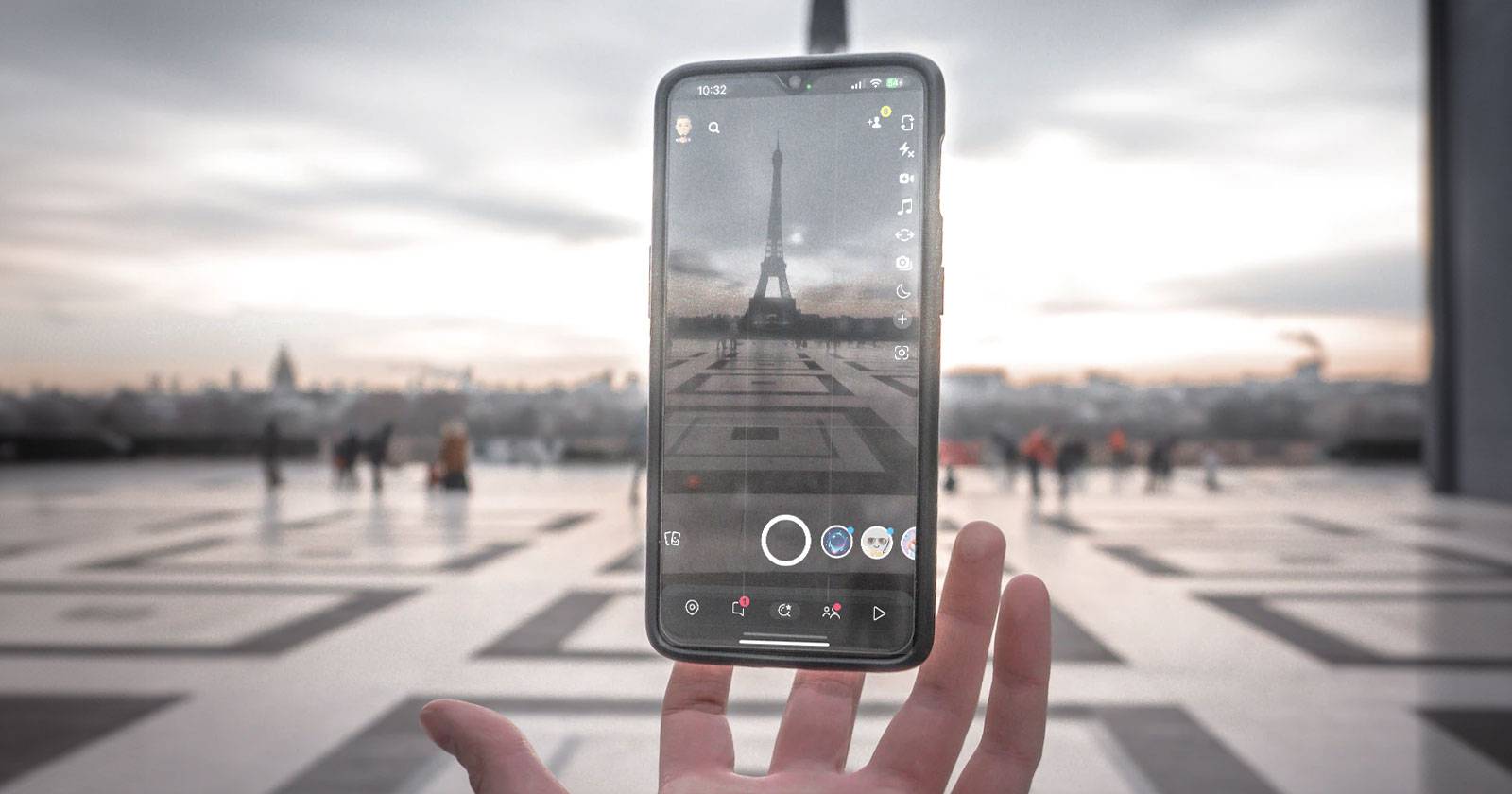
TL;DR
Snapchat позволяет записывать видео без постоянного удержания кнопки двумя способами: заблокировать кнопку записи в режиме съёмки или воспользоваться встроенным таймером. Первый способ удобен для длительных записей, второй — для полностью бесконтактной съёмки до 10 секунд.
Коротко о том, что нужно знать
- Два основных метода: блокировка кнопки и таймер.
- Блокировка требует удержания кнопки в самом начале, но даёт продолжительную запись.
- Таймер запускает съёмку после короткого отсчёта и ограничивает длительность до 10 секунд.
1. Как заблокировать кнопку записи в Snapchat
Этот метод самый простой для записи видео без постоянного держания пальца. Вы нажимаете и удерживаете кнопку записи до появления иконки замка, затем перетаскиваете палец к замку — и запись продолжается сама по себе.
Пошаговая инструкция:
- Откройте камеру в приложении Snapchat.
- Нажмите и удерживайте кнопку записи, как при обычной записи видео.
- Когда рядом с кнопкой появится иконка замка, не отпуская, перетащите кнопку влево к иконке замка.
- Отпустите палец — кнопка останется «заблокированной», и запись продолжится автоматически.
Когда круг вокруг кнопки записи полностью заполнится, видео остановится автоматически. Если вы хотите прекратить запись раньше, просто один раз нажмите на кнопку записи.
Важно
- Метод блокировки удобен для длинных клипов и сцен с постоянной камерой.
- Ограничение: вам всё равно нужно вначале нажать и удерживать кнопку, поэтому это не полностью бесконтактный способ.
Примечание
Если первые секунды съёмки не нужны, вы всегда можете обрезать начало видео в редакторе Snapchat.
2. Как использовать таймер для съёмки видео в Snapchat
Если вы хотите совсем не прикасаться к экрану в момент старта записи, используйте таймер. Таймер в Snapchat похож на таймер в других приложениях: вы устанавливаете длительность записи, запускаете отсчёт — и камера начнёт запись автоматически.
Пошаговая инструкция:
- Откройте камеру в Snapchat.
- Нажмите кнопку “+” справа от кнопки записи.
- В появившемся меню выберите опцию “Таймер“ (Timer). Появится значок секундомера над кнопкой “+” — по умолчанию это фото-таймер.
- Нажмите ещё раз на значок секундомера, чтобы переключиться на видео-таймер.
- Перетащите ползунок, чтобы выбрать длительность записи (от 1 до 10 секунд).
- Нажмите “Установить таймер“ (Set Timer) или подтвердите выбор.
- После установки таймера нажмите кнопку записи. Запустится трёхсекундный обратный отсчёт, затем начнётся запись на выбранную длительность.
Особенности и ограничения
- Таймер даёт действительно бесконтактный старт: вам не нужно держать кнопку в начале.
- Максимальная длительность записи с таймером — 10 секунд.
- Включается трёхсекундный отсчёт перед стартом записи; его нельзя увеличить в стандартном интерфейсе приложения.
После завершения записи видео автоматически начнёт воспроизводиться. Вы можете отредактировать клип, добавить фильтры, текст, стикеры и музыку.
Сравнение двух методов
| Критерий | Блокировка кнопки | Таймер |
|---|---|---|
| Полная бесконтактность старта | Нет (нужно удержать в начале) | Да |
| Максимальная длительность | Зависит от интерфейса и хранилища устройства | 10 секунд |
| Простота использования | Очень просто | Немного шагов для настройки |
| Подходит для | Длительных сцен, влогов | Коротких клипов, реакций |
Когда какой метод выбирать — краткая методология
- Если нужно записать длинную сцену без перерыва, выбирайте блокировку кнопки.
- Если хотите полностью не трогать экран во время старта и клип до 10 секунд — используйте таймер.
- Для микроконтента (реакции, короткие демонстрации) таймер экономит время.
- Для последовательных дублей и съемок с внешним штативом блокировка удобнее.
Чеклист по ролям (быстрая готовность к съёмке)
Создатель контента:
- Проверьте заряд батареи и место в памяти.
- Выберите метод (блокировка/таймер).
- Настройте кадр и звук.
- Запустите запись и проверьте первый дубль.
Учитель/тренер (видео-уроки):
- Поставьте камеру на штатив.
- Запланируйте длительную запись через блокировку.
- Иметь запасной источник питания.
Соцмедиа-менеджер:
- Решите требуемую длину контента (до 10 с — таймер).
- Подготовьте подписи и хэштеги заранее.
- Проверьте фильтры и музыку.
Факты в одном блоке
- Максимальная длительность видео с таймером: 10 секунд.
- Отсчёт перед записью при таймере: ~3 секунды.
- Блокировка кнопки запускает запись до завершения круга индикатора.
Decision flow (простое дерево решений)
flowchart TD
  A[Нужно записать видео?] --> B{Нужно ли полностью избегать касания экрана при старте?}
  B -- Да --> C[Используйте таймер '1–10 с']
  B -- Нет --> D{Нужна ли длительная запись?}
  D -- Да --> E[Заблокируйте кнопку записи]
  D -- Нет --> C
  C --> F[Запишите клип и отредактируйте]
  E --> F
Критерии приёмки
- Видео начинается без удержания кнопки (для таймера) или после блокировки (для lock).
- Длительность соответствует выбранному режиму.
- Звук и картинка не обрываются внезапно.
- Можно отредактировать первые секунды, если нужно.
Практические советы и лучшие практики
- Если вы используете таймер для реакций — запишите несколько дублей, чтобы выбрать лучший.
- Для записи групповых сцен используйте блокировку и штатив.
- Если нужно скрыть начальное движение пальца, обрежьте первые 1–2 секунды в редакторе.
- Используйте внешнюю опору (штатив, стек) для более плавной съёмки при долгих клипах.
Глоссарий — 1 строка на термин
- Блокировка кнопки: жест, при котором кнопка записи фиксируется в режиме записи и продолжает снимать автоматически.
- Таймер: функция, запускающая запись через отсчёт и ограничивающая её длительность.
- Затвор/кнопка записи: центральный элемент интерфейса камеры Snapchat, запускающий видео/фото.
Частые ошибки и как их избежать
Ошибка: ожидать более 10 секунд при использовании таймера.
Решение: используйте блокировку для длительной записи.Ошибка: случайно отпустить кнопку до перетаскивания к замку.
Решение: удерживайте устойчиво и перетаскивайте прямо к иконке замка.Ошибка: забыть переключиться на видео-таймер (останется фото-таймер).
Решение: убедитесь, что значок секундомера указывает режим видео, перед установкой длины.
Итог
Запись видео в Snapchat без удержания кнопки возможна и проста. Выберите метод, который лучше подходит под задачу: блокировка — для длинных и непрерывных сцен; таймер — для полностью бесконтактной съёмки коротких клипов до 10 секунд. Не забывайте проверять звук, батарею и место в памяти перед важной записью.

Похожие материалы

Несколько аккаунтов Skype: Multi Skype Launcher

Журнал для работы: повысить продуктивность

Персональные звуки уведомлений на Android

Скачивание шоу Hulu для офлайн‑просмотра

Microsoft Start: персонализированная новостная лента
