
Как записать и поделиться записью Google Meet

Кратко:
Если у вас платный план Google Workspace (индивидуальный, корпоративный или другой платный тариф), вы можете записывать встречи Google Meet и сохранять их в Google Диске. В записи сохраняются экран(ы) и демонстрируемые файлы, докладчик и чат; уведомления о начале/окончании получают участники вне организации и пользователи мобильного приложения.
Google Meet — это бизнес‑ориентированная версия Hangouts, подходящая для вебинаров и видеоконференций. В зависимости от тарифа можно проводить встречи с большим числом участников и пользоваться функциями демонстрации экрана и записи.
В этом руководстве подробно показаны шаги по записи встречи в Google Meet на компьютере и способы быстрого обмена записью с коллегами.
Перед началом
Важно знать несколько ограничений и требований:
- Запись доступна только на платных тарифах Google Workspace (например, Individual, Enterprise и т. п.). Бесплатный аккаунт не позволит записывать встречи.
- В записи сохраняются демонстрируемые экраны/окна, выступающий и чат. Не сохраняются остальные вкладки браузера, всплывающие системные уведомления и другие приложения, если вы их не демонстрируете.
- Участники вне вашей организации и пользователи мобильного приложения получают уведомление о старте и остановке записи, но не могут управлять процессом.
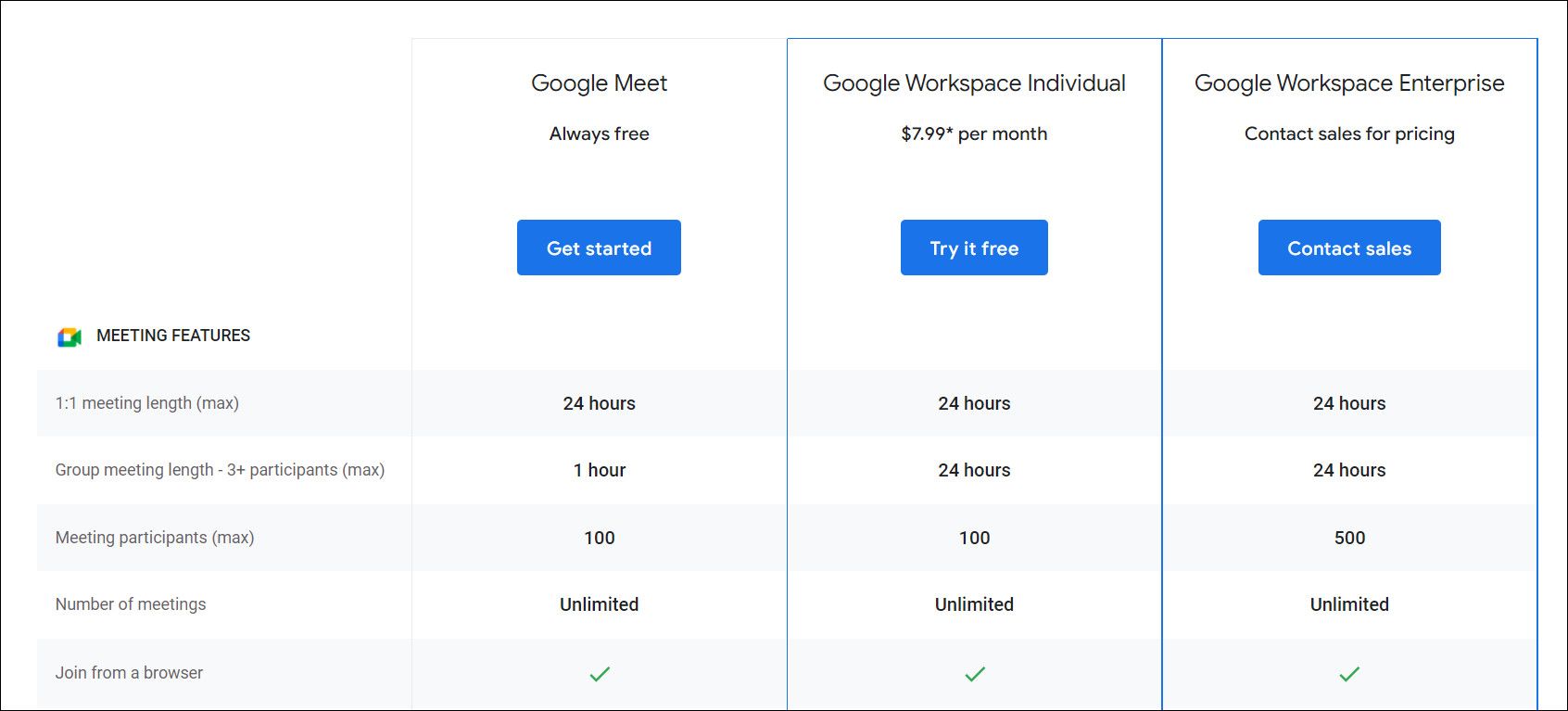
Важно: администратор Google Workspace может включать или отключать возможность записи для домена. Если кнопка записи не отображается, обратитесь к администратору.
Как записать встречу в Google Meet
Ниже — пошаговая инструкция для десктопа (браузера). Перед началом убедитесь, что у вас есть права на запись.
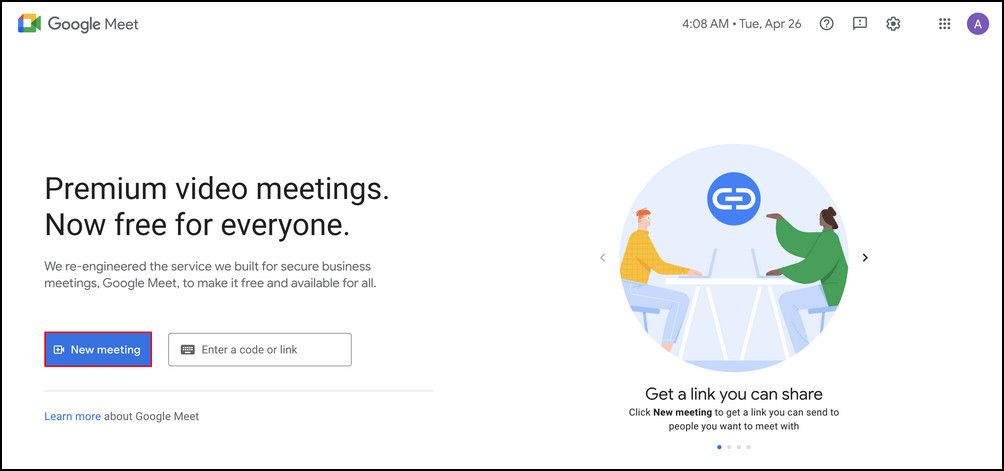
- Перейдите на сайт Google Meet и нажмите кнопку Новая встреча.
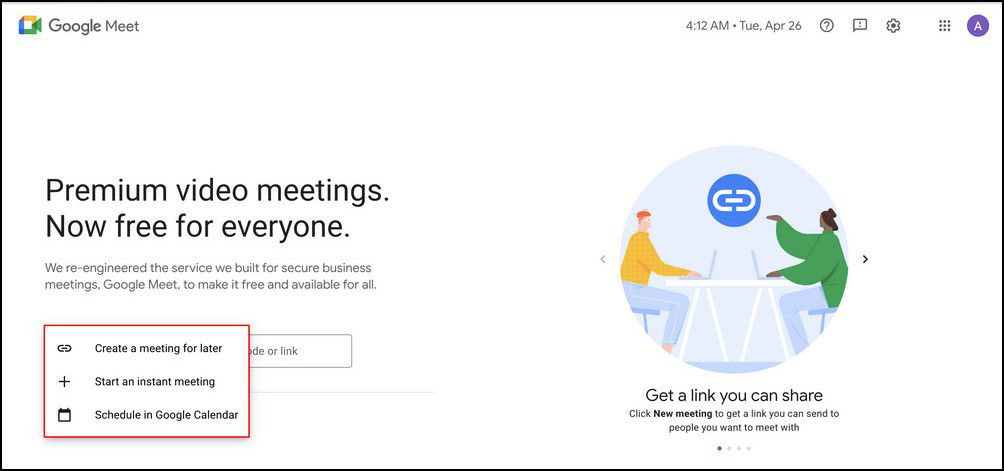
- Выберите, хотите ли вы создать встречу на будущее или начать её прямо сейчас.
- После входа в комнату нажмите значок Активности в правом нижнем углу окна.
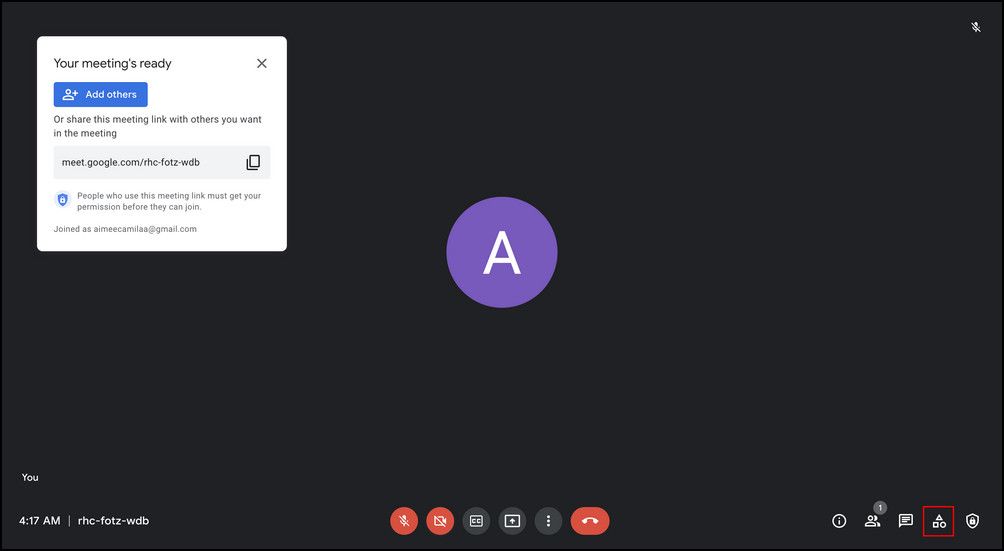
- В меню выберите Запись.
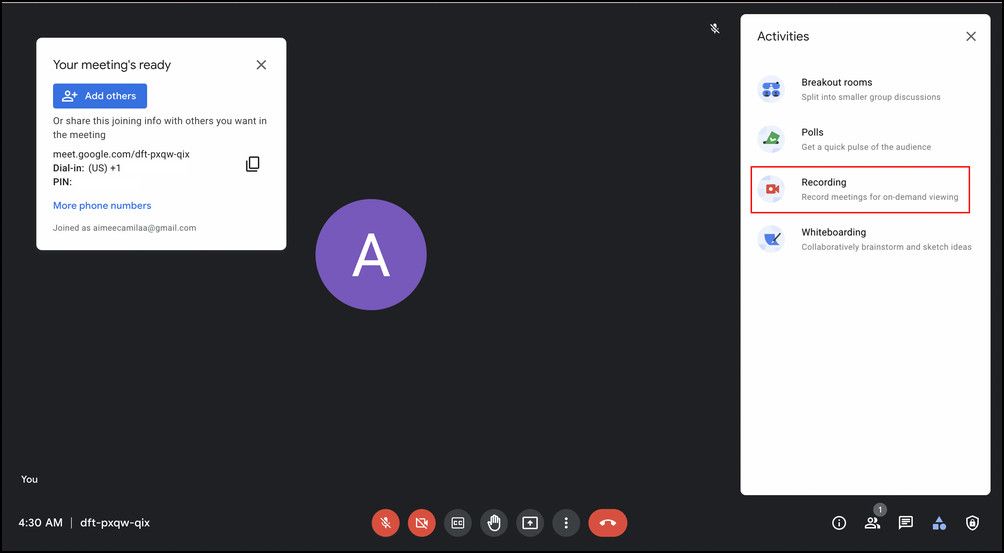
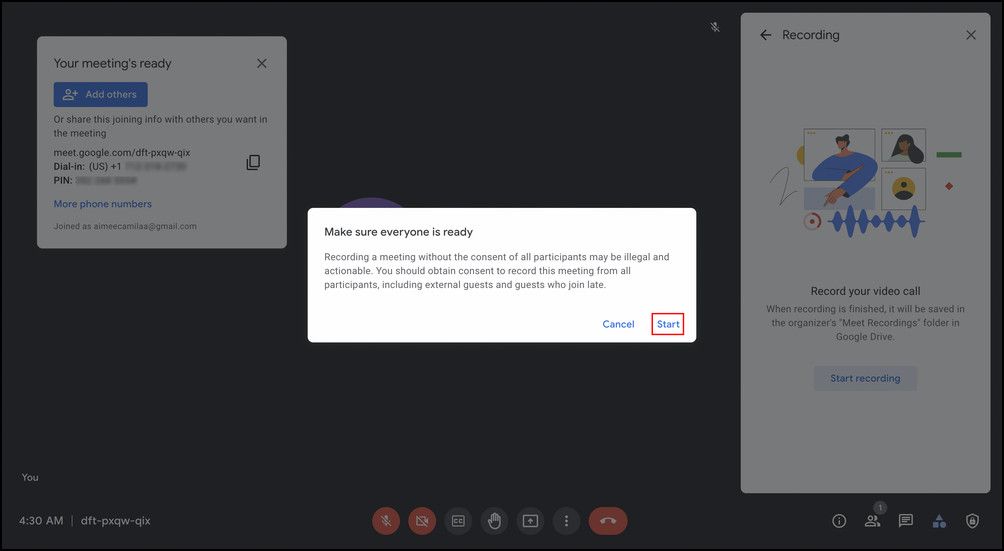
- В появившемся окне нажмите Начать. В левом верхнем углу появится красный индикатор записи.
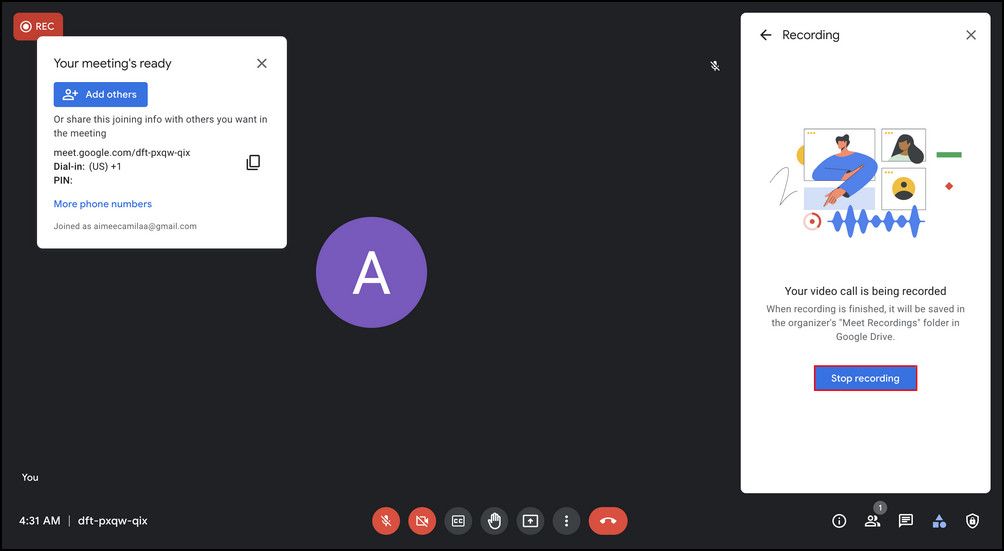
- Чтобы остановить запись, вернитесь в «Активности» и выберите Остановить запись.
- Подтвердите действие, нажав Остановить запись в диалоге подтверждения.
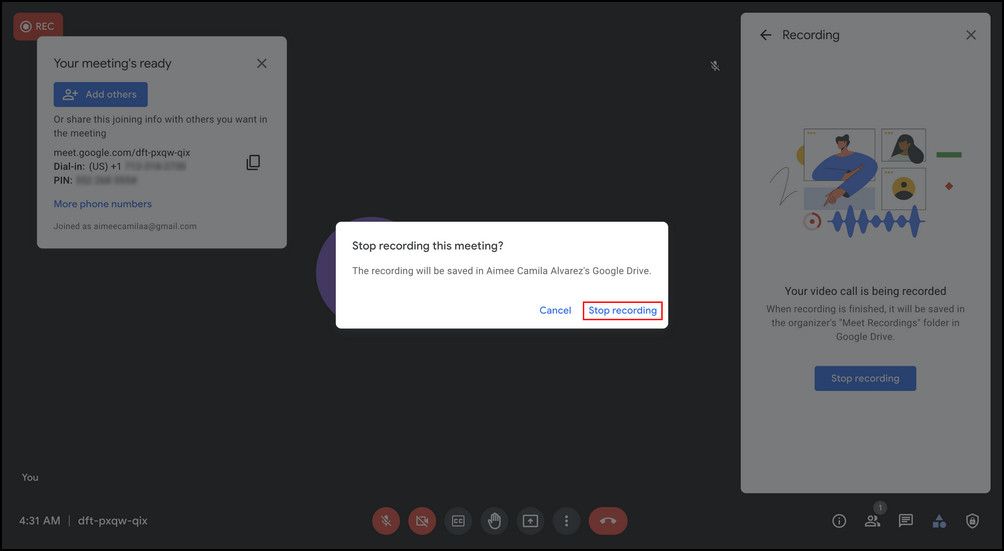
После остановки записи вы увидите уведомление на экране, а файл автоматически загрузится в Google Диск организатора.
Как поделиться записью встречи
Файл записи отправляется на электронную почту организатора и автоматически сохраняется в Google Диске в папке “Meet Recordings” (Записи Meet). Поделиться записью можно несколькими способами.
- Откройте Google Диск и перейдите в папку Meet Recordings.
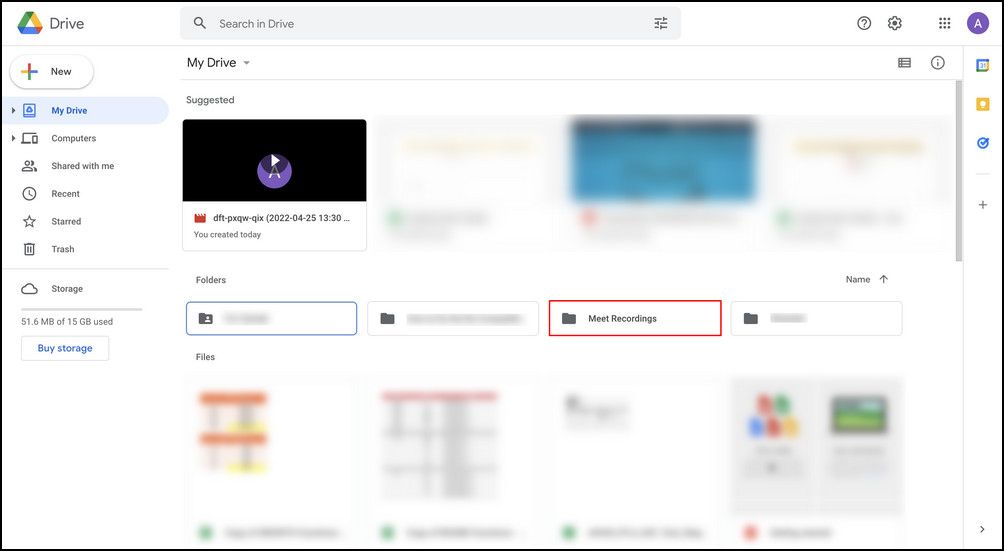
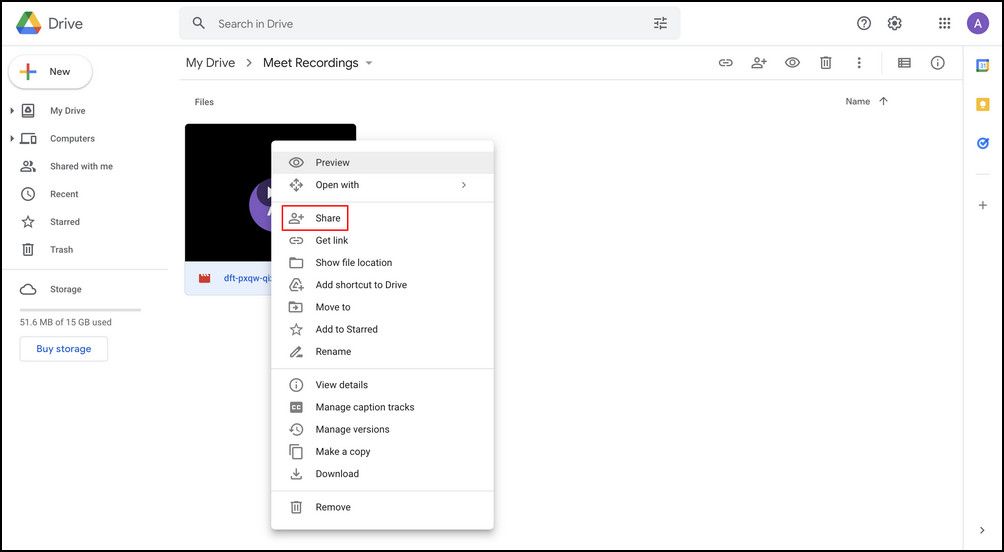
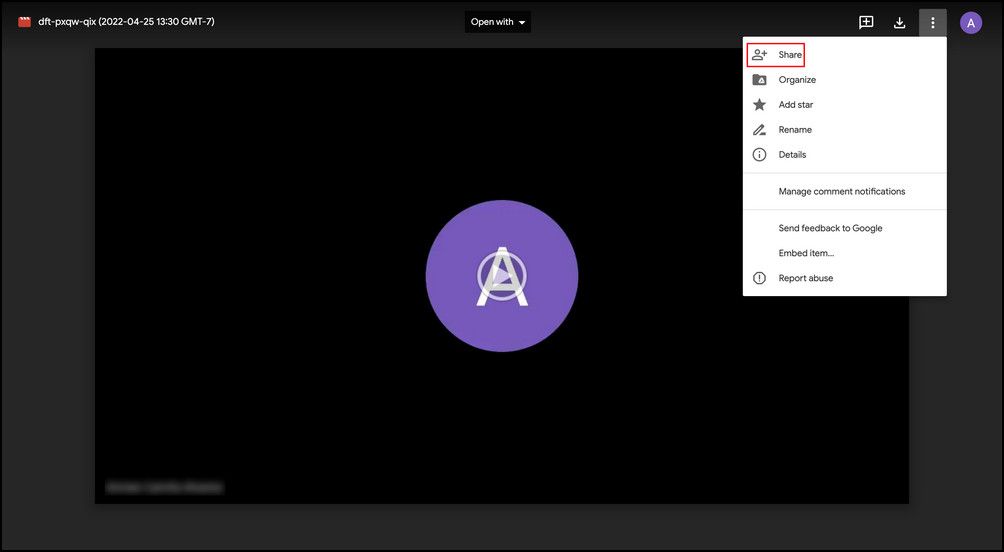
- Кликните правой кнопкой мыши по файлу и выберите Поделиться.
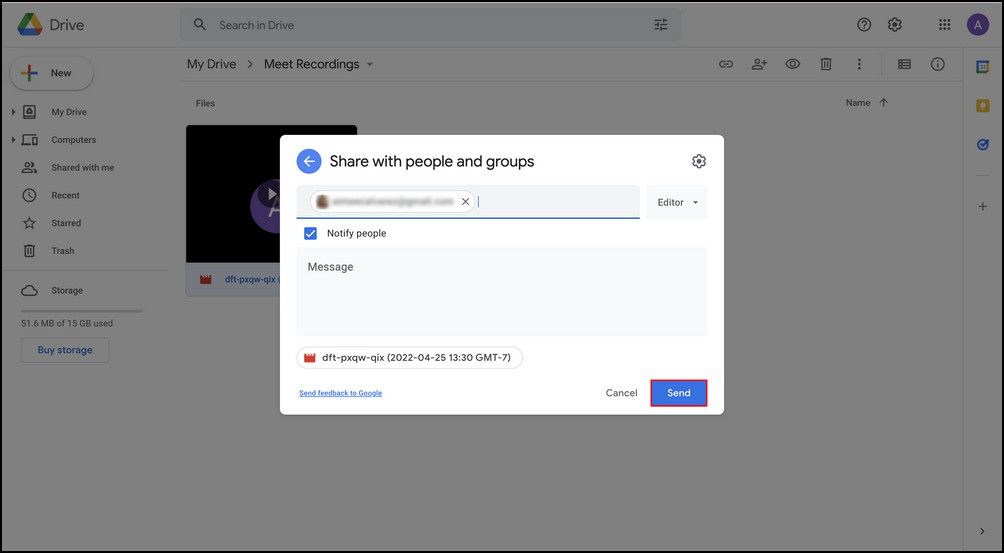
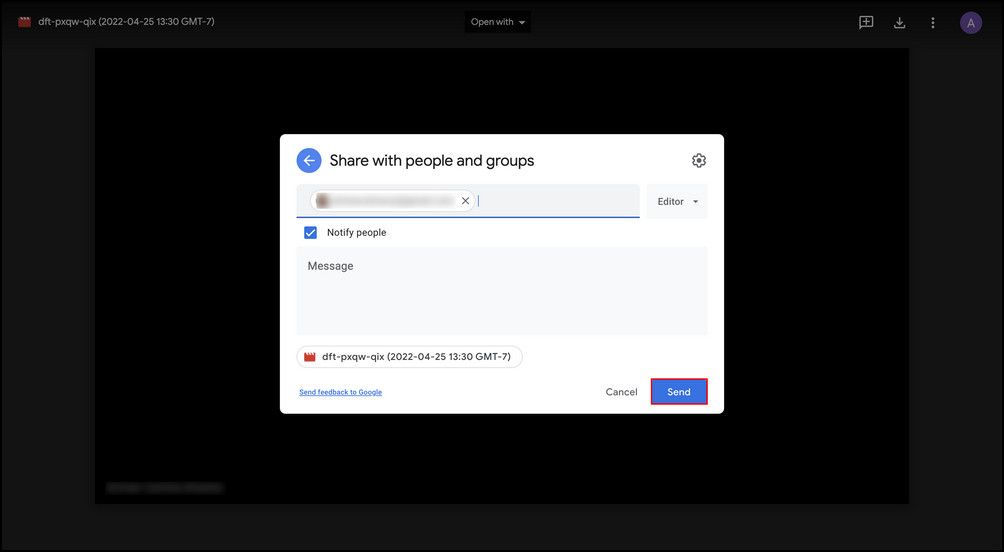
- Введите адреса электронной почты или имена людей, с которыми хотите поделиться, и нажмите Отправить.
- Если нужно открыть доступ по ссылке, в том же диалоге нажмите Изменить → Доступ по ссылке: любой, у кого есть ссылка.
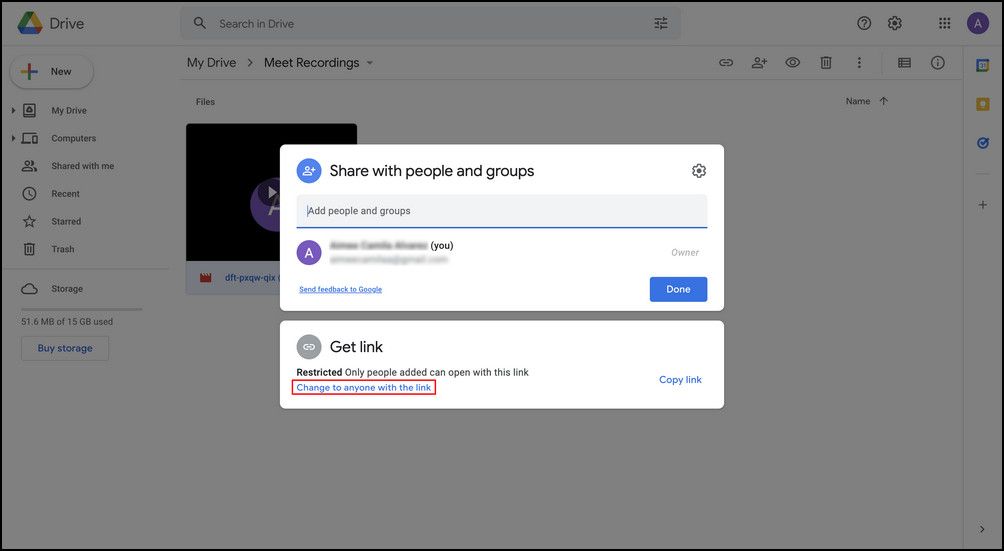
- Нажмите Скопировать ссылку и отправьте её нужным людям.
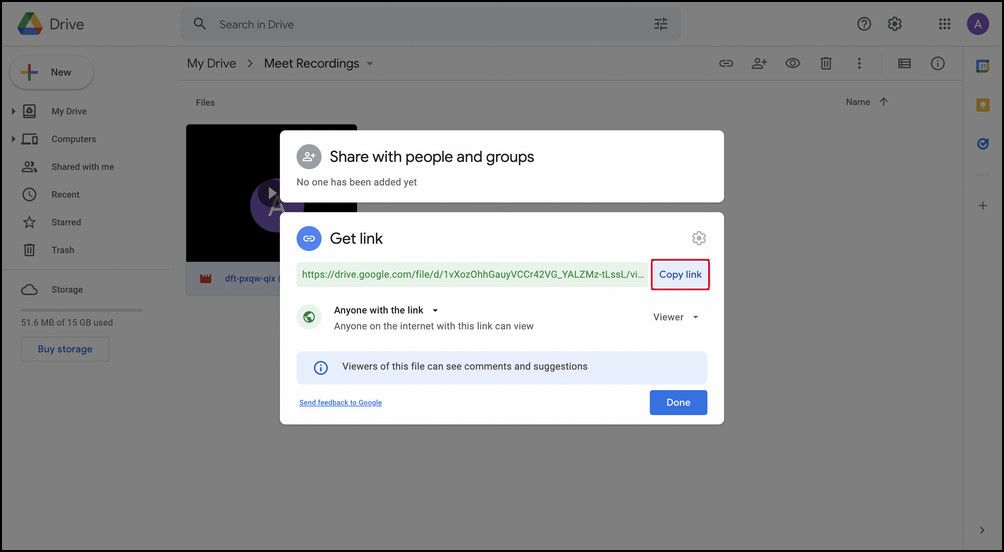
Альтернативный способ: поделиться ссылкой на запись из письма, которое вы получили от Google после завершения встречи.
- Откройте письмо с записью.
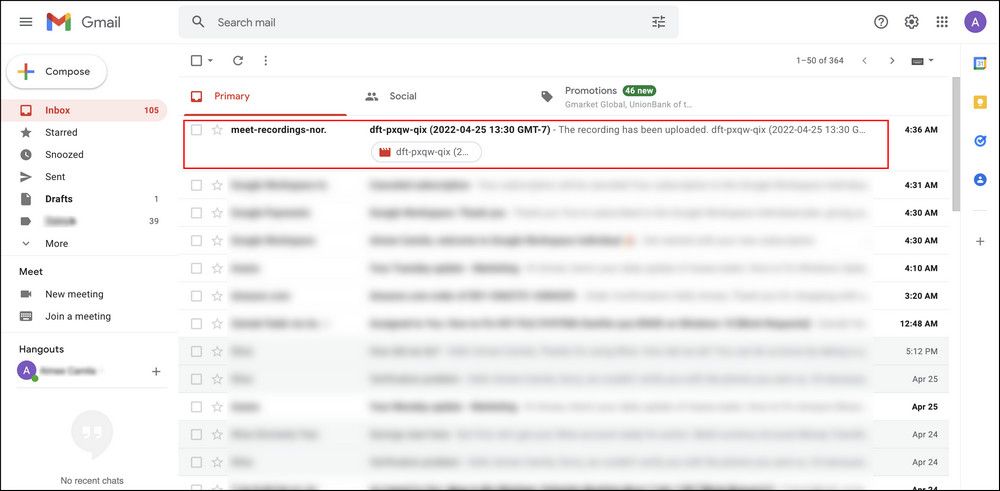
- Нажмите на ссылку записи, затем выберите «Ещё» (три точки) → Поделиться.
- Введите адреса и отправьте приглашение.
Когда запись может быть недоступна
- У вас бесплатный Google‑аккаунт — запись не доступна.
- Администратор домена отключил функцию записи.
- Вы используете мобильное приложение — мобильные пользователи получают уведомление, но не всегда могут запускать запись.
- В некоторых типах встреч (например, внешние трансляции с ограничениями безопасности) запись ограничена.
Важно: при проблемах проверьте настройки администратора Google Workspace и обновления браузера.
Альтернативные методы записи
- Локальные программы захвата экрана (OBS Studio, Camtasia) — записывают всё, что видно на экране, включая уведомления. Потребуют согласия участников и больше ручной работы по хранению и расшариванию.
- Аппаратные рекордеры — для студийной съёмки и высокого качества.
- Сторонние сервисы видеоконференций с записью (Zoom, Microsoft Teams) — имеют свои условия и ограничения.
Чек‑лист ролей перед записью
Организатор:
- Убедиться, что тариф поддерживает запись.
- Проверить разрешения в админ‑панели домена.
- Сообщить участникам о записи заранее.
Ведущий:
- Тестировать звук и экран/окно заранее.
- Закрыть личные вкладки и отключить ненужные уведомления.
Участник:
- Знать, что в записи будет видно вашу видео‑ленту и сообщения в чате.
- Попросить выключить видео/микрофон при необходимости.
Администратор IT:
- Проверить политики хранения записей и доступы в Google Диске.
Мини‑методология: запись встреч как процесс
- Подготовка: настройка прав и уведомлений, тест оборудования.
- Запись: запуск записи в Google Meet, контроль индикаторов.
- Завершение: остановка записи и проверка уведомлений.
- Хранение и шаринг: проверка папки “Meet Recordings”, настройка прав доступа.
- Архивация/удаление: соблюдение политик хранения внутри организации.
Критерии приёмки (тесты)
- Запись автоматически появляется в папке Meet Recordings организатора.
- В записи присутствует демонстрируемый экран и аудио докладчика.
- Участники вне организации получили уведомление о начале записи.
- Ссылка на запись открывается только тем, кому вы дали доступ.
Приватность и соответствие (GDPR и локальные требования)
- Запись встреч содержит персональные данные (голос, изображение, сообщения). Перед записью уведомите участников и получите необходимое согласие, если это требуется локальными правилами.
- Храните записи в соответствии с политиками компании: минимальный срок хранения, контролируемый доступ и удаление по истечении срока.
- Администраторы должны документировать, кто имеет доступ и где хранятся записи.
Важно: юридические требования зависят от юрисдикции — при сомнениях консультируйтесь с юристом по защите данных.
Быстрая справка (1‑строчная глоссарий)
- Google Workspace — набор облачных сервисов Google для бизнеса.
- Meet Recordings — папка на Google Диске, куда сохраняются записи встреч.
- Администратор — пользователь с правами управления настройками домена Google Workspace.
Decision flowchart — стоит ли использовать встроенную запись Google Meet?
flowchart TD
  A[Нужна запись встречи?] -->|Нет| B[Не записывать]
  A -->|Да| C[Есть платный тариф?]
  C -->|Нет| D[Использовать локальный захват экрана]
  C -->|Да| E[Администратор разрешил запись?]
  E -->|Нет| D
  E -->|Да| F[Использовать встроенную запись Meet]
  F --> G{Требуется совместный доступ по ссылке?}
  G -->|Да| H[Настроить общий доступ в Drive]
  G -->|Нет| I[Оставить доступ только для участников]
Итог
Запись Google Meet — удобный способ сохранить выступления, презентации и решение ключевых вопросов. Она проста в использовании при условии соответствующего тарифа и прав. Всегда заранее информируйте участников и управляйте доступом в Google Диске.
Ключевые действия: проверьте тариф и права, начните запись через «Активности», найдите файл в папке Meet Recordings и настройте доступ.

Похожие материалы

Несколько аккаунтов Skype: Multi Skype Launcher

Журнал для работы: повысить продуктивность

Персональные звуки уведомлений на Android

Скачивание шоу Hulu для офлайн‑просмотра

Microsoft Start: персонализированная новостная лента
