
Как записывать 4K и замедленное видео на iPhone
Зачем менять разрешение и скорость записи
Коротко: более высокое разрешение (4K) и большая частота кадров (например, 60 fps) дают более детализированное и плавное видео, особенно на больших экранах или при постобработке. Низкие настройки экономят место и подходят, если вы смотрите ролики только на экране телефона.
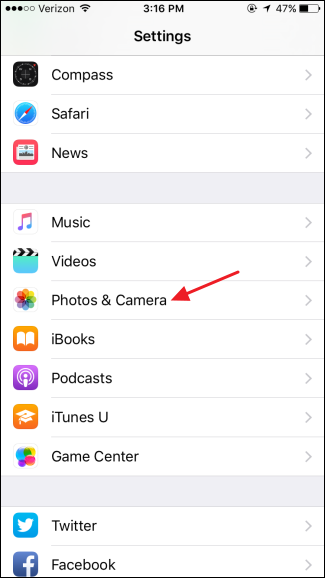
Важно: эти параметры нельзя менять прямо в приложении Камера — их нужно настроить через Настройки.
Какие устройства поддерживают 4K и повышенную частоту кадров
Если у вас iPhone 6 или новее, аппаратные возможности обычно позволяют менять разрешение и частоту кадров. Конкретный набор опций зависит от модели iPhone и версии iOS — более старые модели могут не поддерживать 4K/60 или 1080p/240.
Шаг за шагом: как изменить параметры записи видео
- Откройте приложение Настройки.
- Прокрутите вниз и выберите Фото и Камера.
- На странице Фото и Камера нажмите Запись видео.
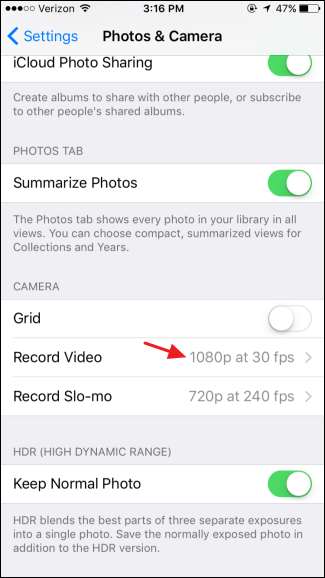
- Выберите требуемую комбинацию разрешения и частоты кадров (например, 4K 60 fps, 4K 30 fps, 1080p 60 fps, 1080p 30 fps). По умолчанию большинство iPhone записывают в 1080p при 30 fps.
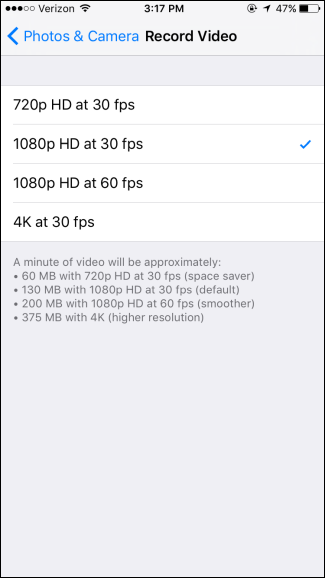
Совет: внизу экрана обычно показывается ориентировочный объём памяти для одной минуты видео в выбранных настройках — это помогает выбрать баланс качества и экономии места.
Шаги для записи замедленного видео
- Вернитесь на страницу Фото и Камера в Настройках.
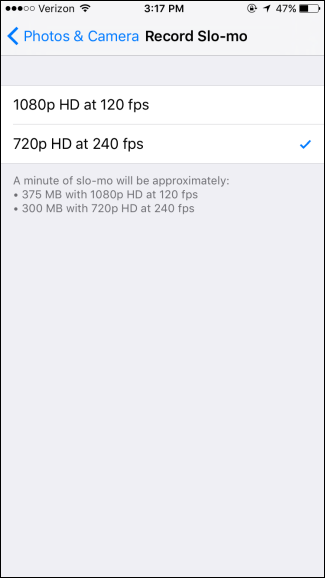
- Нажмите Запись замедленного видео.
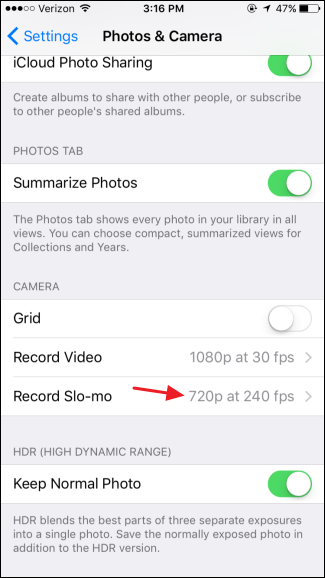
Выбор здесь более ограничен: обычно доступны 720p и 1080p, но при переходе на 1080p вы теряете часть кадровой частоты, и видео может стать менее плавным, несмотря на более высокую резкость.
Что вы получаете и чего стоит ожидать
- 4K даст больше деталей и лучше подходит для просмотра на 4K-дисплеях или для обрезки и стабилизации в редакторе.
- 60 fps делает движение плавнее и удобнее для замедления в постобработке.
- Более высокий битрейт и разрешение заметно увеличивают размер файлов — учитывайте доступную память iCloud и на устройстве.
Важно: мобильная 4K-материал не всегда сравним с кадром из профессиональной 4K-камеры: сенсор, объектив и кодеки смартфона ограничивают итоговое качество.
Когда не стоит повышать настройки
- Если вы снимаете только для просмотра на экране телефона и вам важна экономия места.
- Если вы часто снимаете длинные ролики и не хотите постоянно переносить файлы на компьютер или облако.
- Если съёмка ведётся в условиях низкой освещённости: увеличение разрешения не улучшит шум и детализацию, но увеличит размер файла.
Альтернативные подходы
- Съёмка в 1080p 60 fps как компромисс между плавностью и размером файла.
- Использование режимов экономии места: снимать в HEVC/HEIF (если включено) вместо более старых форматов.
- Перенос снятого материала на внешний накопитель или облако для архивации и освобождения места.
Быстрая методика выбора настроек
- Решите цель: публикация в соцсетях (низкий битрейт), хранение/монтаж (4K), slow motion (высокий fps).
- Проверьте освещённость сцены: при плохом свете предпочитайте ниже разрешение, но более широкую выдержку/ISO-оптимизацию.
- Учтите место хранения и срок хранения роликов.
Контрольный список по ролям
- Пользователь: проверить доступную память, выбрать 4K/60 только если место позволяет.
- Блогер/видеограф: снимать в 4K для возможности кадрирования и цветокоррекции.
- Родитель: 1080p 30 fps часто достаточно для семейных видео, экономит место.
Краткий словарь
- Разрешение: количество пикселей по вертикали и горизонтали (например, 4K ≈ 3840×2160).
- Частота кадров (fps): число кадров в секунду; выше — плавнее движение.
- HEVC: современный кодек, лучше сжимает видео при том же качестве.
Решение по дереву для выбора настроек
flowchart TD
  A[Нужна ли постобработка?] -->|Да| B[Выбрать 4K]
  A -->|Нет| C[Будет просмотр только на телефоне]
  B --> D{Нужна плавность?}
  D -->|Да| E[4K 60 fps]
  D -->|Нет| F[4K 30 fps]
  C --> G{Много ли памяти?}
  G -->|Да| H[1080p 60 fps]
  G -->|Нет| I[1080p 30 fps]
Советы по экономии места
- Используйте HEVC, если совместимо с вашими устройствами и ПО для монтажа.
- Переносите проекты в облако или на внешний диск регулярно.
- Отключите автоматическое хранение оригиналов в iCloud, если у вас ограничённый план.
Краткое резюме
Изменение настроек записи видео в iPhone даёт контроль над качеством и размером файлов. Откройте Настройки → Фото и Камера и выберите нужные опции в Запись видео и Запись замедленного видео. Экспериментируйте с комбинациями разрешения и fps, чтобы найти лучший баланс для ваших задач.
Важно: всегда проверяйте доступное место и делайте резервные копии важных роликов.

Похожие материалы

Несколько аккаунтов Skype: Multi Skype Launcher

Журнал для работы: повысить продуктивность

Персональные звуки уведомлений на Android

Скачивание шоу Hulu для офлайн‑просмотра

Microsoft Start: персонализированная новостная лента
