
Переподключение SmartThings к Google Home
Что изменилось и почему это важно
С 8 сентября 2020 года оригинальная интеграция SmartThings с Google Home прекращает работу. Новая интеграция (Google Action) предоставляет более быструю реакцию, поддержку большего числа устройств и работу с несколькими локациями. Пользователям, которые подключили SmartThings к Google Home до 15 апреля 2020 года, нужно повторно авторизовать связь, чтобы сохранить голосовое управление и управление через приложение Google Home.
Кому нужно переподключить:
- Владельцы SmartThings, добавившие сервис в Google Home до 15 апреля 2020.
- Администраторы нескольких локаций, которым нужна поддержка нескольких домов.
- Те, у кого команды или автоматизации перестали отвечать через устройства Google Nest/Google Home.
Быстрая инструкция — шаг за шагом
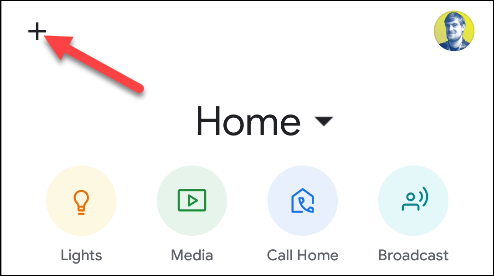
- Откройте приложение Google Home на iPhone, iPad или Android и нажмите значок “+” в левом верхнем углу.
- Выберите «Set Up Device» — перевод в приложении: «Настроить устройство».

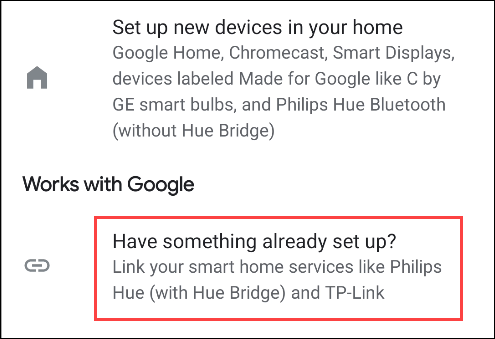
- Выберите «Have Something Already Set Up?» — в переводе: «Уже настроено?». Этот экран показывает сервисы, которые можно связать с Google Home.
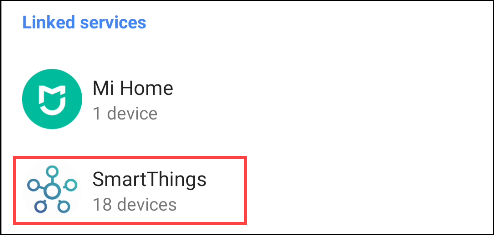
- В списке сервисов найдите и коснитесь «SmartThings».
- На iPhone/iPad нажмите «Check For New Devices» (Проверить новые устройства). На Android выберите «Reconnect Account» (Переподключить аккаунт).

- Выполните вход с учётной записью Samsung или SmartThings на появившейся странице.

- После входа подтвердите разрешения: нажмите «Authorize», чтобы Google получил доступ к вашим локациям, устройствам и сценам SmartThings.

- По завершении проверки вернитесь в приложение Google Home: ваши устройства должны появиться снова. Возможно, придётся переместить некоторые устройства в нужные комнаты вручную.
Критерии приёмки (проверки успешности)
- Все ожидаемые устройства SmartThings отображаются в приложении Google Home.
- Голосовые команды через Google Assistant работают для основных устройств (включение/выключение света, управление розетками, термостатом и т. п.).
- Локации и комнаты соответствуют вашим настройкам в SmartThings или скорректированы вручную туда, где нужно.
Проверка и отладка — частые проблемы и решения
Проблема: не могу войти в SmartThings/Samsung Account.
- Решение: проверьте правильность логина/пароля, возможность двухфакторной аутентификации, попробуйте войти через браузер и сбросить пароль при необходимости.
Проблема: после авторизации устройства не появились.
- Решение: в Google Home выберите «Проверить новые устройства» ещё раз, перезапустите приложение, а затем перезапустите маршрутизатор и шлюз SmartThings.
Проблема: некоторые устройства отображаются, но не реагируют.
- Решение: проверьте статус устройства в приложении SmartThings; если устройство офлайн, устраните проблему на уровне сети/питания; затем снова попытайтесь переподключить.
Проблема: команды работают медленно.
- Решение: новая интеграция обычно быстрее; если задержка сохраняется, проверьте качество интернет‑соединения и загрузку сети.
Important: если у вас корпоративная сеть или строгие правила NAT/файервола, убедитесь, что устройства SmartThings и телефон имеют доступ в Интернет и не блокируются политиками.
Когда переподключение не поможет (примеры)
- Если физическое устройство вышло из строя или удалено из SmartThings, повторное привязание не восстановит его работу.
- Если вы использовали кастомные интеграции/ранние бета‑фичи SmartThings, их может не поддерживать новая интеграция — проверьте совместимость.
Альтернативы и дополнительные варианты
- Управление напрямую через приложение SmartThings без участия Google Home (удобно для сложных автоматизаций).
- Использование других голосовых ассистентов (например, Alexa) — если ваш стек устройств их поддерживает.
- При массовом деплое в многоквартирных средах — централизованное управление аккаунтом Samsung для каждого объекта.
Роль‑based чек‑лист (кто что делает)
- Владелец/житель: выполнить вход, авторизовать Google, проверить ключевые устройства и комнаты.
- Установщик/администратор: проверить сеть, шлюз SmartThings, права доступа, и при необходимости переназначить устройства по комнатам.
Краткий словарь
- Локация: группа устройств и комнат в SmartThings, соответствующая дому или квартире.
- Авторизация: предоставление прав Google на доступ к устройствам и сценам SmartThings.
Короткое резюме
Повторная авторизация SmartThings в Google Home — необходимая и быстрая процедура для сохранения управления через Google Assistant после изменений 2020 года. Выполните шаги выше, проверьте устройства и используйте раздел «Проверка и отладка», если что‑то пошло не так.
Ключевые шаги: открыть Google Home → Настроить устройство → выбрать SmartThings → выполнить вход → разрешить доступ.

Похожие материалы

Несколько аккаунтов Skype: Multi Skype Launcher

Журнал для работы: повысить продуктивность

Персональные звуки уведомлений на Android

Скачивание шоу Hulu для офлайн‑просмотра

Microsoft Start: персонализированная новостная лента
