
Как подключить Echo первого поколения к Wi‑Fi
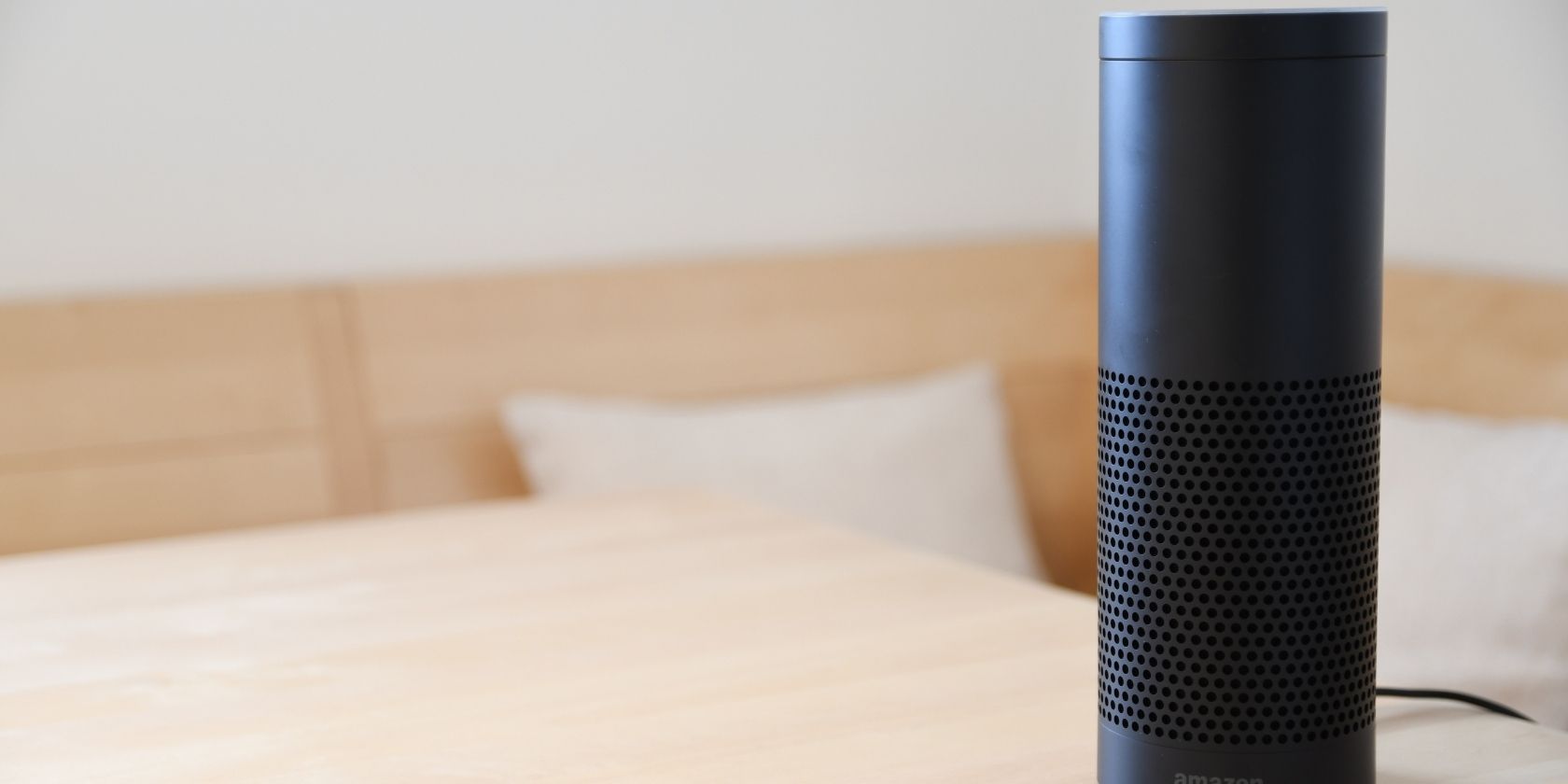
Что происходит с устройствами первого поколения
Со временем производители сосредотачивают усилия на новых моделях и обновлениях ПО. Для устройств первого поколения, как правило, не выпускается достаточная поддержка и обновления, поэтому они могут перестать корректно работать с современными сетями и сервисами.
Это объясняет, почему обычный заводской сброс и перезагрузка могут не вернуть подключение: проблема чаще связана с отсутствием обновлений на стороне сервиса, а не с вашей локальной настройкой. Тем не менее для таких случаев существует ручной обходной путь через приложение Alexa.
Важно: если устройство физически неисправно (повреждён микрофон, плата Wi‑Fi и т.п.) или ваш аккаунт Amazon заблокирован/удалён, описанный ниже метод не поможет.
Когда заводской сброс не помогает
Кратко — сброс работает для исправления локальных сбоев, но не заменяет поддержку сервера/обновлениями, которые требуются для корректной регистрации старого оборудования в облаке. Если Amazon прекратил поддержку первого поколения, стандартные процедуры будут бессильны.
Критерии, при которых сброс не решит проблему:
- Устройство уже не получает критических обновлений от Amazon.
- Сетевые требования вашей новой точки доступа (шифрование, частота) отличаются от тех, с которыми устройство может работать.
- Проблемы на уровне аккаунта или региональных ограничений.
Подготовка перед ручным подключением
- Убедитесь, что у вас установлено актуальное приложение Alexa на iOS или Android.
- Подготовьте SSID (имя сети) и пароль новой сети Wi‑Fi.
- Подойдите вплотную к Echo — расстояние не более 1–2 метров облегчает обнаружение во время настройки.
- Имейте под рукой смартфон с активной возможностью переключения Wi‑Fi сетей (чтобы подключаться к локальному серверу, если приложение предложит).
Пошаговое подключение Echo первого поколения к Wi‑Fi
- Переведите Echo в режим настройки: нажмите и удерживайте кнопку действия на верхней панели устройства не менее 15 секунд. Кольцо индикатора должно загореться оранжевым — это означает режим setup.
- Откройте приложение Alexa на телефоне.
- Выберите Устройства.
- Нажмите Echo и Alexa.
- Выберите нужное устройство в списке.
- Нажмите Изменить рядом с Wi‑Fi сетью.
- Следуйте инструкциям на экране.
Если приложение не может корректно считать устройство и завершить соединение, не прерывайте попытки сразу. Попытайтесь повторить процесс подключения 3–4 раза подряд. После нескольких неудачных попыток приложение предложит альтернативный (ручной) метод.
Этот альтернативный метод включает подключение вашего телефона к локальному интернет‑серверу Amazon, который помогает завершить привязку Echo к сети вашего дома. Приложение подскажет, когда и как переключиться на этот временный сервер — следуйте подсказкам.
Альтернативные подходы и дополнительные советы
- Проверка частотного диапазона: многие старые устройства работают только в диапазоне 2.4 ГГц. Убедитесь, что у вашей точки доступа включён 2.4 ГГц (не только 5 ГГц).
- Используйте мобильную точку доступа: временно создайте хот‑спот на телефоне с тем же именем сети (SSID) и паролем, что и у предыдущей рабочей сети — устройство может подключиться к знакомым параметрам. После успешного подключения настройте домашний роутер заново.
- Перезагрузите роутер и убедитесь, что брандмауэр/фильтрация MAC‑адресов не блокируют новое устройство.
- Попробуйте подключить устройство от другого телефона с приложением Alexa (иногда аккаунт/версия приложения влияют).
- Если у вас есть старый роутер, поддерживающий только 2.4 ГГц, подключите его к интернет‑линии как временную сеть, чтобы вернуть Echo в онлайн, затем обновите настройки.
Когда этот метод не сработает:
- Аппаратный дефект Echo.
- Сеть использует корпоративное шифрование (WPA2‑Enterprise) или captive portal с авторизацией через веб‑форму.
- Аккаунт Amazon имеет ограничения или региональные блокировки.
Мини‑методология — порядок действий для восстановления подключения
- Подготовка: приложение, пароль, ближняя позиция.
- Перевод Echo в режим настройки и попытка через приложение (повторить до 4 раз).
- При появлении ручного варианта — выполнить подключение телефона к локальному серверу Amazon по подсказке приложения.
- Проверка успешности: устройство отвечает на голосовые команды и отображается в приложении как «онлайн».
- Если неудача — проверить альтернативные советы выше и, при необходимости, рассмотреть замену устройства.
Роли и чек‑листы
Для владельца (домашний пользователь):
- Установлено приложение Alexa на телефоне.
- Подготовлены SSID и пароль.
- Echo находится рядом с роутером и телефоном.
- Выполнено 3–4 попытки подключения через приложение.
- Выполнен ручной метод, если он предложен.
Для технического специалиста/администратора сети:
- Проверено, что роутер вещает 2.4 ГГц.
- Убедились, что нет MAC‑фильтрации или ограничений DHCP.
- Временно включили открытый гостевой SSID при необходимости.
Краткая галерея крайних случаев
- Устройство не реагирует на нажатие кнопки действия — возможно, неисправность питания.
- Индикатор не светится оранжевым при удерживании — проблема с прошивкой или аппаратная неисправность.
- Приложение предлагает «альтернативный метод», но телефон не видит локальный сервер — попробуйте другой смартфон или выключите VPN/фаервол на телефоне.
Безопасность и приватность
При подключении через локальный сервер Amazon приложение лишь использует временное локальное соединение для передачи данных о конфигурации сети. Не подключайтесь к неизвестным сетям и убедитесь, что используете официальный клиент Alexa из App Store или Google Play. Если вы создаёте мобильный хот‑спот с тем же SSID, делайте это только в контролируемой среде и отключайте хот‑спот после завершения.
Критерии приёмки
- Echo отвечает на голосовые команды и воспроизводит звук.
- В приложении Alexa устройство отображается как «онлайн» и привязано к правильной сети.
- Нет постоянных отключений или ошибок регистрации в приложении.
Резюме
Если стандартный сброс не помогает подключить Echo первого поколения к Wi‑Fi, используйте режим настройки и повторите попытку через приложение Alexa несколько раз. После нескольких неудачных попыток приложение предложит ручной метод — подключение телефона к локальному серверу Amazon — который часто решает проблему для устаревших устройств. Если и это не сработает, проверьте аппаратное состояние устройства, параметры роутера (2.4 ГГц, DHCP, фильтры) и рассмотрите замену устройства, если восстановление невозможно.
Важно: не забывайте сохранять пароли и сведения о сети перед переездом или сменой провайдера — это упростит восстановление любых умных устройств.
Дополнительные ресурсы: в приложении Alexa обычно встроены подсказки для каждого шага — следуйте им внимательно. Если вы столкнулись с аппаратным дефектом, обратитесь в сервисный центр или рассматривайте покупку современной модели с актуальной поддержкой.
Если нужно, могу подготовить краткую памятку (одностраничный чек‑лист) или сгенерировать диаграмму действий в формате Mermaid для печати.

Похожие материалы

Несколько аккаунтов Skype: Multi Skype Launcher

Журнал для работы: повысить продуктивность

Персональные звуки уведомлений на Android

Скачивание шоу Hulu для офлайн‑просмотра

Microsoft Start: персонализированная новостная лента
