
Редактирование изображений в Google Slides
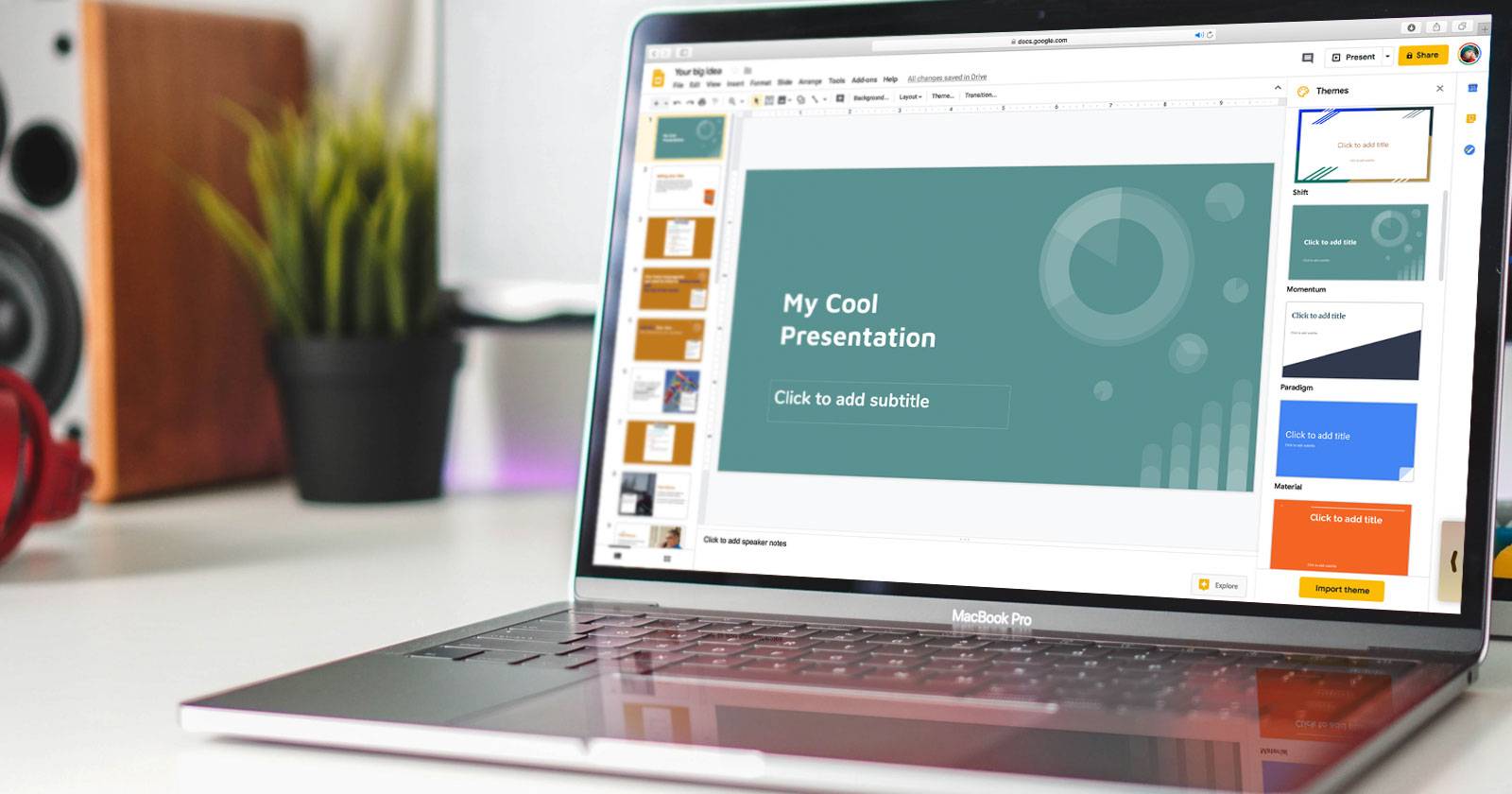
Google Slides — удобный инструмент для создания презентаций профессионального вида. Ключевой визуальный элемент слайдов — изображения: они делают информацию наглядной и запоминающейся.
Неправильно подобранные картинки или неудачное расположение могут отвлекать и снижать эффективность доклада. Ниже — подробная инструкция, как корректировать, перекрашивать и оптимизировать изображения в Google Slides, чтобы слайды выглядели аккуратно и читабельно.
Шаг 1: Знакомство с параметрами формата
Откройте презентацию, в которой вы собираетесь работать. Если нужно вставить изображение, в верхнем меню выберите Вставка > Изображение. В русской версии интерфейса это Вставка > Изображение.
Чтобы начать редактирование, кликните по изображению — появится рамка. Затем в верхнем меню нажмите Параметры формата. Откроется боковая панель с набором инструментов для настройки изображения.
Важно: Google Slides автоматически сохраняет изменения, поэтому ручное сохранение обычно не требуется.
Шаг 2: Размер и положение
В разделе Параметры формата найдите Размер и положение. Нажмите на стрелку, чтобы раскрыть меню. Здесь можно задать ширину и высоту, заблокировать пропорции (соотношение сторон) и повернуть изображение на точный угол.
Советы:
- Используйте блокировку пропорций, чтобы избежать искажений.
- Для точного позиционирования применяйте параметры X и Y (координаты) или направляющие слайдов.
- Горячая клавиша Shift при изменении размера сохраняет пропорции вручную.
Ошибки новичков: часто растягивают изображения по одной оси — это искажает объекты и выглядит непрофессионально.
Шаг 3: Корректировки (прозрачность, яркость, контраст)
В раскрывающемся меню Корректировки доступны слайдеры Прозрачность, Яркость и Контраст.
Прозрачность определяет, насколько фон будет просвечивать через изображение: чем выше значение, тем прозрачнее картинка.
Яркость отвечает за светлоту изображения. Перемещение ползунка вправо делает картинку светлее; при максимуме цвета выгорают до почти белого.
Контраст усиливает разницу между светлыми и тёмными участками, делая цвета насыщеннее. Чрезмерный контраст может привести к потере деталей в тенях или светах.
Быстрое восстановление: если корректировок много и вы недовольны результатом, нажмите Сброс внизу секции Корректировки, и параметры вернутся к значениям по умолчанию.
Советы по использованию:
- Для фоновых изображений используйте прозрачность 15–40 %, чтобы текст оставался читаемым.
- Для иллюстраций сохраняйте умеренную яркость и контраст — стремитесь к естественности.
Шаг 4: Тень и отражение
В разделе Тень вы можете добавить падение тени — это придаст изображению объём. Параметры тени: цвет, прозрачность, угол, смещение и радиус размытия. Подбирайте эти значения так, чтобы тень выглядела естественно и соответствовала направлению основного «света» на слайде.
Раздел Отражение добавляет зеркальное отражение изображения, словно оно стоит на глянцевой поверхности. Параметры: прозрачность отражения, расстояние от оригинала и размер. Отражение уместно в заглавных слайдах или декоративных блоках, но редко подходит для деловых отчётов.
Когда тени и отражение работают плохо:
- Слишком сильная тень визуально отделяет изображение от контента.
- Отражение делает слайд «игрушечным», если презентация серьёзная.
Шаг 5: Перекрашивание изображений
Перекрашивание (Recolor) — один из самых быстрых способов привести картинку в цветовую гамму презентации. Оно накладывает цветовой фильтр на изображение, подстраивая оттенки под выбранную палитру.
Чтобы применить перекрашивание, выделите изображение и в Параметры формата откройте Перекрашивание > Без перекрашивания. В выпадающем списке выберите вариант — каждая миниатюра показывает превью фильтра.
Если результат не устраивает, верните Без перекрашивания.
Правила хорошего перекрашивания:
- Используйте мягкие фильтры для фотографий; агрессивные цветовые фильтры лучше для иконок и простых график.
- Для фирменного стиля подбирайте фильтр близкий к основному цветовому тону бренда.
Ограничения: перекрашивание упрощает цвета и может скрыть важные детали цветовой информации (например, в технических диаграммах).
Шаг 6: Замена и сброс изображения
Если вы хотите заменить картинку, выделите её и нажмите Заменить изображение. Можно выбрать файл с компьютера, из Интернета, Google Диска или сделать фото камерой. При выборе из Интернета убедитесь, что у вас есть право использовать изображение (лицензии, атрибуция).
Если вы внесли изменения и хотите вернуть исходный файл, щёлкните правой кнопкой по изображению и выберите Сброс изображения — Google Slides вернёт оригинал.
Советы по замене:
- При замене сохраняйте пропорции и расположение, чтобы не сломать макет слайда.
- Для всех изображений проверьте лицензию и права на публикацию.
Мини-методология выбора изображения
- Цель: определите, что картинка должна усиливать — тон, данные или визуальный пауз.
- Содержимое: выберите изображение, в котором нет лишних деталей; фокусируйтесь на одном объекте.
- Сочетаемость: убедитесь, что цвета и контраст изображения работают с вашей палитрой и текстом.
Эта простая методология помогает быстро отсортировать подходящие и неподходящие варианты.
Ментальные модели и эвристики
- Правило 3 секунд: зритель должен понять, что изображено, за 3 секунды.
- Контраст текста: если текст накладывается на изображение, контраст должен быть достаточным для чтения (контрастный фон или затемняющая полоса).
- Минимализм: меньше элементов — меньше отвлекающих факторов.
Когда редактирование изображений не помогает
- Изображение содержит важную цветовую информацию (карты, тепловые карты) — перекрашивание может исказить смысл.
- Низкое разрешение: сильные корректировки не спасут сильно пикселизированную картинку.
- Авторские ограничения: удаление водяных знаков или скрытие авторства недопустимо.
Чек-лист перед показом презентации
Чек-лист дизайнера:
- Все изображения в фирменной палитре или стилистически согласованы.
- Нет искажённых/растянутых изображений.
- Текст читается поверх изображений.
- Прозрачность фоновых картинок не мешает восприятию данных.
Чек-лист ведущего:
- Все изображения выдержаны в одном стиле (фото/иллюстрации).
- Проверены лицензионные права и источники изображений.
- Все важные изображения отображаются корректно в режиме демонстрации.
Плейбук: стандартная процедура обработки изображения
- Вставить изображение через Вставка > Изображение.
- Проверить разрешение и обрезку; при необходимости кадрировать за пределами Google Slides перед вставкой.
- В Параметры формата: задать Размер и положение, включить блокировку пропорций.
- В Корректировки настроить яркость/контраст/прозрачность.
- Добавить Тень или Отражение, если нужно усилить глубину.
- Применить Перекрашивание при необходимости согласования с палитрой.
- Сохранить и проверить в режиме презентации.
Критерии приёмки
- Все изображения выглядят чётко и не пикселизированы на основном экране показа.
- Текст читается на всех слайдах, где текст накладывается на картинку.
- Цвета изображений не искажают смысловую информацию диаграмм.
- Нет видимых водяных знаков и неразрешённого использования контента.
Тестовые сценарии и критерии приёмки
- Тест масштабирования: увеличить окно презентации на 150 % — изображение остаётся без искажений.
- Тест контраста: наложить белый текст на изображение — проверить читаемость.
- Тест замены: заменить изображение, проверить сохранение положения и пропорций.
- Тест сброса: применить несколько корректировок и нажать Сброс — изображение возвращается к исходному виду.
Права, доступность и GDPR заметки
- Изображения, содержащие персональные данные (лица, документы), требуют согласия субъектов при публикации в общедоступных материалах.
- Добавляйте альтернативный текст (ALT) для изображений, которые несут смысловую нагрузку, чтобы обеспечить доступность для пользователей экранных читалок.
- Проверьте лицензии и лицензионные ограничения: используйте стоковые изображения с явной лицензией на использование.
Важно: ALT-описания в этой статье переписаны на русский для удобства — в вашей презентации указывайте краткие и информативные альтернативные описания.
Решение: стоит ли перекрашивать, заменять или удалить изображение
flowchart TD
  A[Начало: есть изображение?] --> B{Изображение релевантно теме?}
  B -- Да --> C{Разрешение и качество OK?}
  B -- Нет --> D[Удалить или заменить]
  C -- Да --> E{Цвета конфликтуют с палитрой?}
  C -- Нет --> D
  E -- Да --> F[Попробовать Перекрашивание]
  E -- Нет --> G[Оставить как есть]
  F --> H{Детали важны для понимания?}
  H -- Да --> I[Оставить оригинал, использовать декоративное изображение рядом]
  H -- Нет --> G
  G --> Z[Готово]
  I --> Z
  D --> Z
Рольовые чек-листы для команды
Дизайнер:
- Проверить согласованность стиля.
- Убедиться в читаемости текста на фоне картинок.
- Настроить тени и расстояния для глубины восприятия.
Презентер:
- Пройти репетицию в режиме демонстрации.
- Проверить, что ключевые изображения видны на экране презентации.
- Подготовить краткие слова для каждого значимого изображения (что показывает и почему важен).
Контент-менеджер:
- Проверить лицензии и источники всех внешних изображений.
- Добавить ALT-тексты для доступности.
Краткие рекомендации по качественному изображению
- Предпочтение отдавайте фотографиям в высоком разрешении (минимум 1280×720 для фоновых).
- Для иконок используйте векторные или PNG с прозрачным фоном.
- Избегайте перескакивания стилей: все изображения в проекте должны выглядеть как часть одного визуального языка.
Часто задаваемые вопросы
Как сохранить изменения изображения навсегда?
Изменения автоматически сохраняются в Google Slides. Если вы хотите сохранить изменённое изображение как отдельный файл, скачайте слайд как изображение через Файл > Скачать > PNG или JPEG.
Можно ли работать с изображениями офлайн?
Редактирование изображений в Google Slides ограничено в офлайн-режиме: часть функций может быть недоступна, пока нет подключения к интернету.
Как добавить ALT-текст к изображению?
Кликните правой кнопкой по изображению, выберите Описание и введите краткое ALT-описание. Это важно для доступности.
Социальный тизер
OG заголовок: Редактирование изображений в Google Slides OG описание: Быстрые приёмы по размеру, цвету, тени и замене изображений для профессиональных презентаций.
Короткое объявление (100–200 слов)
Улучшите визуальную сторону своих презентаций с помощью простых приёмов редактирования изображений в Google Slides. В этой инструкции — как правильно масштабировать и позиционировать изображения, настраивать яркость, контраст и прозрачность, добавлять тени и отражения, а также применять фильтры перекрашивания и заменять файлы без потери макета. В конце вы найдёте чек-листы для дизайнера и презентера, мини-методологию выбора изображения, критерии приёмки и сценарии тестирования. Эти практики помогут сделать слайды более понятными и стильными, с учётом прав на изображения и доступности для всех участников аудитории.
Итог
Редактирование изображений в Google Slides — мощный, но доступный набор инструментов. Следуя простым правилам и чек-листам из этой статьи, вы сможете быстро привести любые изображения к единому стилю презентации, сохранить читаемость и профессиональный вид слайдов.

Похожие материалы

Несколько аккаунтов Skype: Multi Skype Launcher

Журнал для работы: повысить продуктивность

Персональные звуки уведомлений на Android

Скачивание шоу Hulu для офлайн‑просмотра

Microsoft Start: персонализированная новостная лента
