
Редактирование изображений в Google Slides
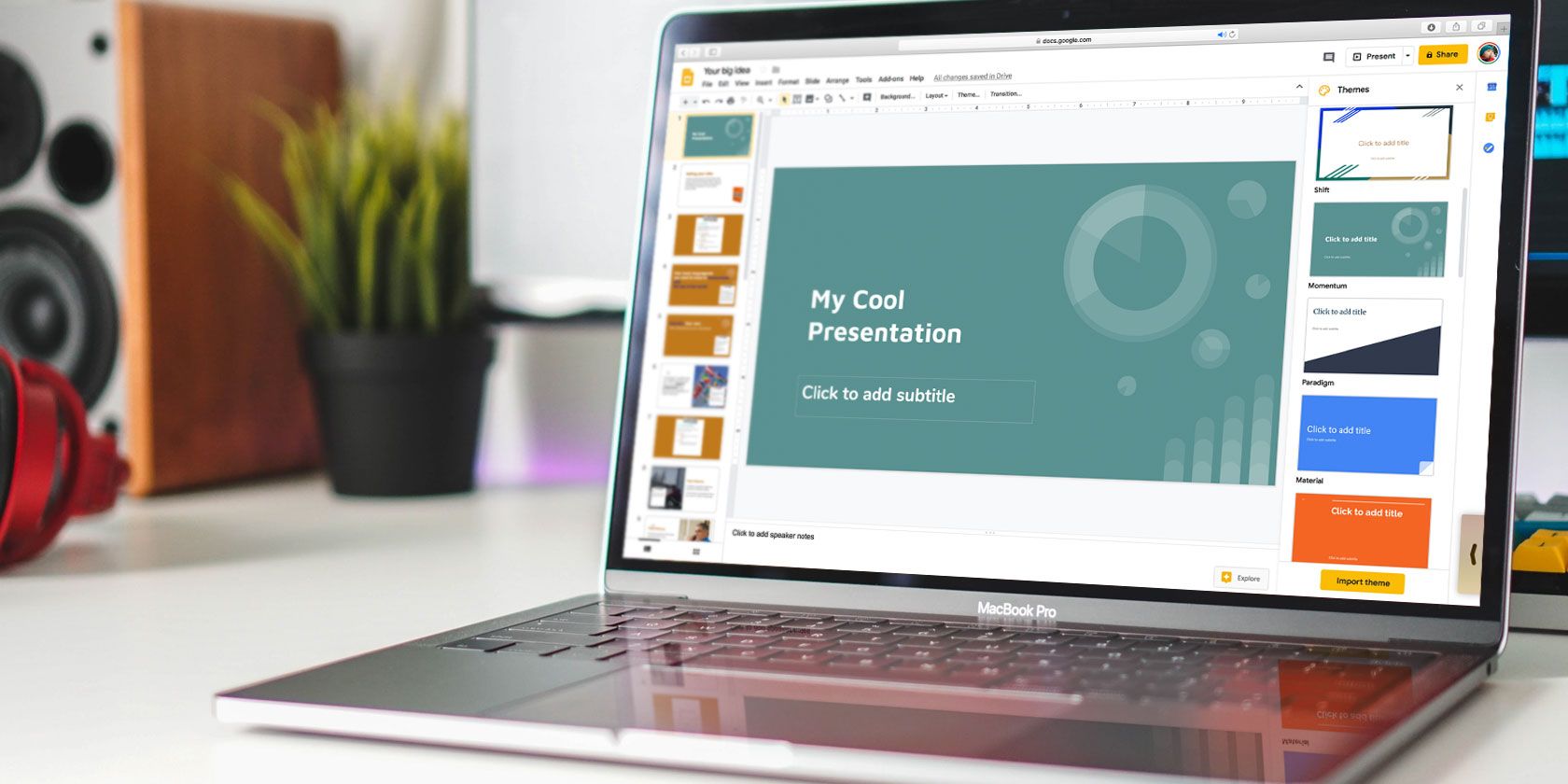
Google Slides — удобный инструмент для создания презентаций. Ключевой элемент профессионального слайда — корректно подобранные и оформленные изображения: они повышают вовлечённость и помогают донести идею. Неподходящие картинки или неправильное размещение отвлекают аудиторию. В этой статье подробно показано, как перекрашивать, форматировать и настраивать изображения в Google Slides, чтобы презентации выглядели аккуратно и согласованно.
Что вы узнаете
- Как получить доступ к параметрам форматирования изображения
- Как изменить размер, положение и пропорции
- Как настраивать прозрачность, яркость и контраст
- Как добавлять тени, отражения и применять фильтры перекраски
- Проверенные рабочие процессы, чеклисты и контроль приёма
Важно: Все изменения в Google Slides сохраняются автоматически. Тем не менее, сохраняйте исходные файлы изображений отдельно, чтобы при необходимости вернуть оригинал.
Шаг 1: Откройте параметры форматирования
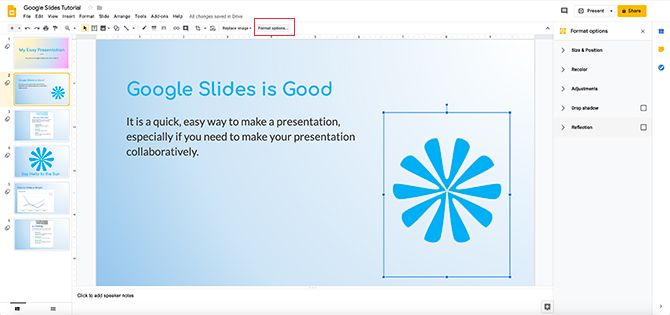
- Откройте презентацию в Google Slides и выберите слайд с изображением.
- Чтобы вставить изображение: в верхнем меню нажмите Insert > Image и выберите источник (компьютер, веб, Google Диск и т.д.).
- Кликните по изображению, чтобы активировать ограничивающую рамку (bounding box).
- Вверху экрана нажмите Параметры форматирования (Format options). Панель с опциями появится справа.
Пояснение термина: Ограничивающая рамка — прямоугольник вокруг выбранного объекта, показывающий границы и маркеры для трансформации.
Шаг 2: Размер и положение
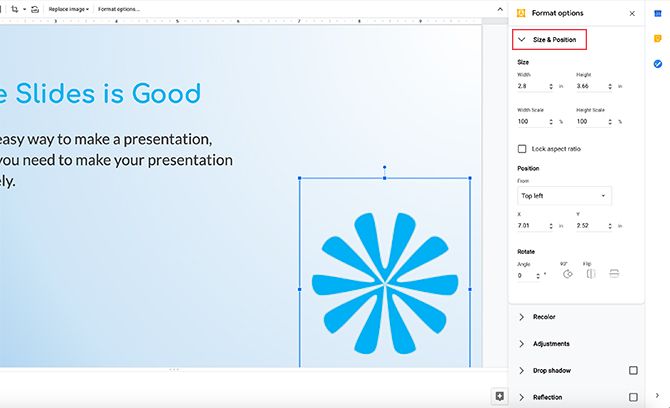
В списке Параметры форматирования найдите раздел Размер и положение (Size & Position). Там доступны:
- Ширина и высота в пикселях (или единицах интерфейса)
- Блокировка пропорций (Lock aspect ratio) — сохраняет соотношение сторон при масштабировании
- Поворот (Rotate) — задаёт угол наклона
- Позиция X/Y — координаты для точного размещения на слайде
Совет: Для одинаковых объектов по всей презентации задавайте фиксированный размер и блокируйте пропорции — это ускорит выравнивание и придаст слайдам единообразие.
Примечание: Google Slides автоматически применяет и сохраняет изменения; отменить действие можно через стрелку «Отменить» в левом верхнем углу или Ctrl+Z / ⌘Z.
Шаг 3: Регулировки изображения — прозрачность, яркость, контраст
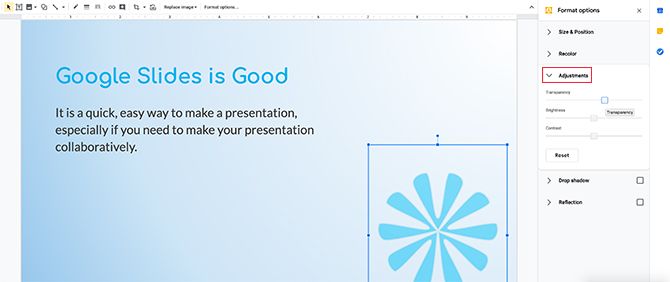
В разделе Регулировки (Adjustments) доступны три основных ползунка:
- Прозрачность (Transparency) — сколько фона будет проглядывать через изображение. Высокая прозрачность делает картинку полупрозрачной.
- Яркость (Brightness) — регулирует светимость; крайнее правое положение «обесцвечивает» пиксели до белого.
- Контраст (Contrast) — усиливает разницу между светлыми и тёмными участками, делая цвета насыщеннее.
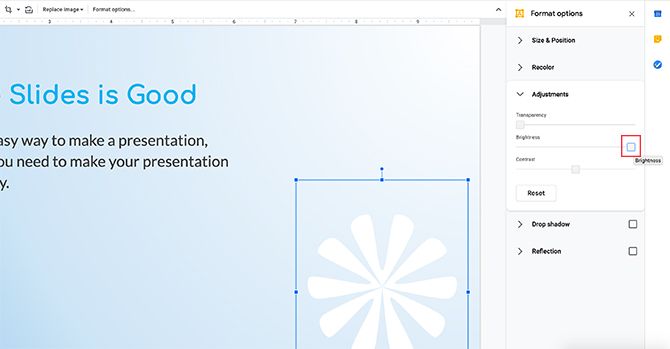
Как применять:
- Подготовьте экран презентации при том же освещении, в котором вы будете выступать.
- Уменьшайте или увеличивайте яркость и контраст по небольшим шагам (5–10%), чтобы не «пересвечивать» изображение.
- Используйте прозрачность для наложения изображений или для акцентирования текста поверх картинки.
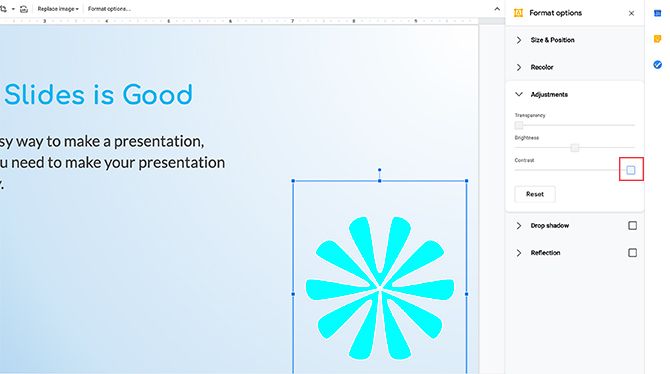
Сброс настроек: если изменения не понравились, нажмите кнопку Сбросить внизу раздела Регулировки — это возвращает параметры в этом блоке к исходным.
Шаг 4: Тень и отражение
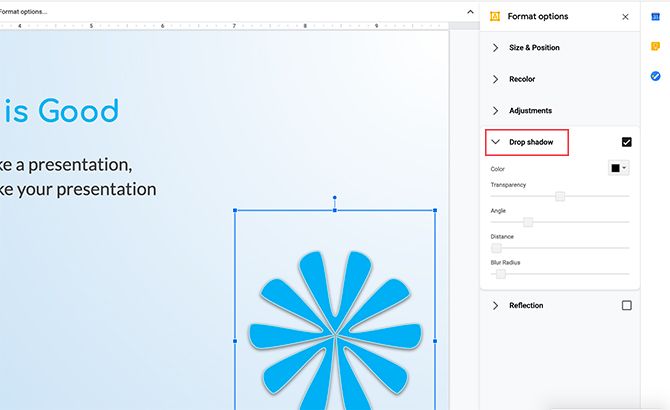
В разделе Drop shadow (Тень) можно добавить объём и глубину:
- Цвет тени — выбирается так, чтобы тень гармонировала со слайдом
- Прозрачность тени — регулирует её видимость
- Угол — направление источника света
- Радиус размытия (Blur radius) — чем больше, тем более мягкая тень
Используйте тени экономно: лёгкая тень помогает отделить элемент от фона, но слишком сильная делает слайд «грязным».
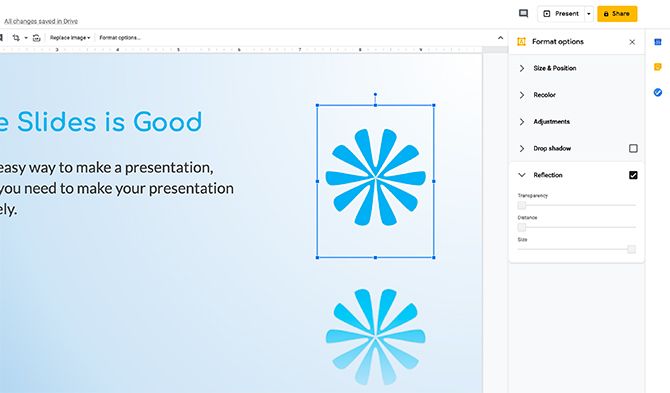
Раздел Reflection позволяет добавить зеркальное отражение под изображением. Настройте:
- Прозрачность отражения
- Расстояние между изображением и отражением
- Размер отражения (масштаб)
Отражения хорошо смотрятся на слайдах с минималистичным дизайном; для информационных диаграмм и фотографий людей обычно отражение не используют.
Шаг 5: Перекраска изображения (Recolor)
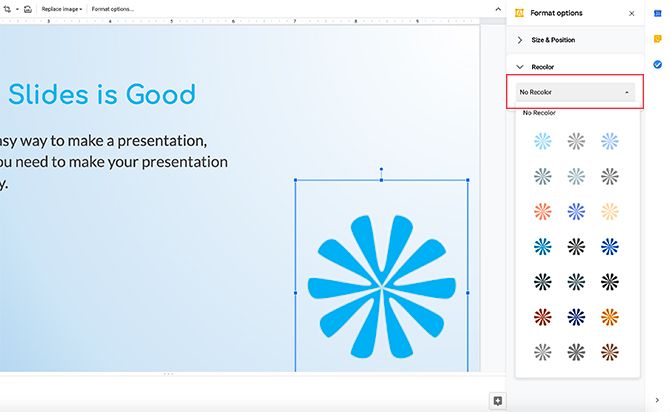
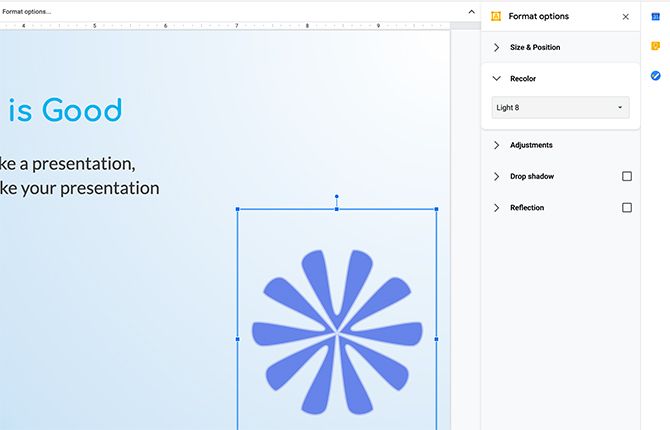
Recolor — мощная функция для приведения изображения к общей гамме презентации. Она накладывает цветовой фильтр на изображение, помогая ему «вписаться» в палитру слайдов.
Как применить:
- Выберите изображение и откройте Параметры форматирования > Recolor.
- Просмотрите мини-превью доступных вариантов фильтров.
- Кликните по понравившемуся варианту — фильтр автоматически применится.
- Если результат не устраивает, выберите No Recolor, чтобы вернуть исходные цвета.
Когда использовать Recolor:
- Фотографии с несоответствующей цветовой тональностью (например, яркие фото на слайде в пастельной гамме).
- Иконки и графику, которые нужно быстро подстроить под фирменные цвета.
Ограничение: перекраска действует как цветовой фильтр и не заменяет полноценную цветокоррекцию в графическом редакторе (например, Photoshop). Для сложных поправок цвета используйте внешние инструменты, затем импортируйте исправленное изображение обратно.
Шаг 6: Замена и сброс изображения
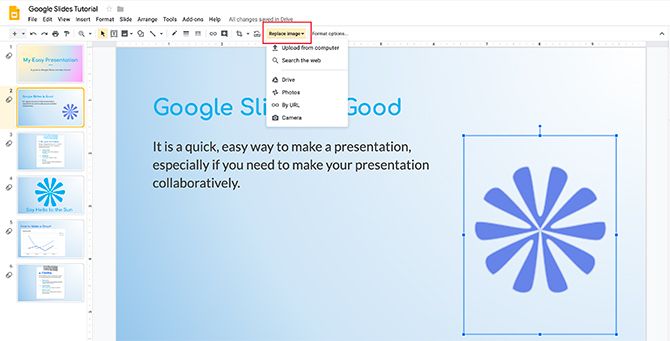
Чтобы заменить картинку без потери позиции и размера:
- Выберите изображение, нажмите Replace Image и укажите новый файл (компьютер, веб, Google Диск или камера).
- Убедитесь, что у вас есть права на использование изображения при загрузке из интернета.
Если вы внесли много изменений и хотите вернуться к исходной версии, щёлкните правой кнопкой по изображению и выберите Reset image. Это возвращает картинку в исходное состояние, как при вставке.
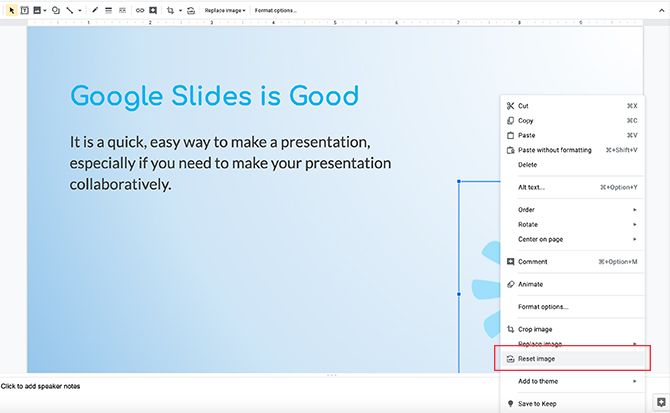
Важно: Reset image возвращает именно ту исходную версию, которая была загружена в слайд, а не исходный файл на вашем компьютере. Поэтому храните оригинал отдельно.
Контроль качества: чеклист перед презентацией
Используйте этот чеклист, чтобы убедиться, что изображения выглядят профессионально:
- Все изображения имеют однообразные поля и размеры для одинаковых типов слайдов
- Пропорции соблюдены (нет искажений персонажей/объектов)
- Контраст и яркость проверены на проекторе и ноутбуке
- Нет пикселизации при показе на целевом экране (проверьте разрешение)
- Все изображения легальны для использования (лицензии, атрибуция)
- Текст на изображениях читается; при необходимости увеличьте контраст или добавьте полупрозрачный оверлей
SOP: Стандартный рабочий процесс редактирования изображений (мини‑методология)
- Сохраните оригиналы в отдельной папке и пометьте версию файла (например, img01-original.png).
- Вставьте изображение в слайд, выровняйте по сетке макета.
- Отрегулируйте размер и положение, заблокируйте пропорции.
- На уровне Регулировки выполните базовую корректировку яркости/контраста.
- Примените лёгкую тень или отражение только при необходимости.
- Примените Recolor для согласования палитры; по возможности создайте 1–2 варианта и сравните.
- Проверьте итог на экране расчёта/проекторе и в режиме показа.
- Экспортируйте финальную версию презентации и сохраните копию с пометкой “final”.
Роли и краткие чеклисты
Дизайнер:
- Подготовить изображения с нужным разрешением и прозрачным фоном (если требуется).
- Проверить микс шрифтов и цветов, чтобы изображение не входило в конфликт с текстом.
Докладчик:
- Проверить читаемость текста поверх изображений.
- Убедиться, что важные элементы кадра не обрезаны.
Менеджер проекта:
- Подтвердить, что все изображения имеют необходимые права на использование.
- Фиксировать версии и утверждать финальные варианты.
Когда методы не сработают: альтернативные подходы и ограничения
- Перекраска не исправит сложные цветовые проблемы или сильные искажения — для этого используйте растровый редактор (GIMP, Photoshop) и затем импортируйте исправленное изображение.
- Для детальной ретуши (удаление объектов, тонкая цветокоррекция) Google Slides не заменит специализированные программы.
- Встроенные фильтры могут сделать лицо или логотип неприродными — лучше тестировать на нескольких слайдах.
Альтернативы:
- Canva — для быстрой стильной обработки и шаблонов
- Figma — для векторной графики и командной работы
- Photoshop / Affinity Photo / GIMP — для детальной обработки
Тест-кейсы и критерии приёмки
Критерии приёмки (примеры):
- Изображение не пикселизируется при показе на экране 1920×1080.
- Текст, наложенный на изображение, читается при расстоянии просмотра 2–3 метра.
- Цвета изображения согласованы с основной палитрой компании/проекта.
- Все изображения имеют подтверждённые права на использование.
Пример тест-кейса:
- Шаги: вставить изображение 1024×768, применить Recolor с фильтром X, экспортировать слайд в PDF.
- Ожидаемый результат: изображение появляется в PDF без артефактов, цвета смещены в соответствии с выбранным фильтром.
Шаблон проверки лицензий и приватности
- Источник изображения: __
- Лицензия (CC0/CC BY/коммерческая/собственный материал): __
- Нужна ли атрибуция: Да/Нет — если да, укажите текст: __
- Есть ли персональные данные на изображении (лицо, табличка с именем): Да/Нет
Примечание о приватности: Если изображение содержит персональные данные, убедитесь, что у вас есть согласие на публикацию и распространение в рамках презентации и последующего экспорта.
Подводные камни и частые ошибки
- Слишком высокая яркость или контраст делает изображение режущим для глаз.
- Масштабирование без блокировки пропорций искажает лица и логотипы.
- Оверюз тени и отражений: смотрится непрофессионально.
- Использование изображений низкого разрешения: на больших экранах будут артефакты.
Важно: Всегда просматривайте слайды на том устройстве, на котором будете показывать презентацию — цвета и контраст могут отличаться.
Краткий глоссарий (1‑строчные определения)
- Bounding box — ограничивающая рамка вокруг объекта для трансформации.
- Recolor — применение цветового фильтра к изображению.
- Reset image — возврат изображения к версии, вставленной в слайд.
- Drop shadow — эффект тени, создающий глубину.
Итог и рекомендации
Редактирование изображений в Google Slides даёт быстрые и часто достаточные инструменты для приведения презентации к профессиональному виду: размер, положение, простая цветокоррекция, тени и отражения. Для сложных задач используйте специализированные редакторы, но для большинства презентаций встроенных опций хватает.
Ключевые рекомендации:
- Сохраняйте оригиналы.
- Применяйте изменения аккуратно и последовательно по всей презентации.
- Проверяйте лицензионные условия изображений.
Если хотите, могу сгенерировать для вас готовый чеклист в виде таблицы CSV или предложить набор предустановок (preset) размеров и стилей для типичных шаблонов презентаций.
Источники и дополнительные материалы:
- Официальная справка Google Slides — интерфейс и возможности форматирования изображений

Похожие материалы

Несколько аккаунтов Skype: Multi Skype Launcher

Журнал для работы: повысить продуктивность

Персональные звуки уведомлений на Android

Скачивание шоу Hulu для офлайн‑просмотра

Microsoft Start: персонализированная новостная лента
