
Visual Look Up на iPhone: как это работает и как пользоваться

Кратко
Visual Look Up — функция iOS 15, которая распознаёт объекты на фотографиях прямо на устройстве и подсказывает полезную информацию. Она работает в Фото, Safari, Сообщениях и Почте и доступна с iPhone XS/XR и новее, а также на ряде iPad.
Важно: функция доступна только в США и требует iOS 15 или новее.
Что такое Visual Look Up
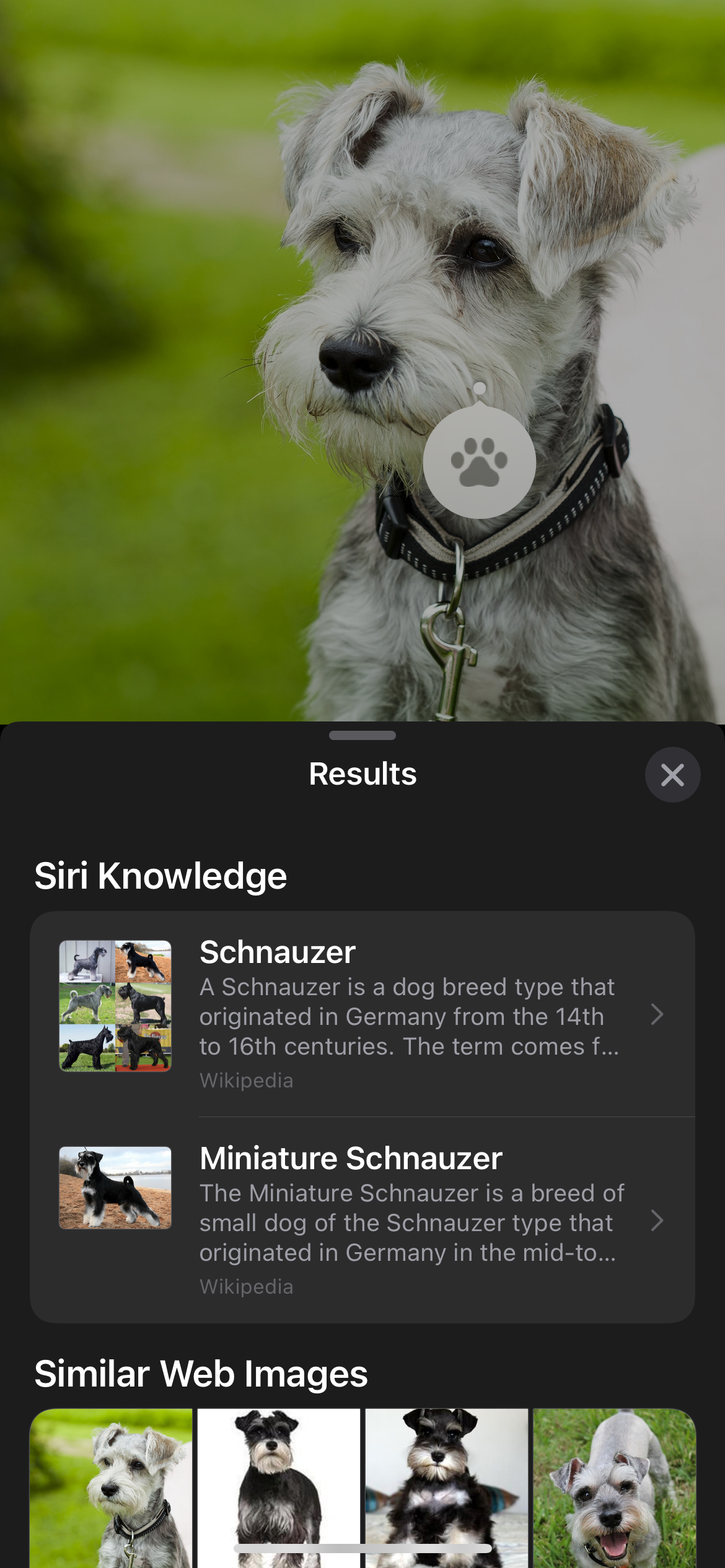
Visual Look Up — это локальная (on-device) система машинного обучения. Она анализирует изображение на вашем iPhone или iPad, определяет объекты — например, памятники, животных, растения, книги или цветы — и показывает релевантную информацию: похожие изображения в интернете, данные из Siri Knowledge, карты и ссылки.
Коротко: функция помогает искать по картинке, когда сложно сформулировать запрос в строке поиска.
Поддерживаемые устройства и требования
- Требуется iOS 15 или новее.
- Доступно только в США.
- Поддерживаемые iPhone: iPhone XS, iPhone XR и более новые модели.
- Поддерживаемые iPad:
- iPad 8-го поколения и новее
- iPad mini 5-го поколения и новее
- iPad Pro 12.9 3-го поколения и новее
- iPad Pro 11-inch
- iPad Air 3-го поколения и новее
Примечание: список поддерживаемых устройств совпадает с устройствами, способными выполнять на‑устройстве обучение и инференс для этой модели.
Что показывает Visual Look Up
- Похожие изображения в вебе.
- Рекомендованные сайты или справочные карточки Siri.
- Информацию из карт (для памятников и мест).
- Краткие описания для животных, растений, предметов и книг.
Как пользоваться Visual Look Up в Фото
- Откройте приложение Фото.
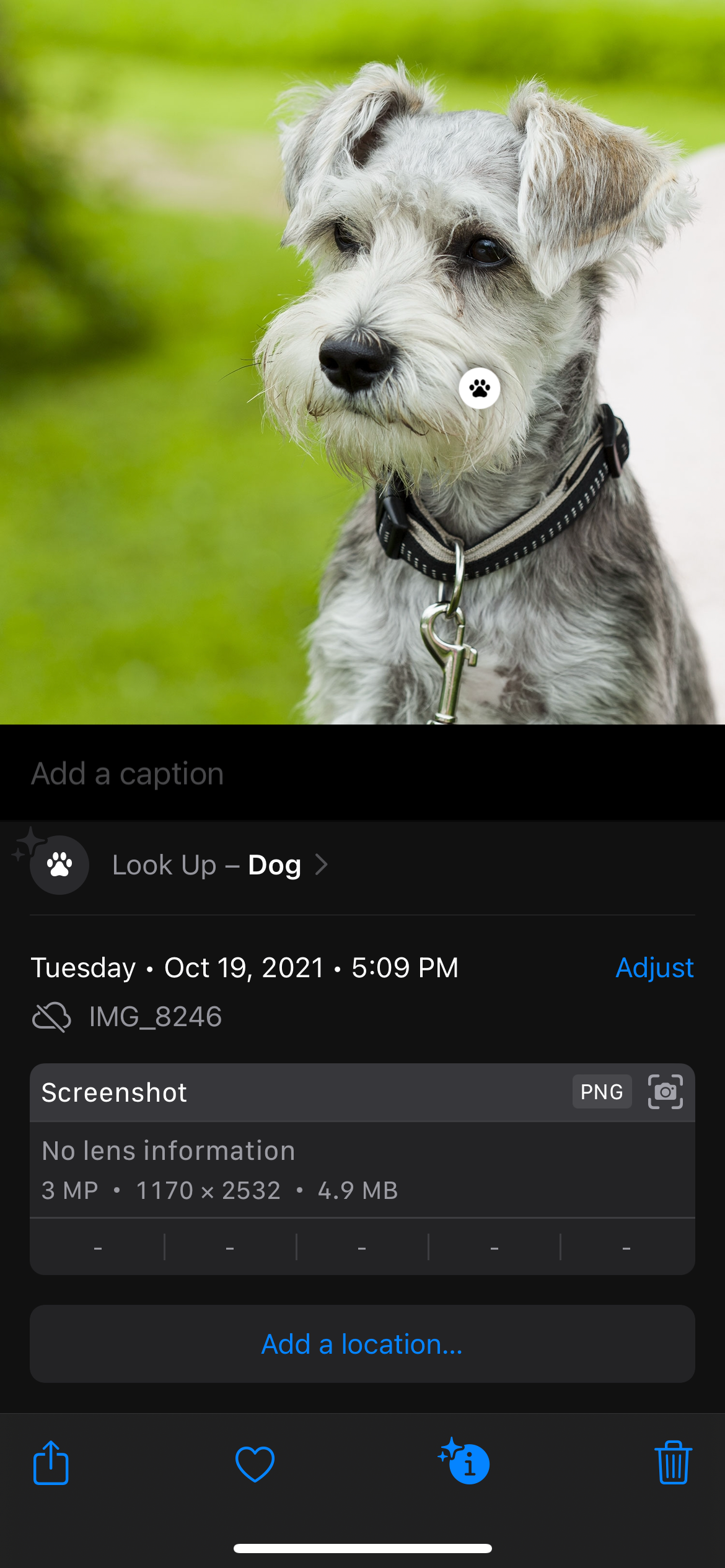
- Найдите снимок и посмотрите на панель инструментов. Ищите значок Visual Look Up — он похож на кнопку «Инфо (i)», но со вспышками/искрением. Если видите только обычную кнопку «i», для этой фото Visual Look Up недоступен.
- Нажмите на значок Visual Look Up либо проведите пальцем вверх, чтобы открыть карточку с информацией.
- На фото появится значок, отражающий распознанный объект: например, штифт/пин для достопримечательностей и отпечаток лапы для животных. Тапните по значку, чтобы посмотреть результаты.

Как пользоваться Visual Look Up в Safari и Почте
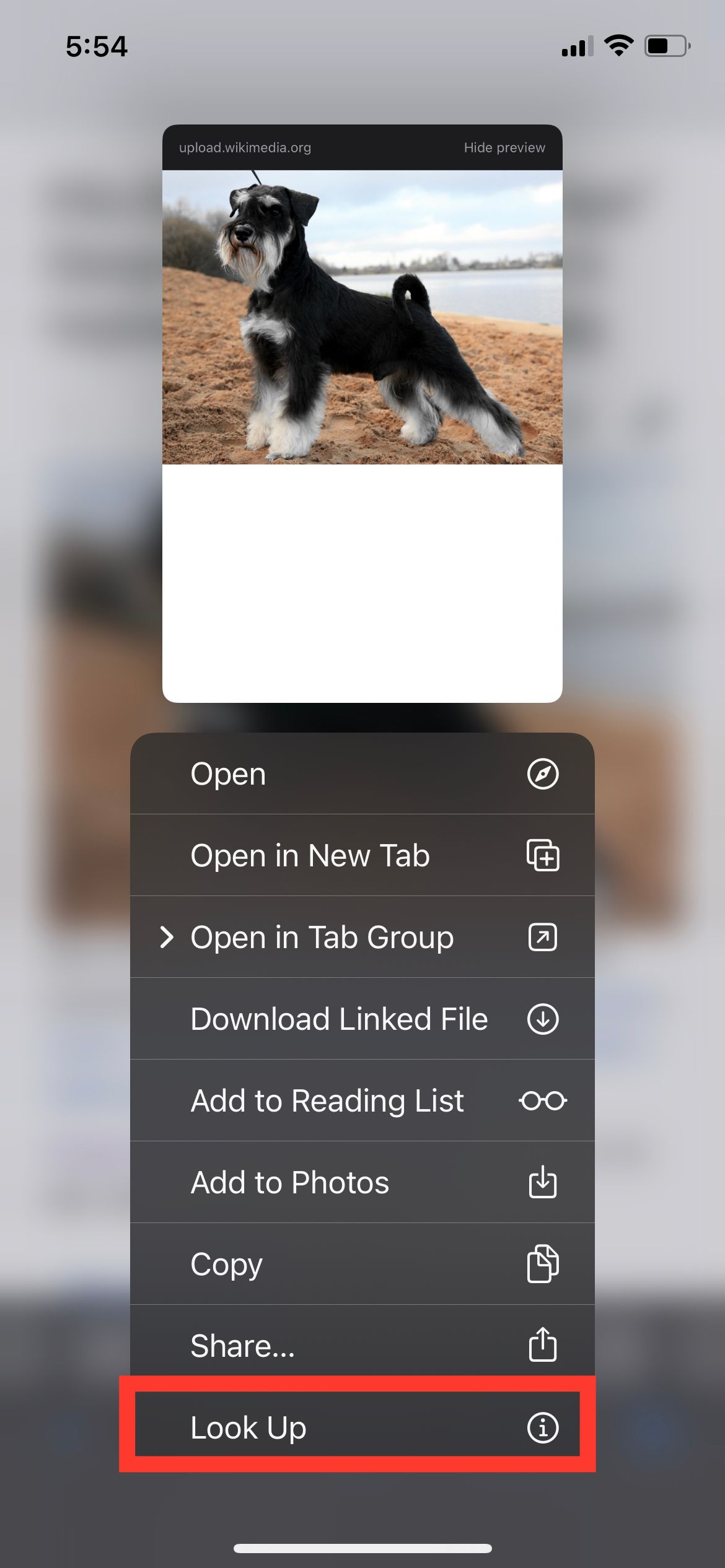
В Safari или Почте найдите изображение, которое хотите исследовать. Нажмите и удерживайте картинку, затем выберите «Посмотреть» или «Look Up» в контекстном меню. Если поиск не отображается, скорее всего, на изображении нет понятного для модели объекта.

Как пользоваться в Сообщениях
- Откройте Сообщения.
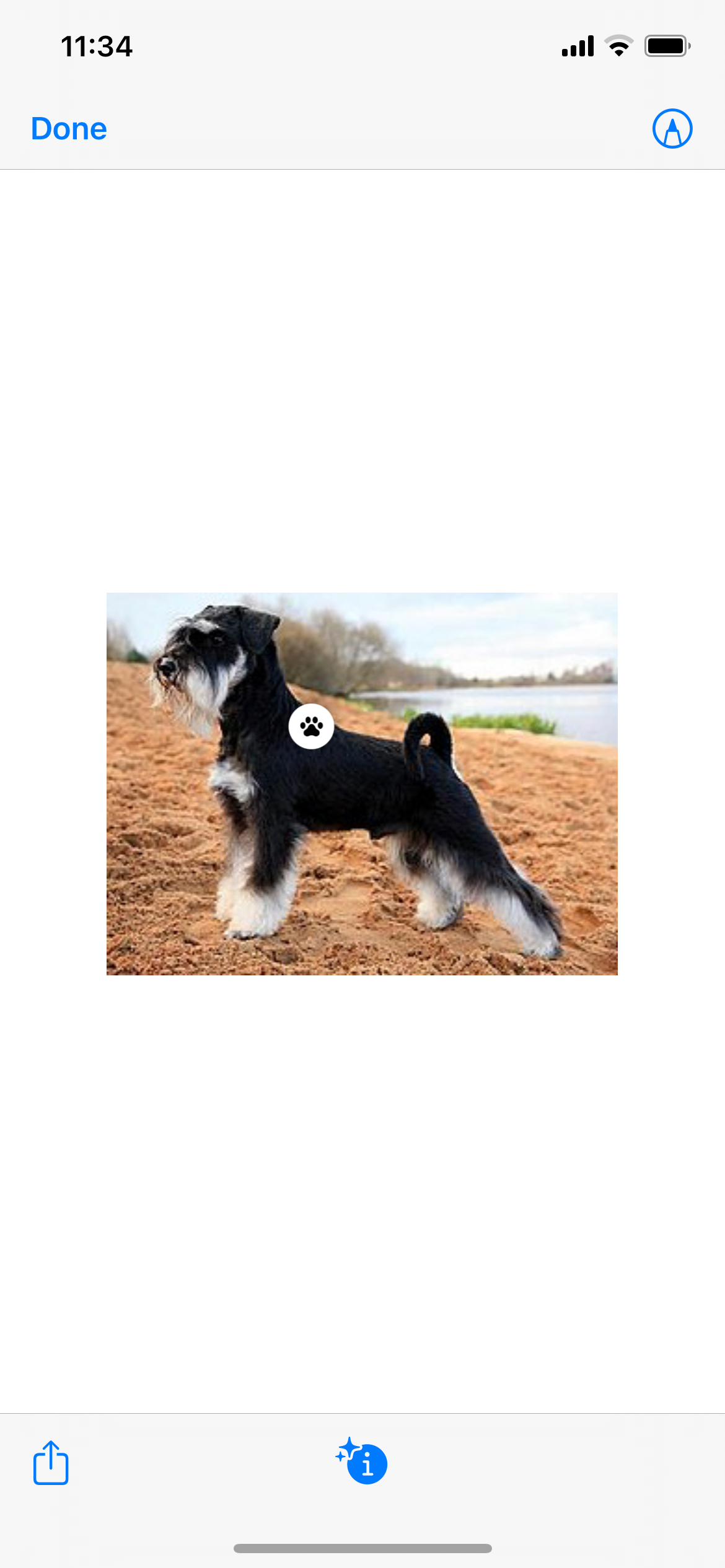
- Тапните фотографию, чтобы открыть её на весь экран.
- Нажмите значок Visual Look Up в тулбаре, чтобы увидеть информацию.



Когда Visual Look Up может не сработать
- Размытые или очень маленькие объекты.
- Сложная композиция с большим количеством мелких объектов.
- Редкие или плохо документированные предметы (например, малоизвестные местные сортовые растения).
- Изображения с сильными фильтрами или артефактами.
Совет: для лучших результатов используйте чёткие снимки с хорошо освещённым объектом.
Альтернативные подходы
- Google Lens: похожая функция в Google Фото и приложении Google. Работает как локально, так и с облачными запросами.
- Специализированные приложения для растений/питомцев (например, приложения-идентификаторы растений) дают более узкую, но более точную информацию.
- Поиск по обратному изображению в поисковике через Safari.
Ментальная модель: как думать о Visual Look Up
Представьте Visual Look Up как «быстрый помощник по картинкам». Он умеет:
- Выделять заметный объект на фото.
- Сопоставлять признаки объекта с локальной моделью знаний.
- Возвращать релевантные карточки и ссылки без отправки вашего снимка в облако (см. раздел приватности).
Приватность и обработка данных
Visual Look Up использует преимущественно обработку на устройстве. Это значит:
- Большая часть анализа выполняется локально; изображения не обязательно отправляются в облако для распознавания.
- Результаты поиска могут использовать интернет (например, для отображения веб-карт или похожих изображений). В этих случаях ваш запрос может взаимодействовать с внешними сервисами.
Важно: если вам критична конфиденциальность, проверяйте настройки конфиденциальности и ограничивайте доступ приложений к Фото.
Роль‑ориентированные чеклисты
- Для обычного пользователя:
- Убедитесь, что устройство обновлено до iOS 15+.
- Проверьте, что вы находитесь в регионе с доступной функцией (США).
- Используйте чёткие снимки и нажимайте значок Visual Look Up.
- Для админа или родителя:
- Отключите доступ к Фото для приложений, которым вы не доверяете.
- Объясните детям, что функция использует интернет для некоторых результатов.
- Для разработчика мобильных приложений:
- Тестируйте поведение при включённом и выключенном доступе к Фото.
- Учтите, что не все пользователи в мире увидят функцию (региональные ограничения).
Быстрый справочник (глоссарий, одна строка)
- Visual Look Up — функция распознавания объектов на фото в iOS.
- On-device ML — обработка и вывод модели машинного обучения непосредственно на устройстве.
- Siri Knowledge — агрегированная справочная информация, которую использует Siri.
Небольшая методология работы функции
- Детектор находит заметный объект на изображении.
- Локальная модель классифицирует объект по категориям (животное, растение, достопримечательность и т.д.).
- Система предлагает карточки с информацией и ссылки на внешние ресурсы при необходимости.
Примеры, когда стоит использовать Visual Look Up
- Вы не знаете породу найденной собаки.
- Вы увидели редкое растение и хотите узнать, опасно ли оно.
- Вы сфотографировали памятник и хотите узнать его название и местоположение.
Краткая сводка
Visual Look Up на iPhone — удобный инструмент для визуального поиска и быстрого получения сведений об объектах на фотографиях. Он экономит время и часто даёт достаточно информации для повседневных нужд. Однако функция не универсальна: она может ошибаться на плохих снимках или с редкими объектами.
Ключевые выводы:
- Работает локально на iOS 15+ и доступна на перечисленных моделях.
- Лучшие результаты на чётких, хорошо освещённых фото.
- Альтернативы: Google Lens и специализированные приложения.
Спасибо за чтение. Если хотите, могу подготовить небольшой чеклист по проверке совместимости вашего устройства или инструкцию для IT‑администратора.

Похожие материалы

Несколько аккаунтов Skype: Multi Skype Launcher

Журнал для работы: повысить продуктивность

Персональные звуки уведомлений на Android

Скачивание шоу Hulu для офлайн‑просмотра

Microsoft Start: персонализированная новостная лента
