
Windows показывает неверное свободное место на диске
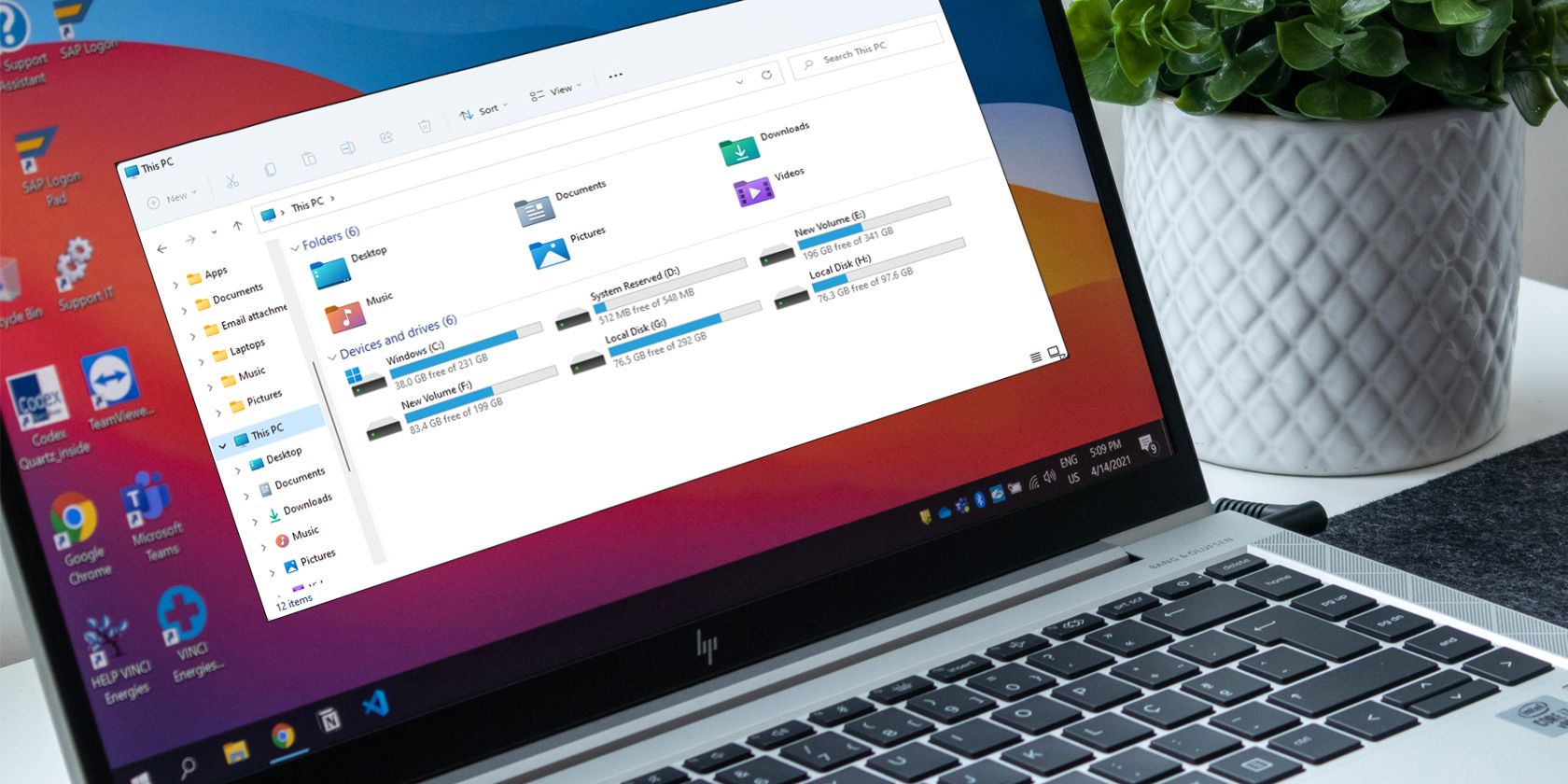
Почему Windows может показывать неправильное свободное место?
Windows не «теряет» место внезапно: место обычно занято файлами или резервными копиями, о которых вы не знаете. Типичные причины:
- Скрытые большие файлы (например, архивы проектов, виртуальные машины, логи).
- Точки восстановления системы и хранилище теневых копий (VSS).
- Файл гибернации (hiberfil.sys) и файл подкачки (pagefile.sys).
- Неполадки файловой системы (ошибки тома), из‑за которых ОС неверно подсчитывает доступный объём.
- Корзина и временные файлы, а также системные резервные копии обновлений.
- Облачные клиенты (OneDrive/Dropbox) с локально кэшированными файлами или милованными ссылками.
Важно: прежде чем удалять системные файлы или точки восстановления, создайте резервную копию важных данных.
Как быстро найти, что занимает место
Ниже — практическая последовательность действий: от анализа до очистки.
1) Просканируйте диск графическим анализатором
Используйте визуальный анализатор, чтобы увидеть, какие папки/файлы занимают место. Это экономит время и превращает догадки в точные действия.
WinDirStat — быстрый визуальный анализ
WinDirStat показывает распределение по типам файлов и по папкам. Как работать:
- Запустите WinDirStat (обычно от администратора).
- Выберите диск и дождитесь сканирования.
- В правой части выберите тип данных — программа подсветит соответствующие прямоугольники в «карте».
- Кликните по большому прямоугольнику, чтобы увидеть путь к файлу.
- Для удаления: правый клик → Clean Up → Explore Here, затем вручную удалите ненужные файлы.
Скачать: WinDirStat (бесплатно).
Folder Size — простой список по размерам
Если графики вас пугают, Folder Size показывает дерево папок, отсортированное по размеру. Инструкция:
- Запустите Folder Size от администратора.
- Выберите диск и запустите сканирование.
- Просмотрите большие папки и откройте их в Проводнике для ручной очистки.
Скачать: Folder Size (бесплатно).
2) Проверьте точки восстановления и теневые копии
Точки восстановления и теневые копии (VSS) могут занимать десятки гигабайт, особенно после обновлений.
Настройка через графический интерфейс
- Нажмите Win + R, введите sysdm.cpl и нажмите Enter.
- Откройте вкладку “Защита системы”.
В разделе “Параметры защиты” нажмите “Настроить”.
Убедитесь, что включена опция “Включить защиту системы”.
- В разделе “Использование места на диске” переместите ползунок, чтобы задать лимит (рекомендовано — до 10% для системного диска, но это зависит от объёма диска и вашей политики восстановления).
- Для освобождения места нажмите “Удалить”, чтобы удалить все точки восстановления для выбранного диска.
- Нажмите “Применить” и “ОК”.
Важно: после удаления точек восстановления создайте новую точку вручную: в “Защите системы” нажмите “Создать”.
Просмотр и удаление теневых копий через командную строку
Откройте командную строку от имени администратора и выполните:
- Просмотреть хранилище теневых копий:
vssadmin list shadowstorage
- Просмотреть все теневые копии:
vssadmin list shadows
- Удалить все теневые копии для диска C:
vssadmin delete shadows /for=C: /all
Предупреждение: эти команды удаляют резервные копии, которые нельзя будет восстановить позже. Используйте осторожно.
3) Удалите временные файлы, очистите корзину и используйте Storage Sense
Windows имеет встроенные инструменты очистки.
- Откройте “Параметры” → “Система” → “Хранилище”.
- Включите Storage Sense и настройте периодичность очистки временных файлов и очистки корзины.
- Для моментальной очистки: в Хранилище выберите “Временные файлы” и удалите ненужные элементы (например, файлы обновлений Windows, временные интернет‑файлы).
Также можно запустить классическую очистку диска:
- Нажмите Win и введите cleanmgr, выберите диск.
- Нажмите “Очистить системные файлы” чтобы удалить старые обновления Windows и файлы журнала обновлений.
4) Проверьте файл гибернации и файл подкачки
Файл гибернации (hiberfil.sys) обычно равен ~75–100% объёма оперативной памяти. Его можно удалить, если вы не используете режим гибернации:
- Отключить гибернацию:
powercfg -h off
- Включить обратно (если нужно):
powercfg -h on
Файл подкачки pagefile.sys управляется системой, но его размер можно изменить в “Свойствах системы” → “Дополнительно” → “Быстродействие” → “Параметры” → вкладка “Дополнительно” → “Виртуальная память”.
5) Проверьте скрытые и системные файлы
В Проводнике включите отображение скрытых элементов и системных файлов (Вид → Параметры → Изменить параметры папок и поиска → Вид → показать скрытые файлы, папки и диски; снять галочку с “Скрывать защищённые системные файлы”). Это покажет hiberfil.sys, pagefile.sys и другие скрытые объекты.
6) Проверьте ошибки диска
Ошибки тома могут приводить к неверному отображению свободного места. Запустите проверку диска:
chkdsk C: /f
Если необходима принудительная проверка при следующем перезапуске, согласитесь и перезагрузите систему.
Также полезно выполнить:
sfc /scannow
для поиска и восстановления повреждённых системных файлов.
7) Обновите Windows и удалите старые резервные копии обновлений
Иногда баги в проводнике исправляют обновления.
- Нажмите Win + I → “Центр обновления Windows” (Windows Update).
- Нажмите “Проверить наличие обновлений” и установите доступные.
Для удаления старых файлов обновлений используйте очистку системных файлов (Cleanmgr → “Очистить системные файлы” → выберите “Windows Update Cleanup”).
8) Проверьте облачные клиенты и точки монтирования
Клиенты OneDrive/Dropbox могут кэшировать файлы локально. Проверьте папки синхронизации на большие файлы. Иногда приложения монтируют виртуальные диски (VHD) или используют junction points — такие места могут занимать место «в глухую».
Практическая методология: шаг за шагом (минимальный чеклист)
- Сделать резервную копию важных данных.
- Просканировать диск WinDirStat или Folder Size и отметить большие папки.
- Очистить корзину и временные файлы (Storage Sense, cleanmgr).
- Проверить и настроить точки восстановления (sysdm.cpl).
- Проверить теневые копии (vssadmin) и удалить устаревшие при необходимости.
- Отключить гибернацию, если не нужна (powercfg -h off).
- Запустить chkdsk /f и sfc /scannow.
- Перезагрузить систему и проверить результаты в Проводнике.
Рекомендации по безопасности и риски
- Удаление теневых копий и точек восстановления лишает возможности восстановить систему до предыдущего состояния. Создайте резервную копию перед удалением.
- Отключение гибернации освободит место, но устранит возможность быстрого сохранения состояния системы (Hibernate).
- Команды, запускаемые от администратора (vssadmin, chkdsk), выполняйте только при понимании последствий.
Быстрый чек-лист для ролей
Пользователь:
- Очистить корзину и временные файлы.
- Просканировать диск WinDirStat/Folder Size и удалить личные крупные файлы.
- Отключить гибернацию, если неиспользуется.
Администратор:
- Проверить VSS и удалить устаревшие теневые копии при согласии с политикой резервирования.
- Настроить лимит для точек восстановления.
- Запланировать периодическую очистку Storage Sense и отчёты использования диска.
Примеры команд и сниппеты (шпаргалка)
- Просмотр теневых копий: vssadmin list shadows
- Просмотр хранилища VSS: vssadmin list shadowstorage
- Удаление всех теневых копий на C:: vssadmin delete shadows /for=C: /all
- Отключить гибернацию: powercfg -h off
- Проверка диска: chkdsk C: /f
- Восстановление системных файлов: sfc /scannow
Ментальные модели и эвристики
- “Найди крупнейших” — сначала ищите самые большие файлы/папки (80/20: 20% объектов могут занимать 80% места).
- “Сначала безопасное” — начните с временных/пользовательских файлов, затем переходите к системным резервам.
- “Повторяемость” — автоматизируйте (Storage Sense, плановые задания) чтобы проблема не вернулась.
Простая схема принятия решения
flowchart TD
  A[Проводник показывает мало места] --> B{Запущен ли анализатор диска?}
  B -- нет --> C[Запустить WinDirStat/Folder Size]
  B -- да --> D{Обнаружены большие файлы?}
  C --> D
  D -- да --> E[Удалить/переместить ненужные файлы]
  D -- нет --> F{Точки восстановления/теневые копии?}
  F -- да --> G[Очистить/сжать VSS и настроить лимит]
  F -- нет --> H{Системные файлы 'hiberfil/pagefile'?}
  H -- да --> I[Отключить гибернацию/настроить pagefile]
  H -- нет --> J[Запустить chkdsk и sfc]
  E --> K[Перезагрузить и проверить]
  G --> K
  I --> K
  J --> K
  K --> L[Если проблема осталась — обратиться к администратору]
Критерии приёмки
- Проводник показывает ожидаемый объём свободного места согласно доочистке.
- Точки восстановления/теневые копии находятся в пределах установленного лимита.
- После очистки система корректно загружается и приложения работают нормально.
Однострочные определения (глоссарий)
- Точка восстановления — моментальный снимок системных файлов для возврата ОС.
- VSS (теневые копии) — механизм Windows для создания резервных копий файлов и состояний.
- hiberfil.sys — файл, в который Windows сохраняет содержимое RAM при гибернации.
- pagefile.sys — файл подкачки, используемый как расширение оперативной памяти.
Короткое резюме
- Часто «пропавшее» место реально занято: найдите большие файлы, точки восстановления и теневые копии.
- Используйте WinDirStat/Folder Size для визуального анализа, затем безопасно удаляйте или архивируйте файлы.
- Настройте лимиты для System Protection и автоматическую очистку, чтобы избежать повторения проблемы.
Важно: перед удалением системных резервов и теневых копий создайте резервные копии важных данных и действуйте с учётом рисков восстановления.

Похожие материалы

Несколько аккаунтов Skype: Multi Skype Launcher

Журнал для работы: повысить продуктивность

Персональные звуки уведомлений на Android

Скачивание шоу Hulu для офлайн‑просмотра

Microsoft Start: персонализированная новостная лента
