
Как зарядить телефон от ноутбука в режиме сна

Краткая схема: что нужно и почему это работает
Коротко: ноутбуки имеют разные состояния сна (ACPI S0, S3, S4 и т.д.). В некоторых режимах питание USB полностью отключается, в других — сохраняется частично (особенно на портах с функцией «Always On» или PowerShare). Чтобы телефон получал ток в режиме сна, нужно позволить USB-портам оставаться под питанием и/или разрешить пробуждение по USB.
Ключевые понятия в одну строку:
- USB selective suspend — механизм экономии энергии, который может обесточивать USB-порты.
- USB Root Hub — системный узел управления USB-портами в Windows.
- BIOS/UEFI «USB Wake» / «Always On USB» / «PowerShare» — настройки платы/производителя, влияющие на питание портов в спящем режиме.
Подготовка: что проверить заранее
- Убедитесь, что кабель и порт исправны — попробуйте другой кабель/порт и зарядное устройство для сравнения.
- Проверьте, какой у вас порт: USB-A без подписи обычно не даёт питание в спящем режиме; USB-A/USB-C с маркировкой «Always On», «PowerShare» или поддержкой питания в спящем режиме — подходит.
- На ноутбуках с USB-C и поддержкой Power Delivery (PD) ноутбук может отдавать значительно больше тока — проверяйте совместимость с телефоном.
Решение 1 — Отключите управление питанием для USB Root Hub в Windows
- Нажмите Windows + X и выберите «Диспетчер устройств».

- Разверните раздел «Контроллеры универсальной последовательной шины (USB)».
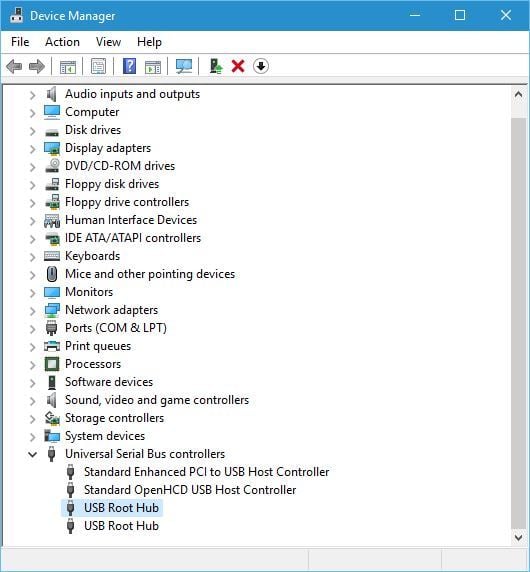
Для каждого устройства «USB Root Hub» (корневой USB-концентратор) откройте Свойства → вкладка «Управление питанием».
Снимите галочку «Разрешить компьютеру отключать это устройство для экономии энергии» (Allow the computer to turn off this device to save power).
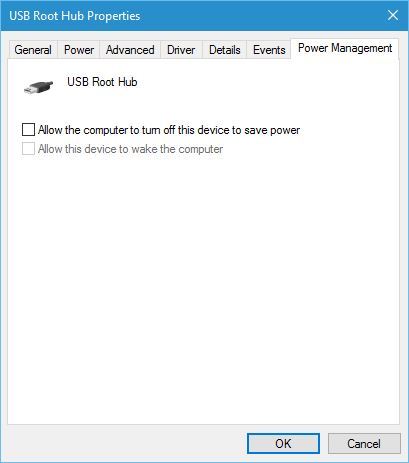
- Нажмите OK и повторите для всех корневых концентраторов.
Важно: после этих действий порт(ы) будут дольше потреблять энергию от батареи ноутбука, если он работает от аккумулятора.
Решение 2 — Включите USB Wake / Always On USB в BIOS/UEFI
Многие настройки питания USB задаются в BIOS/UEFI. Ищите параметры с названиями «USB Wake Support», «Wake on USB», «Always On USB», «PowerShare» или похожие. Включите их, сохраните изменения и перезагрузитесь.
Примечание: порядок входа в BIOS зависит от модели ноутбука — смотрите руководство производителя (обычно F2, Del, Esc или другая клавиша при загрузке).
Решение 3 — Разрешите мыши / клавиатуре пробуждать компьютер
Иногда достаточно разрешить периферии давать сигнал пробуждения — тогда ноутбук может кратко подать питание на порты, чтобы телефон начал заряжаться.
- Откройте «Диспетчер устройств».
- Разверните «Мыши и другие указывающие устройства» и дважды щёлкните по устройству «HID-compliant mouse» (или соответствующему вашему устройству).

- На вкладке «Управление питанием» установите «Разрешить этому устройству выводить компьютер из спящего режима» (Allow this device to wake the computer).
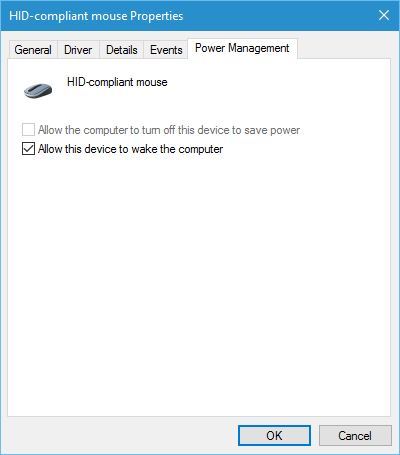
Это полезно, если вы хотите, чтобы телефон получил заряд при коротком «пробуждении» шины.
Решение 4 — Отключите USB selective suspend в параметрах питания Windows
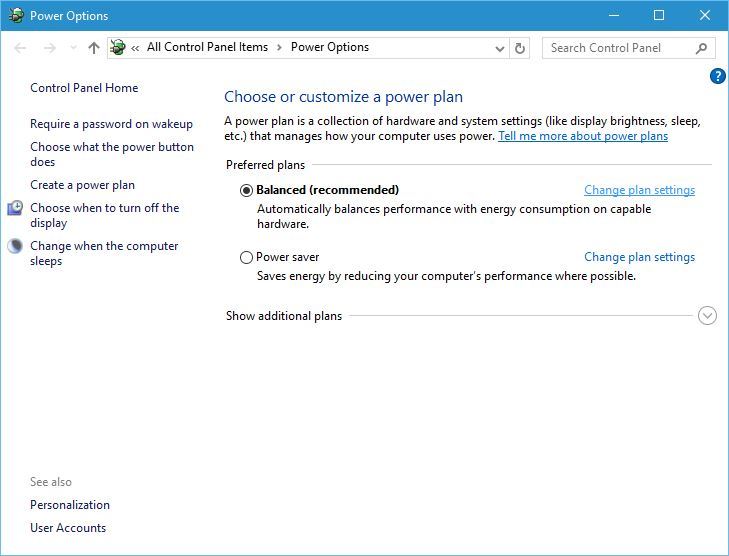
- Нажмите Windows + S, введите «параметры питания» и откройте «Параметры электропитания».
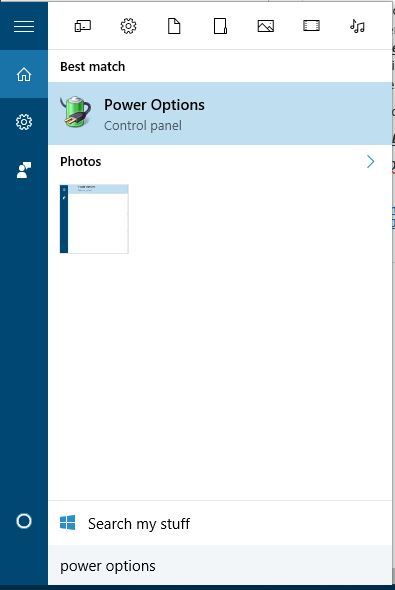
- Напротив активного плана нажмите «Изменить параметры плана» → «Изменить дополнительные параметры питания».
- В секции «USB settings» → «USB selective suspend setting» установите Disabled и для от батареи, и для сети.
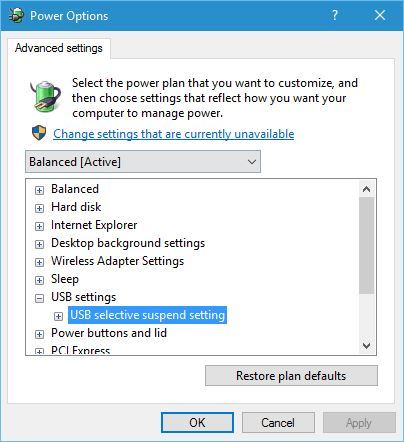
- Нажмите Применить и ОК.
Когда это не сработает — типичные ограничения
- Если аппаратно порт отключается в S3/S4 (по дизайну материнской платы), программные настройки не помогут.
- На многих тонких ноутбуках, особенно с несъёмными батареями и агрессивной экономией энергии, порты полностью обесточены.
- Некоторые USB-C порты поддерживают только входящее питание (устройство принимает питание), но не отдают ток в спящем режиме.
Альтернативные подходы
- Используйте отдельное зарядное устройство или Power Bank — самый простой и надёжный способ.
- Если нужен контроль из ПО, посмотрите, поддерживает ли ноутбук фирменную утилиту (Dell Power Manager, Lenovo Vantage, HP Power Manager) опцию «Always On USB».
- Для постоянной отдачи мощности — используйте порт с маркировкой «Charging»/«Battery charging».
Быстрый план действий (SOP)
- Проверьте кабель/порт. Попробуйте другой кабель.
- В Windows: Диспетчер устройств → USB Root Hub → отключите управление питанием.
- В Windows: Параметры питания → USB selective suspend → отключите.
- В BIOS: включите USB Wake/Always On USB/PowerShare, если есть.
- Проверьте поведение: подключите телефон, переведите ноутбук в сон, убедитесь в индикаторе зарядки телефона.
Критерии приёмки
- При подключённом телефоне индикатор зарядки на телефоне горит или на экране отображается «Зарядка».
- Порт продолжает давать ток в течение режима сна не менее 1 минуты после входа в сон (для проверки).
- Никаких ошибок в Диспетчере устройств, связанные с USB-концентратором.
Галерея ошибок и как реагировать
- Телефон моргает «Не заряжается»: попробуйте другой кабель и порт.
- После изменений ноутбук плохо выходит из сна: верните настройки USB Root Hub и selective suspend в исходное состояние.
- Если настройки в BIOS недоступны — проверьте обновление BIOS у производителя.
Краткий словарь
- USB selective suspend — механизм отключения питания отдельных USB-устройств для экономии энергии.
- USB Root Hub — корневой контроллер USB в Windows, управляющий группой портов.
- PowerShare / Always On — аппаратная опция, которая поддерживает питание портов при выключенном/спящем ноутбуке.
Решение проблем: чеклист для техподдержки
- Проверить, отображается ли устройство в Диспетчере устройств.
- Проверить вкладку Управление питанием для USB Root Hub и для HID-устройств.
- Проверить настройки плана питания (USB selective suspend).
- Проверить BIOS/UEFI на предмет «USB Wake», «Always On USB», «PowerShare».
- Проверить документацию ноутбука на совместимость портов с зарядкой в режиме сна.
Решение для продвинутых: если нужен скрипт или автоматизация
Можно автоматизировать проверку состояния питания портов через PowerShell (просмотр устройств, проверка статуса драйверов), но изменение параметров питания для устройств всё равно нужно делать вручную через GUI или драйвер производителя.
Итог
Зарядка телефона от ноутбука в режиме сна обычно достижима настройками Windows и BIOS: отключение управления питанием для USB Root Hub и отключение USB selective suspend — частые и простые решения. Однако аппаратные ограничения некоторых моделей ноутбуков могут сделать это невозможным. Если важна гарантированная зарядка — используйте отдельное зарядное устройство или Power Bank.
Важно: любые изменения, повышающие питание USB в спящем режиме, влияют на расход батареи ноутбука при работе от аккумулятора.
Дополнительные ресурсы
- Руководство пользователя вашего ноутбука (поиск по моделям на сайте производителя).
- Утилиты производителя ноутбука (Dell/Lenovo/HP) для управления портами и энергопотреблением.

Похожие материалы

Несколько аккаунтов Skype: Multi Skype Launcher

Журнал для работы: повысить продуктивность

Персональные звуки уведомлений на Android

Скачивание шоу Hulu для офлайн‑просмотра

Microsoft Start: персонализированная новостная лента
