
Как включить уведомления Gmail и отвечать с Samsung Galaxy Watch
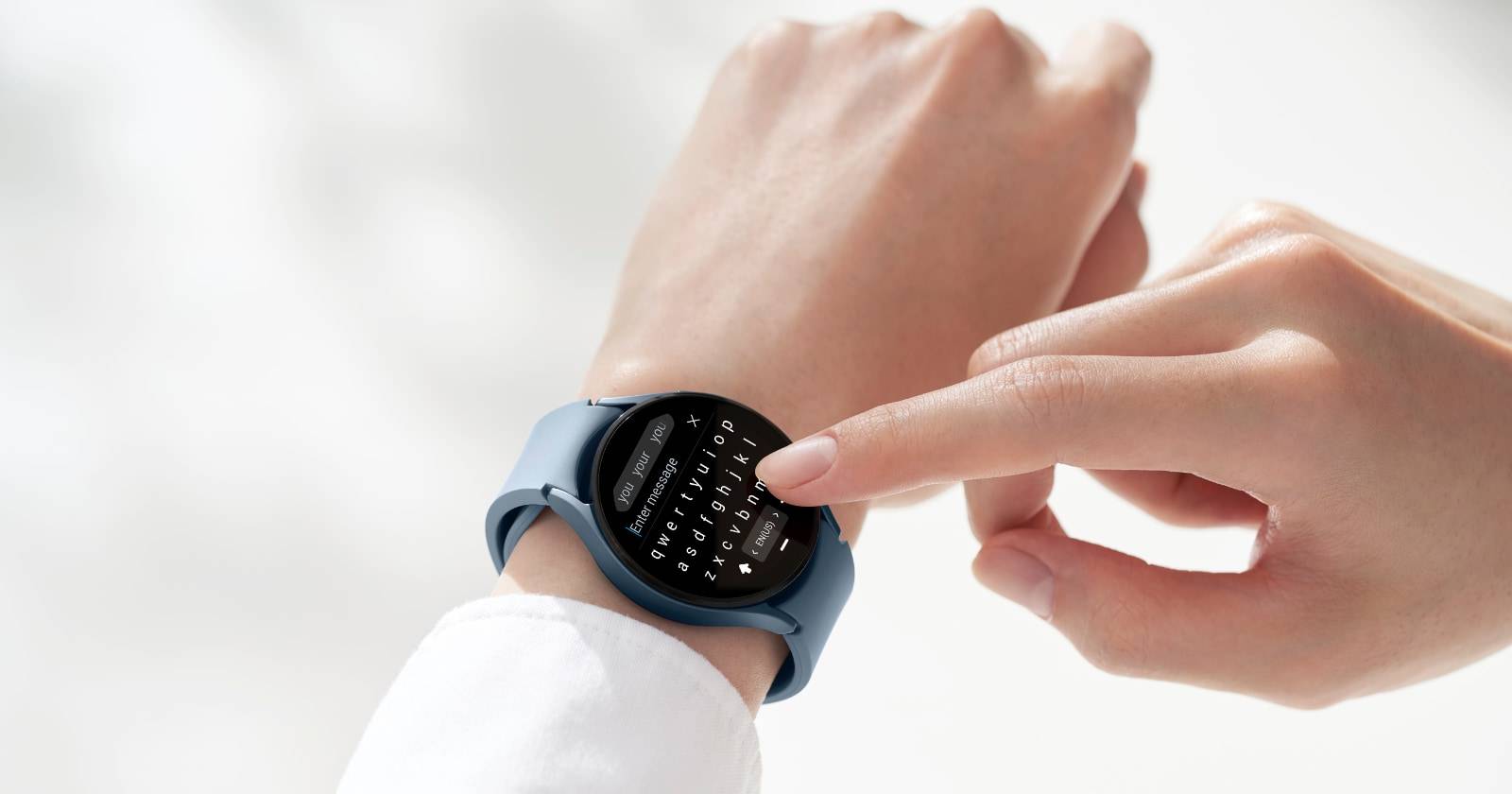

Как включить уведомления Gmail в Galaxy Wearable
Приложение Galaxy Wearable на телефоне отвечает за синхронизацию уведомлений между телефоном и Galaxy Watch. По умолчанию уведомления некоторых приложений, включая Gmail, отключены. Выполните эти шаги, чтобы включить их:
- Убедитесь, что Galaxy Watch сопряжены с телефоном и на телефоне установлено приложение Galaxy Wearable.
- Откройте приложение Galaxy Wearable на телефоне.
- Выберите Настройки часов.
- Перейдите в раздел Уведомления, затем откройте Уведомления приложений.
- Найдите в списке приложение Gmail и включите для него уведомления.
- При необходимости настройте вид уведомлений (звук, вибрация) через те же параметры.
- После включения уведомлений новые письма начнут приходить на часы.
Важно: если в списке нет Gmail, убедитесь, что приложение Gmail установлено и его уведомления на телефоне не отключены.
Скачать: Galaxy Wearable (бесплатно)
Как ответить на письмо с Galaxy Watch
После включения уведомлений вы сможете не только читать письма, но и отвечать на них прямо с часов. Краткая инструкция:
- Когда приходит уведомление Gmail, коснитесь его на экране часов, чтобы открыть.
- Откройте уведомление письма на Galaxy Watch.
- Пролистайте вниз до поля ответа и введите текст в поле Сообщение (можете использовать голосовой ввод, шаблон или клавиатуру T9, если она есть).
- Нажмите значок Отправить, чтобы отправить ответ.
Удаление письма
Чтобы удалить письмо с часов, откройте его и пролистайте вниз до кнопки Удалить. Удаление синхронизируется с вашим аккаунтом Gmail. Если вы удалили письмо случайно, используйте кнопку Отменить на следующем экране, чтобы вернуть его.
Как включить уведомления для всех приложений
Если вы хотите, чтобы на часы приходили уведомления от всех приложений, можно включить глобальную опцию:
- Откройте Galaxy Wearable на телефоне.
- Перейдите в Настройки часов → Уведомления → Уведомления приложений.
- Включите переключатель Все приложения (или аналогичную опцию «Все уведомления»).
- После этого начнут приходить уведомления от всех приложений — при желании отключите лишние вручную.
Когда это не работает
Если вы не видите уведомления Gmail на часах, проверьте следующие причины и решения:
- Часы не подключены или потеряно сопряжение — переподключите через Galaxy Wearable.
- Режим «Не беспокоить» или «Режим сна» на часах или телефоне блокирует уведомления — отключите их.
- Экономия батареи или оптимизация работы приложений на телефоне ограничивает фоновые уведомления — добавьте Gmail и Galaxy Wearable в исключения энергосбережения.
- Уведомления Gmail на телефоне отключены — включите их в настройках Android/iOS.
- Устаревшие версии приложений — обновите Gmail и Galaxy Wearable через магазин приложений.
- Права доступа для уведомлений не предоставлены — в Galaxy Wearable проверьте разрешения приложения.
Если базовые шаги не помогли, перезагрузите телефон и часы, а затем повторно выполните сопряжение.
Альтернативные подходы
- Использовать почтовый клиент с поддержкой Wear OS: некоторые сторонние клиенты имеют отдельные приложения для часов и могут предоставлять расширенные функции.
- Голосовые ответы: используйте голосовой ввод на часах для быстрого ответа, если клавиатура неудобна.
- Фильтрация на телефоне: настройте правила и ярлыки в Gmail, чтобы на часы приходили только важные письма.
Чек‑лист для пользователя
- Установлено и обновлено приложение Galaxy Wearable.
- Часы сопряжены с телефоном.
- Включены уведомления Gmail в Galaxy Wearable.
- Gmail не находится в списке ограничений энергопотребления.
- Проверен режим «Не беспокоить» на телефоне и часах.
Чек‑лист для администратора или IT‑специалиста
- Убедиться, что корпоративная политика не блокирует синхронизацию уведомлений.
- Проверить MDM‑профили для правил уведомлений на мобильных устройствах.
- Настроить инструкции для сотрудников по добавлению исключений энергосбережения.
Критерии приёмки
- Уведомления Gmail отображаются на Galaxy Watch при получении нового письма.
- Пользователь может ответить на письмо с часов и отправленный ответ синхронизируется с аккаунтом Gmail.
- Удаление письма с часов удаляет его в аккаунте Gmail, а функция «Отменить» восстанавливает при ошибке.
Диагностическое дерево (схема принятия решений)
flowchart TD
  A[Нет уведомлений на часах] --> B{Часы подключены?}
  B -- Да --> C{Включены уведомления для Gmail в Wearable?}
  B -- Нет --> D[Переподключите часы через Galaxy Wearable]
  C -- Да --> E{Режим «Не беспокоить» включён?}
  C -- Нет --> F[Включите уведомления для Gmail]
  E -- Да --> G[Отключите «Не беспокоить»]
  E -- Нет --> H{Энергосбережение блокирует?}
  H -- Да --> I[Добавьте Gmail/Wearable в исключения энергосбережения]
  H -- Нет --> J[Обновите приложения и перезагрузите устройства]
Короткий глоссарий (1 строка)
- Galaxy Wearable — приложение на телефоне для управления и синхронизации Galaxy Watch.
- Уведомления приложений — настройки, позволяющие отправлять оповещения с телефона на часы.
- Отправить / Удалить / Отменить — базовые действия с письмом на часах.
Краткое резюме
- Включите уведомления Gmail в приложении Galaxy Wearable, чтобы получать и отвечать на письма с часов.
- Проверьте режимы «Не беспокоить» и энергосбережение, если уведомления не приходят.
- Используйте голосовой ввод или шаблоны для быстрых ответов и управляйте фильтрацией на телефоне.

Похожие материалы

Несколько аккаунтов Skype: Multi Skype Launcher

Журнал для работы: повысить продуктивность

Персональные звуки уведомлений на Android

Скачивание шоу Hulu для офлайн‑просмотра

Microsoft Start: персонализированная новостная лента
