
Включение уведомлений Gmail на Samsung Galaxy Watch
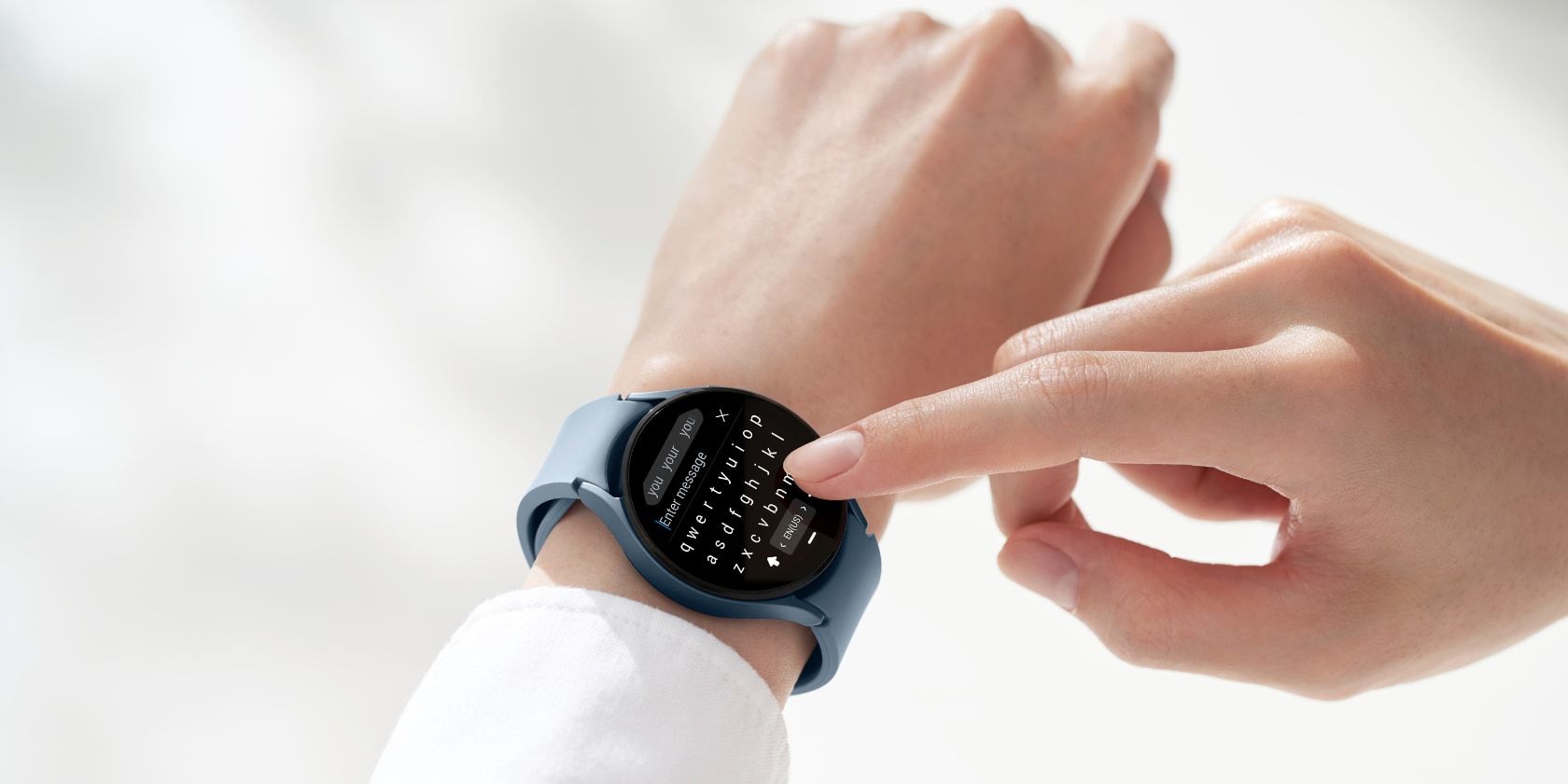
Gmail по умолчанию не присылает уведомления на Galaxy Watch сразу после сопряжения. Кроме того, у Gmail нет отдельного приложения для WearOS, поэтому связь между почтой и часами идёт через синхронизацию уведомлений на телефоне. Чтобы начать получать электронные письма и отвечать на них с часов, нужно изменить настройки уведомлений в приложении Galaxy Wearable. Ниже — как это сделать.
Как включить уведомления Gmail в приложении Galaxy Wearable
Необходимо, чтобы на телефоне было установлено приложение Galaxy Wearable для корректной синхронизации часов и телефона. Порядок действий:
- Откройте приложение Galaxy Wearable и нажмите Настройки часов.
- Перейдите в Уведомления, затем выберите Уведомления приложений.
- Найдите в списке Gmail и включите уведомления для этого приложения.
- Теперь уведомления о новых письмах будут приходить на ваши часы.
Важно: после включения уведомлений приложение на телефоне должно иметь соответствующие системные разрешения (доступ к уведомлениям, фоновая работа). Проверьте это в системных настройках телефона.
Как отвечать на Gmail с Galaxy Watch
После включения уведомлений вы сможете не только читать, но и отвечать на письма прямо с часов. Также можно удалять письма.
- Откройте уведомление Gmail на часах.
- Под письмом найдите поле Сообщение и введите ответ с помощью доступной клавиатуры, голосового ввода или шаблонов.
- Нажмите значок Отправить, чтобы отправить сообщение.
Чтобы удалить письмо с часов: откройте уведомление, прокрутите вниз и нажмите Удалить. Письмо удалится и в вашем аккаунте Gmail. Если удаление было ошибочным, на следующем экране появится кнопка Отменить — нажмите её, чтобы восстановить письмо.
Как включить уведомления для всех приложений на Galaxy Watch
Если вы хотите, чтобы на часы приходили уведомления от всех приложений, можно включить эту опцию сразу:
- Откройте Galaxy Wearable и выберите Настройки часов.
- Перейдите в Уведомления, затем в Уведомления приложений.
- Включите уведомления для Всех приложений.
- После этого вы можете поочерёдно отключать уведомления для тех приложений, которые не нужны на часах.
Если уведомления не приходят — быстрые шаги для устранения
- Проверьте, включены ли системные разрешения для Galaxy Wearable (доступ к уведомлениям, автозапуск, фоновые данные).
- Убедитесь, что телефон не в «Не мешать» или в режиме энергосбережения, который блокирует уведомления.
- Перезагрузите часы и телефон, затем переподключите в Galaxy Wearable.
- Проверьте обновления приложения Galaxy Wearable и прошивки часов.
- Для корпоративных аккаунтов Gmail: проверьте политики безопасности компании — администратор может блокировать синхронизацию уведомлений.
Критерии приёмки
- На часах появляется уведомление при поступлении нового письма в Gmail.
- С часов можно открыть письмо и отправить ответ, который приходит в Gmail.
- Удаление письма на часах удаляет его из аккаунта Gmail и предусматривает возможность отмены действия.
Когда этот метод не сработает (ограничения)
- Если администратор домена Google Workspace ограничил уведомления или доступ к аккаунту, разрешения могут не применяться.
- Если телефон использует нестандартный лаунчер или агрессивный менеджер задач, уведомления могут блокироваться.
- Нет полноценного приложения Gmail для WearOS — взаимодействие ограничено уведомлениями и простыми ответами.
Альтернативные подходы
- Установите на телефон приложение третьей стороны, которое пересылает почту в формате, удобном для часов (требует доверия к разработчику).
- Используйте быстрые шаблоны (ответы по умолчанию) на телефоне, чтобы отвечать через уведомления быстрее.
- На случай частой работы с почтой — используйте планшет или подключённый ноутбук для полного интерфейса Gmail.
Простая методика проверки (mini-methodology)
- Включите уведомления для Gmail в Galaxy Wearable.
- Отправьте тестовое письмо на свой аккаунт Gmail с другого адреса.
- Подтвердите появление уведомления на часах, ответьте и проверьте доставку.
- Попробуйте удалить письмо и нажать «Отменить» после удаления.
Чек‑лист для пользователя
- Установлено приложение Galaxy Wearable на телефоне.
- Включены уведомления для Gmail в Galaxy Wearable.
- Galaxy Wearable имеет системные разрешения на доступ к уведомлениям.
- Телефон и часы синхронизированы и не в экономии энергии.
Приватность и данные
Уведомления показывают содержимое писем на экране часов. Если вы беспокоитесь о приватности, ограничьте текст уведомлений в настройках телефона или отключите предварительный просмотр сообщений. Для рабочих аккаунтов уточняйте у администратора правила обработки почты на сторонних устройствах.
Краткая словарная справка
- Galaxy Wearable — приложение для управления Samsung Galaxy Watch с телефона.
- WearOS — операционная система для умных часов.
- Уведомления приложений — системный канал доставки оповещений с приложений телефона на часы.
Итог
Вы можете получать и отвечать на Gmail прямо с Galaxy Watch, если включите уведомления для Gmail в приложении Galaxy Wearable и предоставите необходимые системные разрешения. Если что-то не работает, проверьте разрешения, режимы энергосбережения и настройки администратора в корпоративных аккаунтах.
Важно: если вы обрабатываете конфиденциальную почту, подумайте о сокрытии текста уведомлений или отключении их на часах.

Похожие материалы

Несколько аккаунтов Skype: Multi Skype Launcher

Журнал для работы: повысить продуктивность

Персональные звуки уведомлений на Android

Скачивание шоу Hulu для офлайн‑просмотра

Microsoft Start: персонализированная новостная лента
