
Как отозвать письмо в Outlook

Иногда вы отправляете письмо и только после этого замечаете, что забыли важную деталь или приложили не тот файл. В десктопном Outlook есть встроенная функция отзыва сообщения, которая пытается удалить непрочитанные копии письма у получателей или заменить их новым вариантом. Ниже — пошаговая инструкция, когда это возможно, и советы по альтернативным действиям.
Что нужно знать заранее
- Отзыв работает только в десктопном клиенте Outlook (Windows) и только при использовании учётных записей Microsoft Exchange или Microsoft 365 в одной организации.
- Отзыв удаляет только непрочитанные копии; если получатель уже открыл письмо — отзыв не сработает.
- Если получатель использует мобильные приложения, сторонние почтовые клиенты или правила пересылки, операция может не сработать.
- Письма в общих публичных папках не подлежат отзыву.
Как отозвать письмо в Outlook — пошаговая инструкция
- Откройте Outlook и в Навигационной панели перейдите в папку “Отправленные”.
- Дважды щёлкните по тому сообщению, которое хотите отозвать — откроется отдельное окно сообщения.
- На вкладке “Сообщение” найдите группу “Переместить”.
- Нажмите на кнопку меню дополнительного перемещения (иконка письма и конверта) — “Другие параметры перемещения”.
- Выберите пункт “Отозвать это сообщение”.
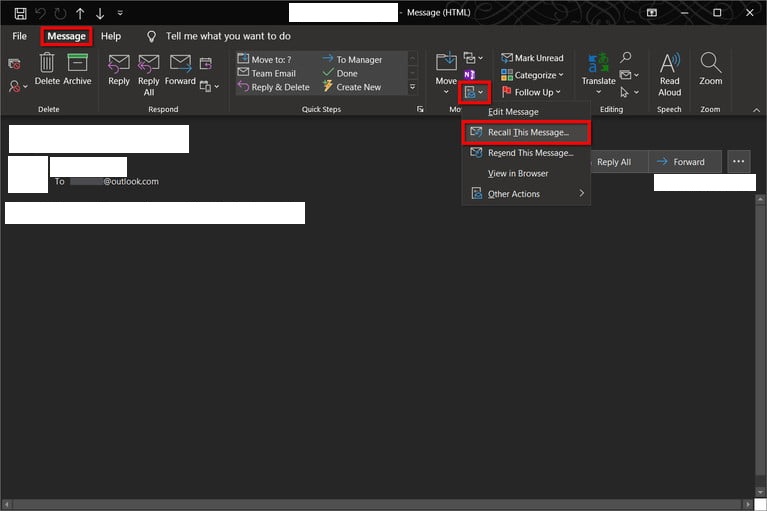
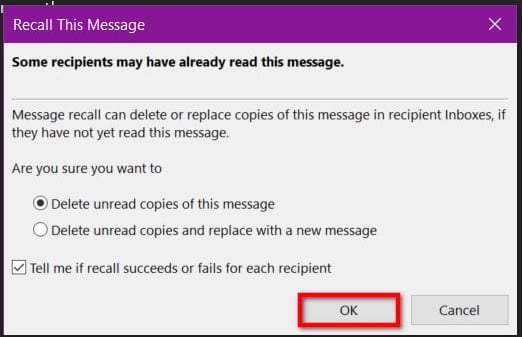
- В появившемся диалоге доступны две опции:
- “Удалить непрочитанные копии этого сообщения” — попытаться удалить непрочитанные копии.
- “Удалить непрочитанные копии и заменить новым сообщением” — открыть окно редактирования для отправки исправленной версии.
- Поставьте флажок «Сообщить мне, удалось ли отозвать сообщение для каждого получателя», чтобы получить уведомления об успешности отзыва.
- Нажмите ОК. Если вы выбрали замену, внесите правки и нажмите “Отправить”.
Когда отзыв не сработает
- Получатель уже открыл письмо — непрочитанная копия отсутствует.
- У получателя не Exchange/365 учётная запись или он вне вашей организации.
- Письмо попало в публичную папку или переслано третьим лицам.
- Получатель использует мобильный почтовый клиент, веб-интерфейс или правила автоархивации, которые блокируют удаление.
- Технические правила почтового сервера или политики безопасности организации не позволяют отзывать сообщения.
Важно: даже если отзыв не удалил письмо, у получателя может появиться уведомление о попытке отзыва — это может привлечь дополнительное внимание к исходному сообщению.
Альтернативные подходы и лучшие практики
- Отправляйте с отложенной отправкой (Delayed Send) на 1–2 минуты, чтобы у вас было время отменить отправку до отправки сервера.
- Настройте правило проверки перед отправкой (например, напоминание о вложениях по ключевым словам).
- Если отзыв не сработал — отправьте исправление или извинение сразу, приложив нужные файлы.
- Администраторы могут использовать правила транспорта Exchange для перехвата сообщений, но это требует центральной политики и согласования с ИТ.
Быстрая методика для отправителя (мини‑метод)
- Перед отправкой: проверьте тему, получателей и вложения.
- Включите отложенную отправку на 1–5 минут по умолчанию.
- Если ошибка обнаружена после отправки — попытайтесь отозвать или заменить сообщение согласно инструкции.
- Если отзыв недоступен — немедленно отправьте исправление и краткое пояснение.
Чек‑лист для ролей
Отправитель:
- Открыть “Отправленные” и выбрать сообщение.
- Дважды щёлкнуть, перейти во вкладку “Сообщение”.
- Выбрать “Отозвать это сообщение” и нужную опцию.
- Поставить уведомление об успешности/неуспешности.
ИТ‑администратор:
- Убедиться, что политика Exchange поддерживает отзыв внутри организации.
- Информировать сотрудников о ограничениях функции и рекомендовать отложенную отправку.
- Рассмотреть централизованные правила для предотвращения утечек.
Критерии приёмки
- Функция доступна в десктопном Outlook на Windows.
- Как минимум одна непрочитанная копия письма должна находиться в почтовом ящике получателя в той же организации Exchange/365.
- Публичные папки и внешние почтовые домены исключаются.
Пример: как выглядит поток принятия решения
flowchart TD
  A[Обнаружили ошибку после отправки] --> B{Почтовый клиент отправителя = Desktop Outlook?}
  B -- Да --> C{Получатель в той же организации Exchange/365?}
  B -- Нет --> Z[Нельзя отозвать. Отправить исправление]
  C -- Да --> D{Письмо ещё непрочитано?}
  C -- Нет --> Z
  D -- Да --> E[Попробовать отозвать/заменить]
  D -- Нет --> Z
  E --> F{Отзыв успешен?}
  F -- Да --> G[Получить уведомление об успехе]
  F -- Нет --> Z
Короткий глоссарий
- Отзыв — попытка удалить непрочитанные копии отправленного письма у получателей.
- Замена — отзыв и одновременное отправление исправленной версии сообщения.
- Exchange/365 — серверная платформа Microsoft для почты и календарей, поддерживающая внутренние функции отзыва.
Советы безопасности и конфиденциальности
- Не полагайтесь на отзыв как на способ нейтрализации утечки конфиденциальных данных. Если случайно отправлено чувствительное содержимое, следуйте внутренним процедурам инцидента и уведомьте ИТ.
- Для организаций: рассмотрите политики предотвращения потери данных (DLP) и правила транспорта, чтобы автоматизировать блокировку отправки чувствительной информации.
Заключение
Функция отзыва в Outlook полезна, но ограничена техническими и организационными условиями. Лучшие практики — включить отложенную отправку и использовать проверки перед отправкой, чтобы уменьшить риск ошибок. Если отзыв не сработал, оперативно отправьте исправление и объяснение, чтобы минимизировать последствия.
Ключевые ссылки: как блокировать внешние изображения в Gmail; список лучших почтовых клиентов для Windows.

Похожие материалы

Несколько аккаунтов Skype: Multi Skype Launcher

Журнал для работы: повысить продуктивность

Персональные звуки уведомлений на Android

Скачивание шоу Hulu для офлайн‑просмотра

Microsoft Start: персонализированная новостная лента
