
Как отменить отправку или отозвать письмо в Outlook
Быстрый план статьи
- Что делает каждый метод и когда он работает
- Пошаговые инструкции для Outlook в браузере и на рабочем столе
- Как создать правило для отложенной отправки
- Когда отзыв не сработает и альтернативы
- Практические чек‑листы для обычных пользователей и администраторов
- Краткая сводка и рекомендации
Основные варианты для отмены или отзыва письма
Кратко о вариантах:
- Undo Send (Отменить отправку) — только в Outlook for the web, позволяет остановить отправку в течение до 10 секунд после нажатия «Send».
- Recall This Message (Отозвать сообщение) — в настольном приложении Outlook. Письмо будет отозвано только если получатель ещё не открыл его и оба пользователя находятся в одной организации на Microsoft 365/Exchange.
- Правило задержки отправки — настраивается в Outlook для рабочего стола; задерживает отправку писем на выбранное количество минут, оставляя их в папке «Исходящие».
Важно: эти методы решают разные задачи. Undo Send — экстренная остановка сразу после отправки; Recall — попытка удалить уже отправленное письмо в пределах организации; Правило задержки — профилактическая мера, позволяющая пересмотреть письмо перед фактической отправкой.
Use Undo Send в Outlook для веба
Этот способ прост и быстрый: после отправки появляется уведомление с кнопкой «Undo». Нужно заранее включить функцию и настроить время отмены.
Шаги для настройки:
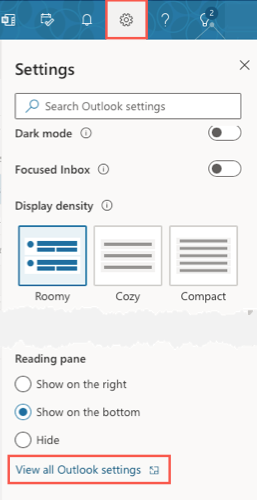
- Нажмите значок «Настройки» (шестерёнка) и в нижней части боковой панели выберите “View All Outlook Settings”.
В окне Настроек выберите слева Mail, затем справа — Compose and Reply.
В блоке Undo Send переместите ползунок и выберите длительность отмены (максимум 10 секунд).
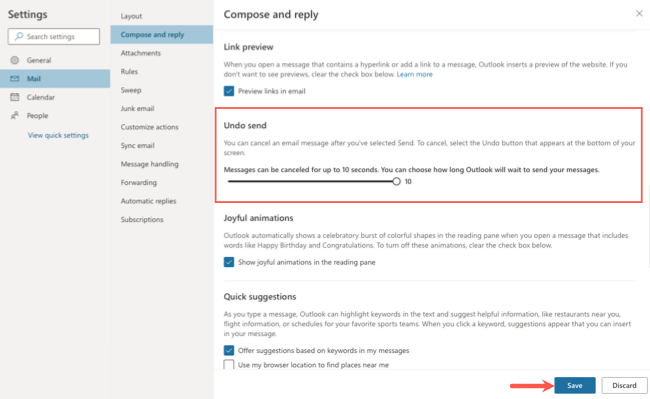
- Нажмите “Save” внизу окна.
Как отменить отправку после настройки:
- После отправки письма внизу экрана появится уведомление с кнопкой “Undo”. Нажмите её в течение выбранного времени.
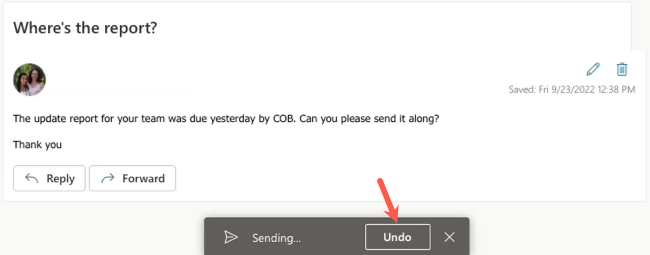
- Письмо откроется как черновик; вы можете отредактировать или удалить его.

Important: Undo Send работает только в веб‑интерфейсе Outlook и только в течение настроенного времени. Если вы используете мобильное приложение или настольный клиент, этот механизм не применяется.
Отзыв письма в настольном Outlook
Отзыв в настольной версии отличается по механике: само письмо отправляется, но Outlook пытается удалить его копию в почтовом ящике получателя или заменить её новым сообщением.
Ключевые условия для успешного отзыва:
- И вы, и получатель должны использовать Microsoft 365 или Exchange в одной организации.
- Письмо не должно быть открыто получателем.
Шаги для отзыва:
- Откройте папку “Sent” (Отправленные).
- Дважды щёлкните сообщение, чтобы открыть его в отдельном окне.
- На вкладке Message в разделе Move выберите стрелку More Move Actions и кликните “Recall This Message”.
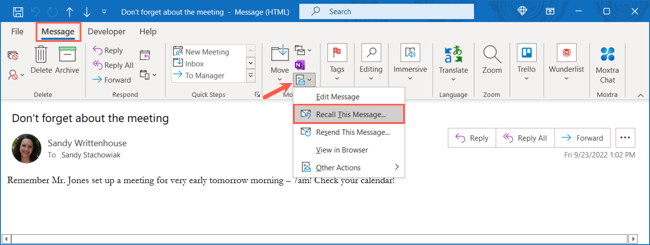
В появившемся окне выберите:
- Delete unread copies of this message — удалить непрочитанные копии; или
- Delete unread copies and replace with a new message — удалить и заменить новой версией.
По желанию отметьте опцию для уведомления об успехе или неудаче отзыва. Нажмите “OK”.
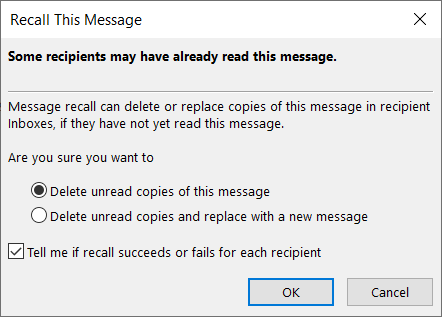
Если вы выбрали замену, откроется окно создания нового сообщения с текстом оригинала для правки. Нажмите “Send” после правки.
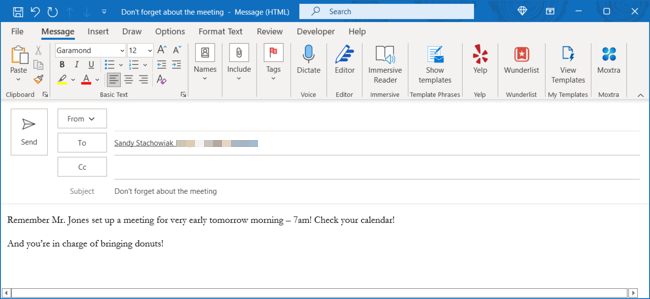
Note: Получатель может получить уведомление о попытке отзыва; точное поведение зависит от конфигурации его почтового клиента.
Создание правила для задержки отправки писем в настольном Outlook
Это профилактический метод: письма остаются в папке “Outbox” заданное число минут, и вы можете их редактировать или отменять.
Шаги:
- Перейдите на вкладку File → Info. Выберите нужный аккаунт (если их несколько).
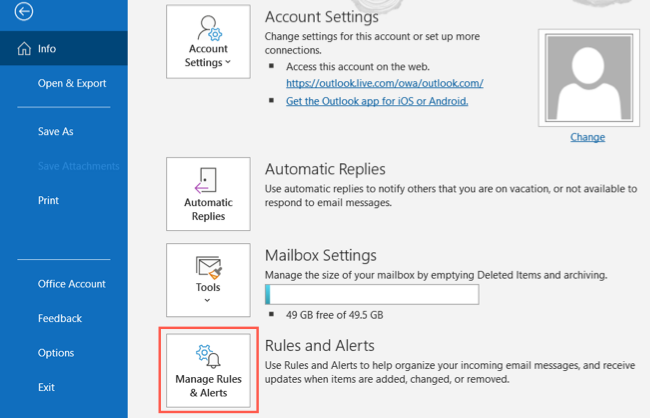
Нажмите “Manage Rules & Alerts”.
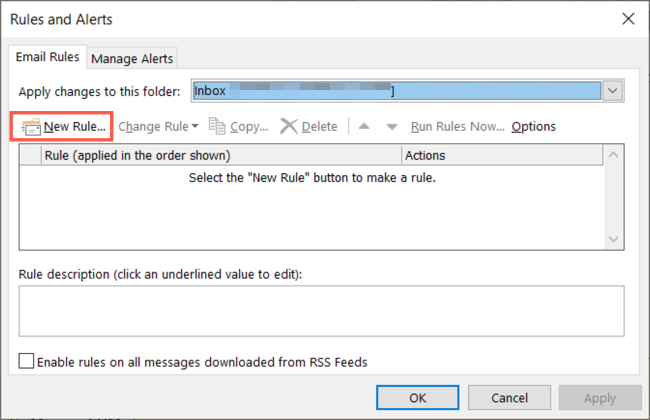
В окне Rules and Alerts убедитесь, что открыта вкладка Email Rules и отображается правильный адрес. Нажмите “New Rule”.
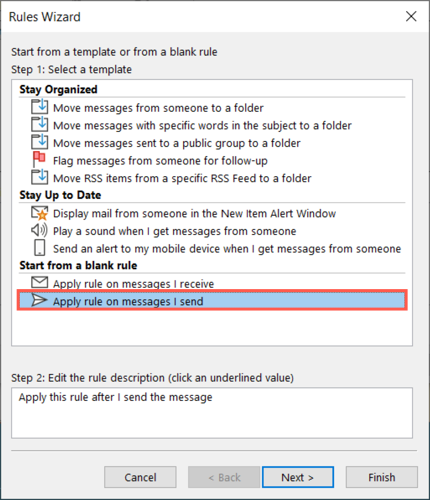
- В Rules Wizard выберите “Apply rule on messages I send” в разделе Start from a blank rule. Нажмите “Next”.
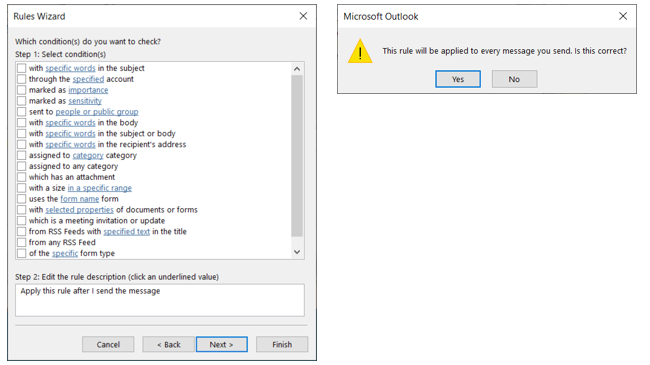
- Можно задать условия (например, важность или слова в теме). Если условий нет, нажмите “Next” и подтвердите применение ко всем исходящим сообщениям.
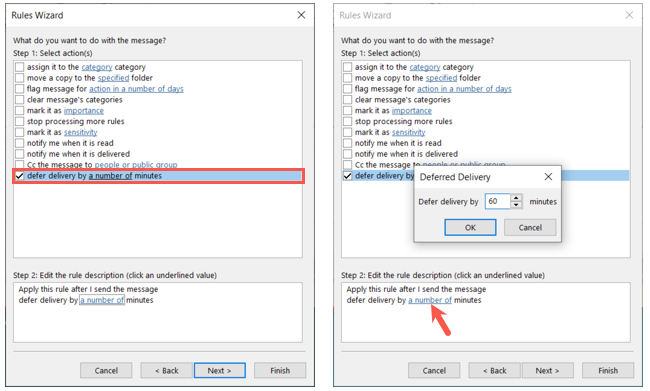
На следующем шаге отметьте “defer delivery by a number of minutes” и кликните ссылку “a number of” в блоке Step 2.
Введите число минут (например, 1–10) и нажмите “OK”, затем “Next”.
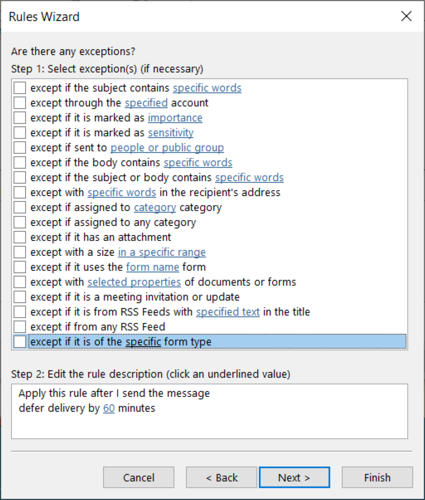
- Укажите исключения при необходимости и нажмите “Next”.
- Дайте правилу имя, отметьте “Turn on this rule” и при желании “Create this rule on all accounts”. Выберите Finish.
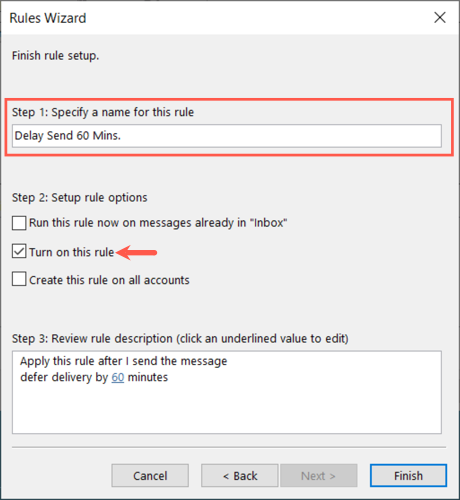
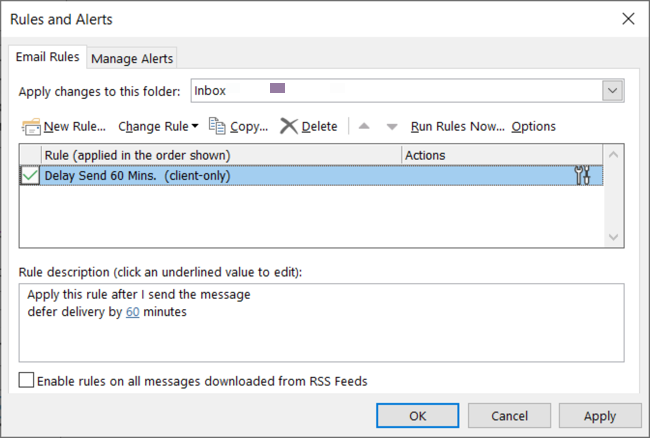
- В окне Rules and Alerts нажмите “Apply”, затем “OK”.
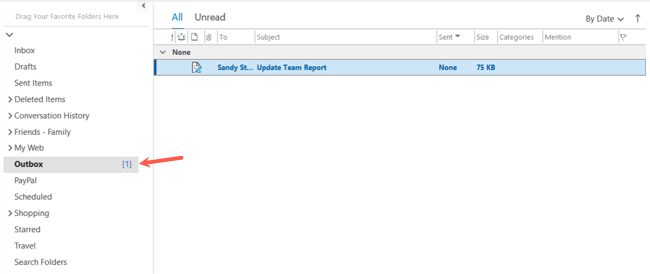
Чтобы посмотреть ожидающие отправки сообщения, откройте папку Outbox.
Когда отзыв не сработает
- Получатель открыл письмо до попытки отзыва.
- Получатель использует сторонний почтовый сервис (Gmail, Yahoo и т. п.) или внешний почтовый клиент — отзыв в Exchange не действует вне организации.
- Письмо переслано другим получателем до попытки отзыва.
- Получатель использует мобильное приложение, которое сразу скачивает сообщение — отзыв может быть недействителен.
Counterexample: попытка отозвать письмо, отправленное на общий внешний почтовый адрес, скорее всего не сработает. В таких случаях лучше отправить корректирующее письмо.
Альтернативные подходы и практики
- Отправить исправляющее письмо с пометкой “Correction” или “Updated” и кратким объяснением.
- Использовать черновики и шаблоны для часто повторяющихся писем.
- Включить правило задержки на 1–5 минут как стандарт для всех исходящих сообщений.
- Для конфиденциальных писем использовать функции защиты или Microsoft Purview/Information Protection (если доступно у организации).
Чек‑листы по ролям
Чек‑лист для обычного пользователя:
- Включите Undo Send в веб‑версии, если вы часто пользуетесь браузером.
- Настройте правило задержки 1–5 минут в настольном Outlook.
- Перед отправкой проверяйте список получателей и вложения по шаблону: Кому, Тема, Вложение, Приветствие, Подпись.
- Если ошибка случилась, сначала попробуйте Undo Send, затем Recall, затем отправьте исправление.
Чек‑лист для IT‑администратора:
- Убедитесь, что политики Exchange разрешают отзыв сообщений внутри организации.
- Обучите сотрудников: как включать Undo Send и правило задержки.
- Рассмотрите применение DLP и блокировок для обнаружения отсутствия вложений или конфиденциальной информации.
- Документируйте политики почты и процедуры на случай инцидента с утечкой данных.
Методология быстрого реагирования при ошибочной отправке
- Оцените срочность и конфиденциальность содержимого.
- Если отправляли из веба — попытайтесь нажать Undo в течение установленного времени.
- Если использовался настольный Outlook — выполните Recall и отслеживайте уведомления об успехе/неудаче.
- При неудаче немедленно отправьте корректирующее письмо с извинением и инструкцией (если требуется).
- При наличии риска утечки данных — оповестите службу безопасности и следуйте инцидентному плану.
Наглядное дерево решений
flowchart TD
  A[Случайная отправка письма] --> B{Отправлено из веба?
'Outlook for the web'}
  B -- Да --> C{Нажата ли кнопка 'Undo'
в течение 10 сек?}
  C -- Да --> D[Письмо вернётся в черновики]
  C -- Нет --> E[Перейти к отзыву в настольном Outlook]
  B -- Нет --> E
  E --> F{Оба пользователя в одной организации
'Microsoft 365/Exchange'?}
  F -- Да --> G{Письмо прочитано получателем?}
  G -- Нет --> H[Попробовать Recall This Message]
  G -- Да --> I[Отзыв не сработает — отправить исправление]
  F -- Нет --> I
  H --> J{Выбран вариант замены?}
  J -- Да --> K[Отправить исправленное письмо]
  J -- Нет --> L[Удалить непрочитанные копии]
  I --> M[Сообщить получателям и/или службе безопасности]
Факт‑бокс ключевых чисел
| Возможность | Ограничение |
|---|---|
| Undo Send в Outlook for the web | До 10 секунд для отмены отправки |
| Recall This Message | Работает только внутри Microsoft 365/Exchange организации и пока письмо не открыто |
| Правило задержки | Задержка на заданное количество минут (по выбору) |
Советы по локализации и корпоративной политике
- Для компаний с внешними партнёрами разъясните сотрудникам, что отзыв не гарантирован вне организации.
- Включите в корпоративную политику стандарты заголовков для корректирующих писем (например, “Correction: …” или “Updated: …”).
- Если в письме была конфиденциальная информация, следуйте процедурe уведомления о нарушении данных согласно GDPR/локальному законодательству.
Privacy note: Отзыв сообщений не удаляет копий, которые были сделаны на стороне получателя (например, бэкапы, форварды или локальные архивы). Если в отправленном письме была персональная информация, проконсультируйтесь с DPO или юристом по поводу обязанностей уведомления.
1‑строчный глоссарий
- Undo Send — функция мгновенной отмены отправки в веб‑интерфейсе.
- Recall This Message — попытка удалить или заменить копию письма в почтовом ящике получателя внутри организации.
- Outbox — папка для исходящих сообщений, где хранится письмо до окончательной отправки.
Частые ошибки и как их избежать
- Ошибка: забытый вложенный файл. Решение: правило задержки + шаблон отправки с чек‑листом для вложений.
- Ошибка: правильный текст, но неправильный адрес. Решение: двухфакторная проверка адресатов (просмотр первых трёх букв и домена).
- Ошибка: публичное распространение внутренней информации. Решение: пометка внутренних писем и DLP политики.
Короткое резюме
Отмена отправки в Outlook возможна, но метод зависит от клиента и инфраструктуры. Для быстрой отмены в браузере используйте Undo Send; для попытки удалить уже отправленное письмо — Recall в настольном Outlook (при соблюдении условий); для предотвращения ошибок — правило задержки отправки. Настройте подходящий рабочий процесс, обучите сотрудников и применяйте профилактические меры.
Важно: отзыв никогда не даёт 100% гарантии удаления содержимого у получателя — при сомнениях действуйте как будто сообщение уже прочитано и отправляйте корректирующее письмо.
Критерии приёмки
- Вы можете отменить письмо в вебе в течение выбранного времени.
- Отзыв в настольном Outlook работает при соблюдении условий организации.
- Правило задержки удерживает письма в Outbox на заданное время.
Notes: Если у вашей организации есть дополнительные средства корпоративной защиты (DLP, Information Protection), интегрируйте их в процесс.

Похожие материалы

Несколько аккаунтов Skype: Multi Skype Launcher

Журнал для работы: повысить продуктивность

Персональные звуки уведомлений на Android

Скачивание шоу Hulu для офлайн‑просмотра

Microsoft Start: персонализированная новостная лента
