
Как восстановить кэш значков в Windows 7, 8 и 10
Зачем восстанавливать кэш значков
Кэш значков (icon cache) — это локальная база, которую Windows использует, чтобы не загружать иконки из каждой программы по одному и тому же пути при каждом отображении. Если файлы кэша повреждены, вы увидите пустые или «сломанные» значки, повторяющиеся значки или значки по умолчанию вместо ожидаемых.
Ключевые варианты проблемы:
- Неправильные или пустые иконки на рабочем столе.
- Иконки в Проводнике показывают один и тот же значок для разных типов файлов.
- Обновлённые программы показывают старые иконки.
Важно: восстановление кэша не переустанавливает саму программу и не влияет на пользовательские данные — только на отображение значков.
Общая подготовка и советы
- Выполняйте операции под учётной записью с правами администратора. В противном случае команды удаления могут не пройти.
- Закройте все видимые приложения, сохраните работу — перезапуск explorer.exe приведёт к кратковременному исчезновению панели задач и открытых окон.
- Если у вас включено резервирование или сторонний софт для оптимизации системы (например, чистильщики реестра), временно отключите их.
Важно: перед удалением любых системных файлов сделайте точку восстановления или запишите текущие настройки.
Восстановление кэша значков в Windows 7
В Windows 7 все данные кэша значков хранятся в одном файле IconCache.db. Удаление этого файла заставит систему пересоздать его при следующем запуске Explorer.
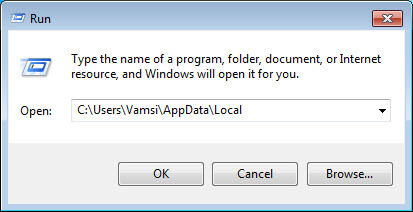
- Нажмите Win + R, введите путь, заменив Username на ваше имя учётной записи, и нажмите Enter:
C:\Users\Username\AppData\Local\
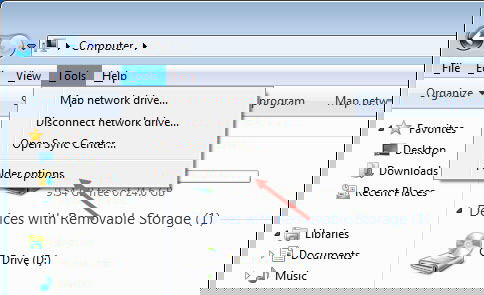
- По умолчанию файл кэша скрыт. Откройте меню Сервис и выберите Параметры папок (Folder Options) или в русской локализации — Параметры папок.
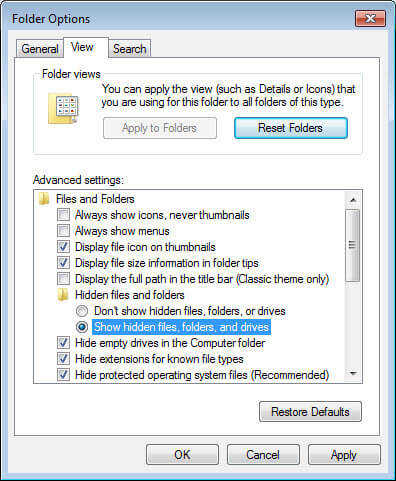
- Перейдите на вкладку Вид и включите Показать скрытые файлы, папки и диски, затем нажмите ОК.
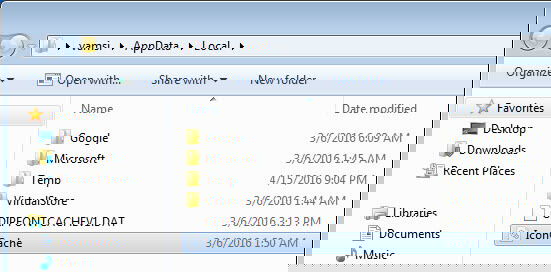
- Найдите IconCache.db, выберите его и удалите клавишей Delete или через правый клик.
- Откройте Диспетчер задач (Ctrl + Shift + Esc), перейдите на вкладку Процессы, найдите explorer.exe, правый клик → Завершить процесс.

- В Диспетчере задач откройте Файл → Новая задача (Create new task) или вкладку Приложения → Новая задача, введите:
explorer.exeи нажмите Enter — Проводник перезапустится и Windows автоматически пересоздаст IconCache.db.
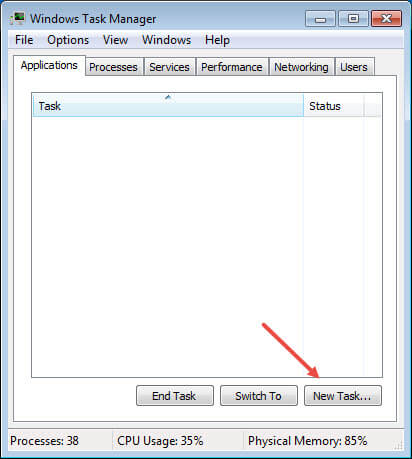
Результат: иконки должны вернуться к нормальному отображению после перезапуска.
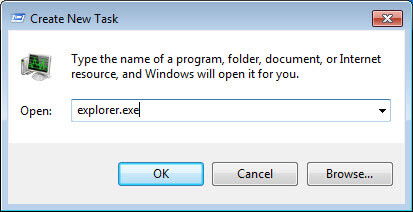
Восстановление кэша значков в Windows 8 и 10
В Windows 8 и 10 кэш значков хранится в нескольких файлах в папке Explorer, поэтому удаление только IconCache.db не работает. Проще всего — использовать Командную строку.
Нажмите Win + X и выберите Командная строка (Command Prompt) или PowerShell с правами администратора.
Перейдите в папку Explorer (замените Username на своё имя):
cd C:\Users\Username\AppData\Local\Microsoft\Windows\Explorer- Просмотрите содержимое папки командой:
dir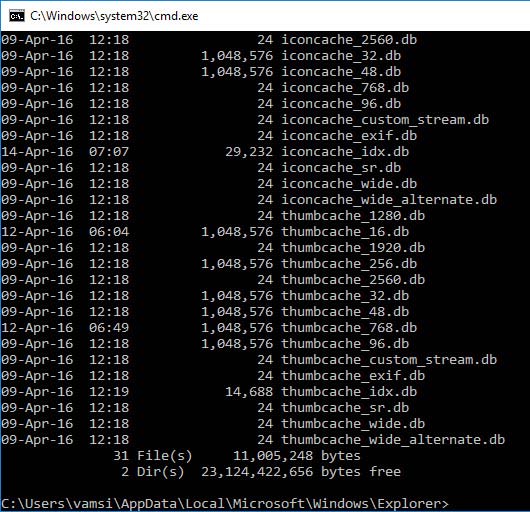
- Удалите все файлы кэша значков одной командой:
del iconcache*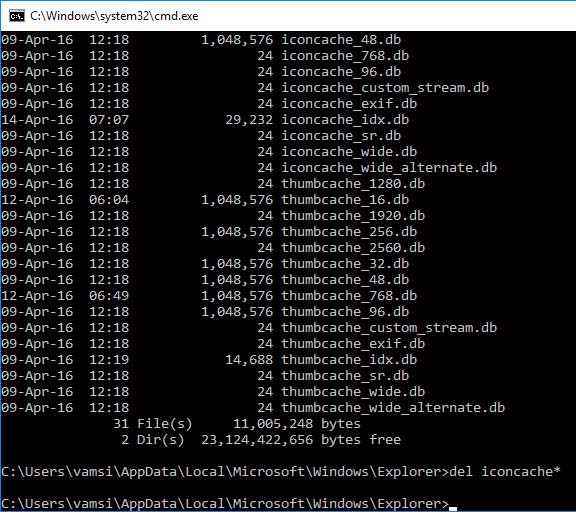
- Откройте Диспетчер задач, найдите процесс Windows Explorer, правый клик → Перезапустить. Это перезапустит Проводник и система автоматически создаст новые файлы кэша.

Результат: иконки должны восстановиться.
Что делать, если восстановление не помогло
- Проверьте права доступа: убедитесь, что у вас есть административная учётная запись. Если нет — переключитесь на администратора.
- Отключите антивирус или утилиты оптимизации, которые могут блокировать удаление системных файлов.
- Выполните проверку системных файлов: откройте Командную строку от имени администратора и выполните:
sfc /scannow- Удалите кеш миниатюр (thumbnail cache), если проблема касается не только значков, а и миниатюр изображений:
cleanmgr.exeи выберите Очистка миниатюр.
- Создайте новую учётную запись пользователя и проверьте, появляются ли проблемы с иконками в ней — это поможет определить, связана ли ошибка с конкретным профилем.
Альтернативные подходы
- PowerShell-скрипт: можно автоматизировать удаление файлов iconcache* и перезапуск explorer.exe через PowerShell с правами администратора.
- Автоматическая перезагрузка: вместо ручного перезапуска explorer.exe можно перезагрузить компьютер, но это менее удобно при сохранённых сессиях.
Критерии приёмки (что считать успешным восстановлением)
- Все пользовательские иконки на рабочем столе и в Проводнике отображаются корректно.
- Иконки программ, установленных недавно, показываются актуальными.
- Нет повторяющихся или пустых иконок для разных типов файлов.
Риск и меры предосторожности
- Риск повреждения профиля минимален, но всегда делайте точку восстановления.
- Убедитесь, что удаляете файлы только в указанной папке, чтобы не нарушить другие системные файлы.
Быстрый чеклист для техподдержки
- Проверить права администратора.
- Закрыть все приложения и сохранить работу.
- Удалить файлы iconcache либо вручную (Win7), либо через команду del (Win8/10).
- Перезапустить explorer.exe через Диспетчер задач.
- Проверить отображение значков и, при необходимости, выполнить sfc /scannow.
Мини-скрипт PowerShell (шаблон)
Используйте под администратором. Замените Username при необходимости.
Stop-Process -Name explorer -Force
Remove-Item "C:\Users\Username\AppData\Local\Microsoft\Windows\Explorer\iconcache*" -ErrorAction SilentlyContinue
Start-Process explorer
Однострочное руководство для опытных пользователей
- Для Windows 7: удалите C:\Users\Username\AppData\Local\IconCache.db и перезапустите explorer.exe.
- Для Windows 8/10: в папке C:\Users\Username\AppData\Local\Microsoft\Windows\Explorer выполните del iconcache* и перезапустите проводник.
1‑строчный глоссарий
- Icon cache: локальные файлы, где Windows хранит изображения значков для ускорения отображения.
Короткое примечание о совместимости
Метод применим к Windows 7, Windows 8 и Windows 10. Для Windows 11 процессы схожи с Windows 10, но пути и поведение проводника могут отличаться; при работе в Windows 11 используйте PowerShell с правами администратора.
Заключение
Восстановление кэша значков — простая и часто эффективная мера для исправления визуальных ошибок с иконками в Windows. В большинстве случаев достаточно удалить соответствующие файлы и перезапустить проводник. Если проблема остаётся, проверьте права, выполните системную проверку и временно отключите сторонние оптимизаторы.
Спасибо за чтение — оставьте комментарий с вашей системой и результатом, если метод помог или не помог.

Похожие материалы

Несколько аккаунтов Skype: Multi Skype Launcher

Журнал для работы: повысить продуктивность

Персональные звуки уведомлений на Android

Скачивание шоу Hulu для офлайн‑просмотра

Microsoft Start: персонализированная новостная лента
