
Как восстановить повреждённый кэш иконок в Windows 10
Быстрые ссылки
Как работает кэш иконок в Windows
Где хранится кэш иконок
Как восстановить кэш иконок
Коротко о проблеме
Windows сохраняет миниатюры и изображения иконок в локальном кэше, чтобы не загружать и не отрисовывать их заново каждый раз. Если кэш устарел или повреждён, система может показывать старые, пустые или неверные изображения. Восстановление кэша обычно решает большинство визуальных проблем с иконками.
Важно: восстановление кэша иконок не исправляет все ошибки, например, неправильные значки, присвоенные конкретным расширениям файлов, или проблемы с ярлыками, если сами файлы ярлыков повреждены.
Как работает кэш иконок в Windows
Кратко: Windows хранит уже извлечённые иконки в памяти и периодически записывает их в локальный файл-кеш на диске, чтобы ускорить отображение.
Определения в одну строку:
- Кэш иконок — локальные файлы, где Windows сохраняет отрисованные иконки для ускорения показа.
Когда Windows должна отобразить иконку, она сначала ищет совпадение в кэше. Если совпадения нет, система извлекает иконку из исполняемого файла, библиотеки или каталога приложения и при необходимости добавляет её в кэш.
Источники и детали поведения обсуждаются в документации по внутреннему устройству Windows и специальной литературе по Windows Internals, но для восстановления кэша достаточно базовых знаний о расположении и формате файлов.
Где хранится кэш иконок
В старых версиях (Windows Vista и 7) использовался единый файл:
C:\Users\\AppData\Local\IconCache.db В Windows 8 и Windows 10 файлы кэша находятся в каталоге Explorer профиля пользователя:
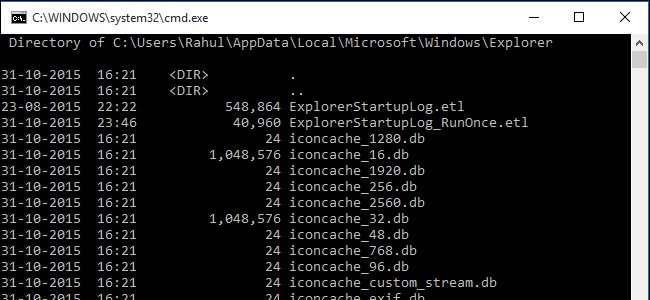
C:\Users\\AppData\Local\Microsoft\Windows\Explorer В этой папке вы увидите набор файлов, имена которых начинаются с iconcache:
- iconcache_16.db
- iconcache_32.db
- iconcache_48.db
- iconcache_96.db
- iconcache_256.db
- iconcache_768.db
- iconcache_1280.db
- iconcache_1920.db
- iconcache_2560.db
- iconcache_custom_stream.db
- iconcache_exif.db
- iconcache_idx.db
- iconcache_sr.db
- iconcache_wide.db
- iconcache_wide_alternate.db
Чтобы восстановить кэш, нужно удалить файлы, начинающиеся с iconcache, но их нельзя просто удалить из Проводника, так как они используются проводником (Explorer).
Подготовка перед началом
- Сохраните все незавершённые документы и закройте приложения.
- Помните пароль учётной записи — потребуется повторный вход.
- Рекомендуется создать точку восстановления системы, если вы настраиваете системные файлы на рабочей машине.
Важно: при выполнении действий будет завершён процесс explorer.exe, временно пропадёт рабочий стол и панель задач. Это нормальное поведение.
Как восстановить кэш иконок
- Откройте Проводник и перейдите в папку:
C:\Users\\AppData\Local\Microsoft\Windows\Explorer (Замените
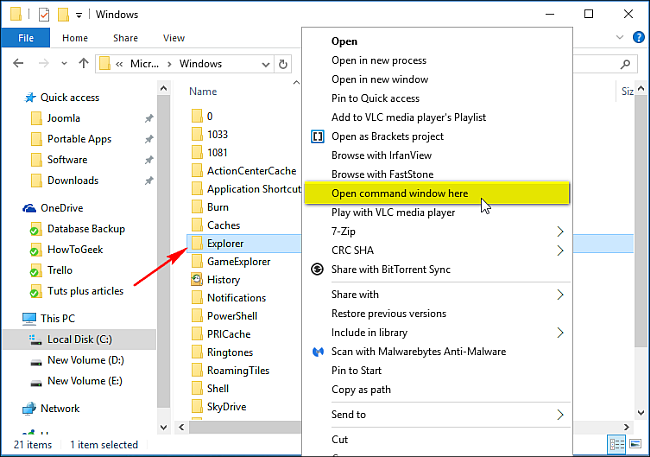
- Нажмите и удерживайте клавишу Shift, затем щёлкните правой кнопкой по папке Explorer и выберите Открыть окно команд здесь (Open command window here). Если у вас вместо командной строки отображается PowerShell, можно использовать его также.
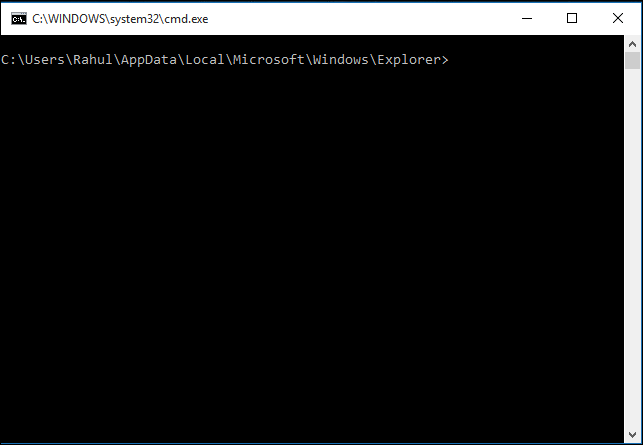
- Появится окно командной строки в этом каталоге:
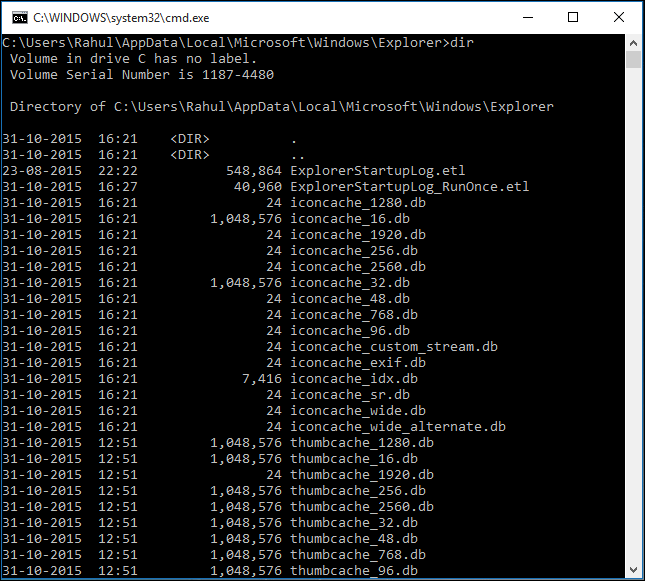
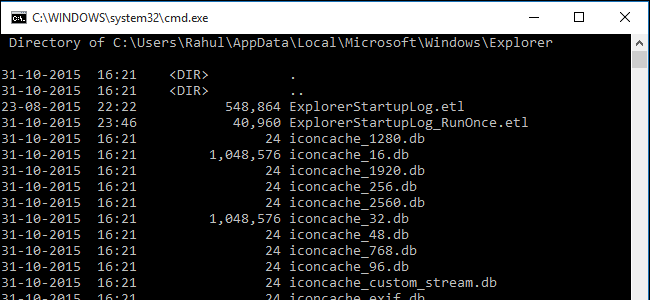
- Убедитесь, что вы в нужной папке, выполнив команду:
dirВы увидите файлы iconcache и thumbcache в списке.
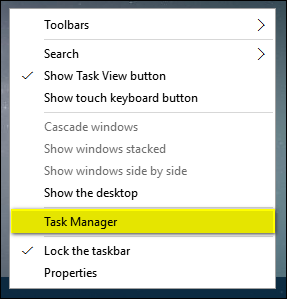
- Запустите Диспетчер задач: щёлкните правой кнопкой по панели задач и выберите Диспетчер задач.
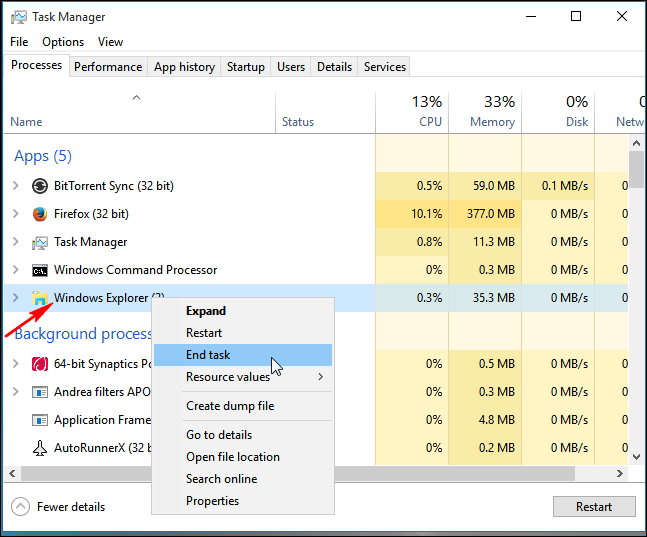
- В списке процессов найдите Windows Explorer, щёлкните правой кнопкой и выберите Завершить задачу. Рабочий стол исчезнет — это ожидаемо.
- В окне командной строки выполните команду удаления всех файлов кэша иконок:
del iconcache*Нажмите Enter — символ * гарантирует удаление всех файлов, начинающихся с iconcache.
- Выполните команду dir ещё раз. Если какие-то файлы остаются, закройте фоновые процессы и повторите удаление.
- Нажмите Ctrl+Alt+Del и выберите Выйти из системы (Sign off) или Перезагрузить. После повторного входа Windows пересоздаст кэш иконок автоматически.
Альтернативные способы и усовершенствования
- Если вы предпочитаете PowerShell, можно выполнить удаление так:
Get-ChildItem -Path "$env:LOCALAPPDATA\Microsoft\Windows\Explorer" -Filter "iconcache*" | Remove-Item -Force- Для администраторов: можно завершить explorer.exe через команду в командной строке и затем удалить файлы:
taskkill /f /im explorer.exe
del /a iconcache*
start explorer.exe
Эти команды завершают процесс Explorer, удаляют файлы и перезапускают Explorer.
- Если доступна утилита для очистки кэша (третьи стороны), используйте только проверенные инструменты и создайте точку восстановления перед применением.
Критерии приёмки
- После входа в систему иконки на рабочем столе и в Проводнике выглядят корректно.
- Старые или пустые иконки заменены актуальными изображениями.
- Панель задач и меню Пуск работают как раньше.
Роли и чек-листы
Чек-лист для конечного пользователя:
- Сохранить работу и закрыть приложения.
- Открыть папку Explorer в профиле.
- Запустить командную строку в этой папке.
- Завершить процесс Windows Explorer через Диспетчер задач.
- Выполнить del iconcache* и проверить результат.
- Выйти и снова войти в систему.
Чек-лист для администратора:
- Создать точку восстановления (рекомендуется).
- Провести операцию от имени администратора или через удалённое управление.
- При необходимости использовать taskkill /f /im explorer.exe и перезапуск explorer.exe.
- Проверить журналы событий на предмет ошибок при работе проводника.
Типичные ошибки и способы их устранения
- Файлы не удаляются: скорее всего, некоторые процессы всё ещё держат файл. Проверьте фоновые процессы и повторите удаление.
- Команда del не найдена в PowerShell: используйте Remove-Item в PowerShell, как показано выше.
- После перезапуска иконки не восстановились: попробуйте перезагрузить компьютер полностью; если не помогает, проверьте целостность системных файлов (sfc /scannow) и ассоциации расширений.
Когда восстановление кэша не поможет
- Если неправильный значок связан с ассоциацией расширения, требуется исправить ассоциацию файлов.
- Если ярлык повреждён (файл .lnk), нужно пересоздать ярлык.
- Проблемы с миниатюрами изображений требуют отдельных действий по очистке thumbcache.
Быстрая методология восстановления (SOP)
- Сохранить работу и уведомить пользователей.
- Закрыть приложения и подготовить командную строку в каталоге Explorer.
- Завершить explorer.exe.
- Удалить все файлы iconcache*.
- Перезагрузить сессию/компьютер.
- Проверить результат и при необходимости выполнить sfc /scannow.
Набор проверок после восстановления
- Отобразились ли иконки для часто используемых приложений?
- Не возникло ли ошибок в журнале событий Windows, связанных с explorer.exe?
- Возникли ли сообщения о повреждённых системных файлах?
Галерея крайних случаев и рекомендации
- Некоторые приложения кэшируют свои иконки отдельно. Если проблема сохраняется для конкретного приложения — переустановите приложение или удалите его локальные настройки.
- На корпоративных ПК может использоваться групповая политика, которая подменяет значки — проверьте GPO и профили пользователей.
- При использовании сетевого профиля или перенаправления папки AppData учтите, что удаление локальных файлов может не работать традиционными методами.
Безопасность и конфиденциальность
Операция редактирует локальные файлы пользователя и завершает процесс Explorer. Это безопасно при выполнении от имени владельца учётной записи. На управляемых системах согласуйте действие с ИТ-администратором.
Глоссарий
- Explorer — проводник Windows (процесс explorer.exe).
- Кэш иконок — файлы, в которых Windows хранит готовые изображения значков.
- Thumbcache — отдельный кэш миниатюр для изображений.
Краткое резюме
Восстановление кэша иконок в Windows 10 обычно решает визуальные проблемы с иконками. Процесс прост: завершаем explorer.exe, удаляем файлы, начинающиеся с iconcache, и снова запускаем сессию. Для администраторов доступны варианты через PowerShell и taskkill. Если после процедуры проблемы остаются, проверьте ассоциации файлов, повреждённые ярлыки и системные журналы.
Если нужно, могу подготовить короткую инструкцию для электронного письма пользователям или шаблон для внутренних IT-руководств с пошаговыми скриншотами.

Похожие материалы

Несколько аккаунтов Skype: Multi Skype Launcher

Журнал для работы: повысить продуктивность

Персональные звуки уведомлений на Android

Скачивание шоу Hulu для офлайн‑просмотра

Microsoft Start: персонализированная новостная лента
