
Как правильно перезагрузить роутер и вернуть интернет
Зачем перезагружать роутер
Перезагрузка — это простой способ вернуть роутер в рабочее состояние. Она помогает при следующих проблемах:
- Интернет медленно работает — временная перезагрузка может очистить загруженные буферы и восстановить скорость.
- Высокая загрузка памяти или ЦП роутера — очистка состояния улучшает отклик.
- После установки нового оборудования или изменения настроек — перезагрузка применяет конфигурацию.
- Частые обрывы соединения — перезагрузка иногда стабилизирует связь.
- Проблемы с доступом к сайтам — очистка DNS‑кеша роутера помогает исправить ошибки разрешения доменных имён.
- Длительная непрерывная работа устройства — периодический перезапуск продлевает стабильность.
- Слабый или нестабильный Wi‑Fi‑сигнал — иногда помогает перезапуск беспроводного чипа.
Важно: перезагрузка — это первая и простая мера. Если проблема аппаратная или у провайдера, повторный старт не спасёт.
Быстрая проверка перед перезагрузкой
- Убедитесь, что проблема действительно у роутера, а не у отдельного устройства. Подключите другой компьютер или смартфон и проверьте доступ.
- Попробуйте открыть сайт в другом браузере или в режиме инкогнито.
- Проверьте, не ведутся ли у провайдера плановые работы — иногда у провайдера есть уведомления в приложении или на сайте.
Если вы подтвердили, что причина на вашей стороне — переходите к шагам ниже.
Шаг 1: Отключите питание на 30 секунд
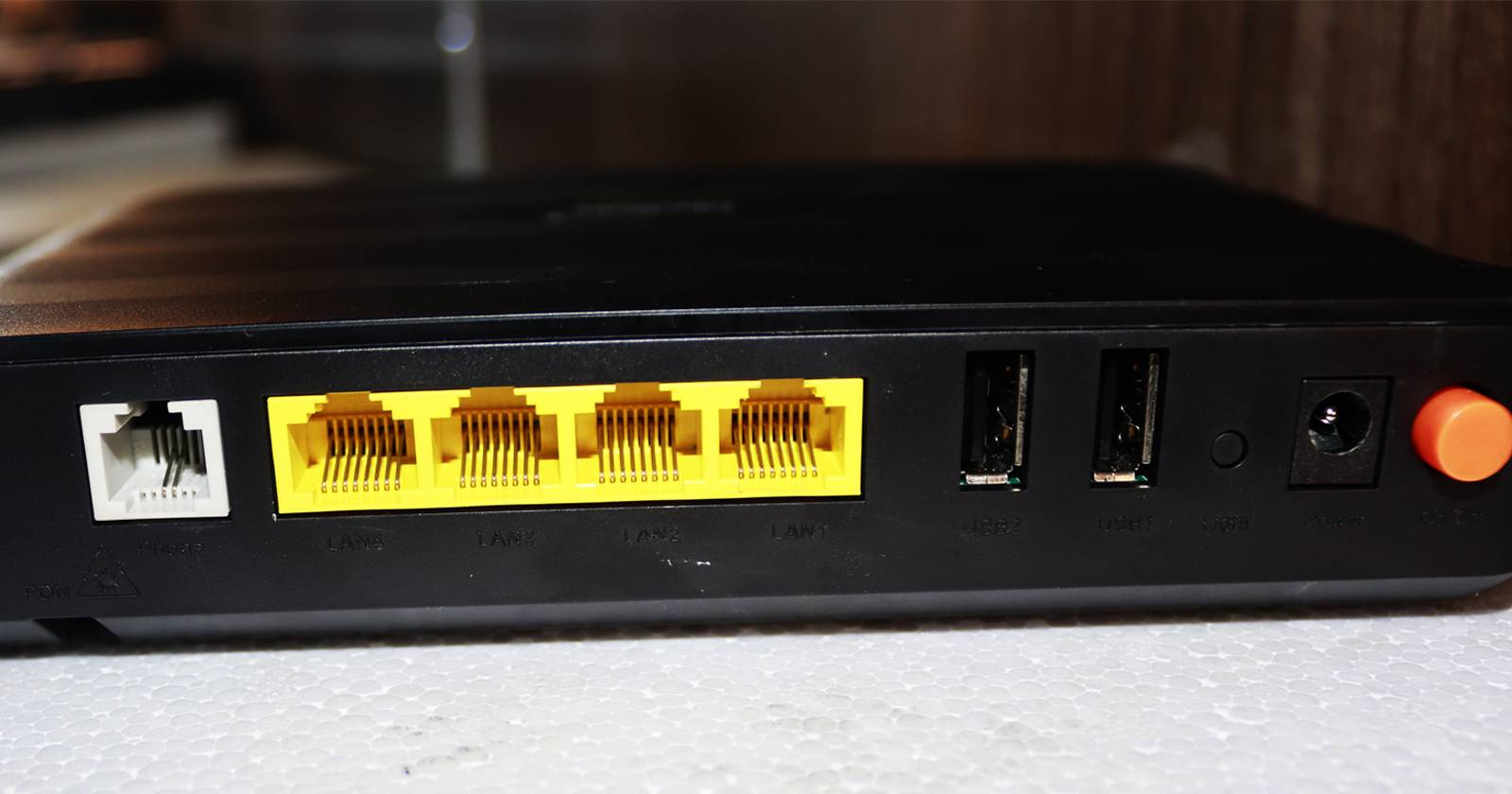
- Отключите адаптер питания от розетки или выньте шнур из разъёма питания на задней панели.
- Подождите не менее 30 секунд. Это позволит компонентам полностью обесточиться и сбросить временные состояния.
- Вставьте шнур и дождитесь полного запуска устройства — индикаторы обычно загораются и проходят серию тестов. Это может занять от 30 секунд до 3 минут.
Примечание: если у вас у роутера есть батарея (редко), извлеките её на те же 30 секунд.
Шаг 2: Выполните аппаратный сброс (factory reset) при необходимости
Если простая перезагрузка не помогла, выполните аппаратный сброс. Это вернёт настройки к заводским.
- Найдите на корпусе кнопку Reset — иногда она утоплена и требует тонкого предмета.
- Нажмите и удерживайте 10–30 секунд в зависимости от инструкции производителя. Точный срок обычно указан в руководстве.
- После сброса настройки Wi‑Fi (SSID, пароль) и учётные данные администратора вернутся к значению по умолчанию.
Важно: аппаратный сброс удаляет кастомные конфигурации — сохраните настройки заранее, если планируете их восстановить.
Шаг 3: Войдите в админ‑панель и смените пароль
- Подключитесь к роутеру с помощью кабеля или Wi‑Fi.
- В адресной строке браузера откройте IP‑адрес роутера (обычно 192.168.0.1 или 192.168.1.1). Точный адрес указан в документации.
- Используйте заводские логин/пароль (часто admin/admin) и сразу смените пароль на безопасный.
- Проверьте состояние соединения (WAN/Internet) в интерфейсе: адрес по DHCP, логин PPPoE и статус линии.
Совет: если после сброса провайдер использует определённые настройки (PPPoE, статический IP, VLAN), заранее имейте эти данные под рукой.
Шаг 4: Проверьте Ethernet‑кабель и порт
- Осмотрите кабель на разрывы и перегибы.
- Попробуйте другой порт LAN/WAN на роутере.
- Замените кабель запасным — это быстро исключит проблему с физическим носителем.
- Если вы используете оптический терминал (ONT), проверьте соединение между ним и роутером.
Если на портах нет индикаторов активности или они мигают необычно — это может указывать на аппаратную неисправность.
Шаг 5: Переместите роутер и минимизируйте помехи
- Поместите роутер на возвышение в центральной части дома.
- Избегайте размещения рядом с микроволновкой, бесперебойником, Bluetooth‑устройствами или толстыми стенами.
- Для многоэтажных домов попробуйте поставить роутер на первом или среднем этаже. Wi‑Fi лучше распространяется вниз и в стороны, чем вверх.
- При необходимости используйте повторители, mesh‑систему или проводные точки доступа.
Шаг 6: Замените роутер, если проблема постоянная
Когда пора покупать новый роутер:
- Устройство старое и постоянно перегревается.
- Нет обновлений прошивки от производителя.
- Аппарат не поддерживает нужную скорость или современные стандарты (Wi‑Fi 5/6/6E).
- Несколько устройств одновременно показывают ошибки на разных кабелях и портах.
Выбирайте роутер по критериям:
- Скорость: соответствие реальной скорости провайдера.
- Радиус покрытия: площадь вашего жилья и количество этажей.
- Безопасность: поддержка WPA3, регулярные обновления прошивки.
- Поддержка приложений и управления: удобный интерфейс и мобильное приложение.
Примечание: не выбрасывайте старый роутер — его можно использовать как точку доступа или резервное устройство.
Что ещё проверять перед вызовом мастера или сменой провайдера
- Обновите прошивку роутера — иногда производитель закрывает ошибки в ПО.
- Проверьте индикаторы состояния: Power, WAN/Internet, DSL, LAN, Wi‑Fi. Комбинации мигания дают подсказки.
- Убедитесь, что питание и кабели у провайдера в порядке. Иногда проблему вызывает плохое соединение во внешней распределительной коробке.
- Проверьте настройки DNS — попробуйте публичные DNS‑серверы (например, 1.1.1.1 или 8.8.8.8) для теста.
Быстрый чек‑лист («три минуты до перезагрузки»)
- Отключите и снова подключите питание (30 с).
- Проверьте, работают ли другие устройства в вашей сети.
- Попробуйте альтернативный Ethernet‑кабель.
- Проверьте уведомления провайдера.
Playbook: пошаговый план для домашнего пользователя (SOP)
- Оцените: один девайс или вся сеть? Подключите второй гаджет.
- Перезагрузите роутер через питание (30+ с).
- Если не помогло — проверьте кабели и порт WAN.
- Попробуйте подключиться напрямую к модему/ONT (если есть) — исключите роутер.
- Если стабильности нет — сбросьте к заводским настройкам и восстановите нужные параметры.
- Если после восстановления сеть не работает — звоните провайдеру.
Ролевые чек‑листы
Для домашнего пользователя:
- Подготовьте данные провайдера (логин, пароль PPPoE, VLAN).
- Снимите настройки Wi‑Fi и пароль до сброса.
- Используйте запасной кабель.
Для IT‑администратора:
- Проверьте логи DHCP, WAN, системные логи в интерфейсе администратора.
- Запустите ping/trace до шлюза провайдера.
- Временно подключите мониторинг или используйте SNMP для диагностики.
Когда перезагрузка не помогает — альтернативные подходы
- Измените каналы Wi‑Fi вручную — автоматический выбор иногда не оптимален.
- Включите QoS для приоритезации трафика важным устройствам.
- Используйте проводные подключения для критичных устройств.
- Настройте отдельную гостевую сеть, чтобы снизить нагрузку основной сети.
Контрпример: перезагрузка не решит проблему при физическом повреждении кабеля вне дома или при массовом сбое у провайдера.
Ментальные модели и эвристики для принятия решений
- Правило 5 минут: если простая перезагрузка и проверка кабелей не решили проблему за 5 минут — переходите к проверке провайдера.
- Оценка по частоте: одноразовый сбой — перезагрузка; частые обрывы — диагностика аппаратуры или провайдера; постоянная деградация — замена роутера.
Краткая методология диагностики (mini‑method)
- Изолируйте проблему: устройство vs. сеть vs. провайдер.
- Примените наименее разрушительное действие (питание) → наблюдайте.
- Примите более радикальное действие (сброс) только с резервной копией настроек.
- Документируйте изменения.
Безопасность и конфиденциальность
- Сразу после сброса смените пароль администратора и пароль Wi‑Fi.
- Включите шифрование WPA2/WPA3 и отключите WPS, если не используете.
- Обновите прошивку до последней версии для защиты от известных уязвимостей.
Примечание: если вы храните гостевые аккаунты или интеграции умного дома, убедитесь, что после перезагрузки они корректно перенастроены.
Критерии приёмки
- Устройства в сети получают IP‑адреса по DHCP.
- Видна активность WAN и есть внешний IP.
- Доступны сайты и облачные сервисы, важные для работы.
- Время отклика (ping) до внешних хостов в пределах нормы для вашего провайдера.
Мини‑глоссарий (одно предложение на термин)
- DHCP — протокол автоматической выдачи IP‑адресов в сети.
- DNS — служба преобразования доменных имён в IP‑адреса.
- SSID — имя беспроводной сети.
- ISP — интернет‑провайдер.
- Прошивка — встроенное программное обеспечение устройства.
Решение: схема принятия решения
flowchart TD
  A[Нет интернета?] --> B{Работает ли другая техника?}
  B -- Да --> C[Перезагрузите роутер 'питание 30с']
  B -- Нет --> D[Проблема на устройстве — перезапустите устройство]
  C --> E{Интернет появился?}
  E -- Да --> Z[Готово]
  E -- Нет --> F[Проверьте кабели и порт WAN]
  F --> G{Появился интернет?}
  G -- Да --> Z
  G -- Нет --> H[Сброс к заводским > восстановление настроек]
  H --> I{Работает?}
  I -- Да --> Z
  I -- Нет --> J[Свяжитесь с провайдером или замените роутер]
Часто задаваемые вопросы
Q: Сколько раз можно перезагружать роутер?
A: Перезагрузки безопасны, но если вы делаете их регулярно (несколько раз в день), это признак глубинной проблемы.
Q: Удаляются ли настройки при обычной перезагрузке?
A: Нет. Обычная перезагрузка через питание не меняет сохранённые настройки.
Q: Как долго ждать после сброса до восстановления сети?
A: Зависит от конфигурации — обычно 1–5 минут. При PPPoE может потребоваться ввод логина/пароля.
Заключение
Перезагрузка роутера — эффективный и быстрый первый шаг в устранении большинства проблем с интернетом. Начните с простой перезагрузки питания, затем переходите к проверке кабелей, входу в админ‑панель и, при необходимости, к заводскому сбросу. Если ни одна мера не помогает, обратитесь к провайдеру или замените роутер. Следуйте чек‑листам и включайте базовые меры безопасности, чтобы сеть оставалась стабильной и защищённой.
Важно: перед аппаратным сбросом сохраните критичные настройки и учётные данные.

Похожие материалы

Несколько аккаунтов Skype: Multi Skype Launcher

Журнал для работы: повысить продуктивность

Персональные звуки уведомлений на Android

Скачивание шоу Hulu для офлайн‑просмотра

Microsoft Start: персонализированная новостная лента
