
Как правильно перезагрузить роутер
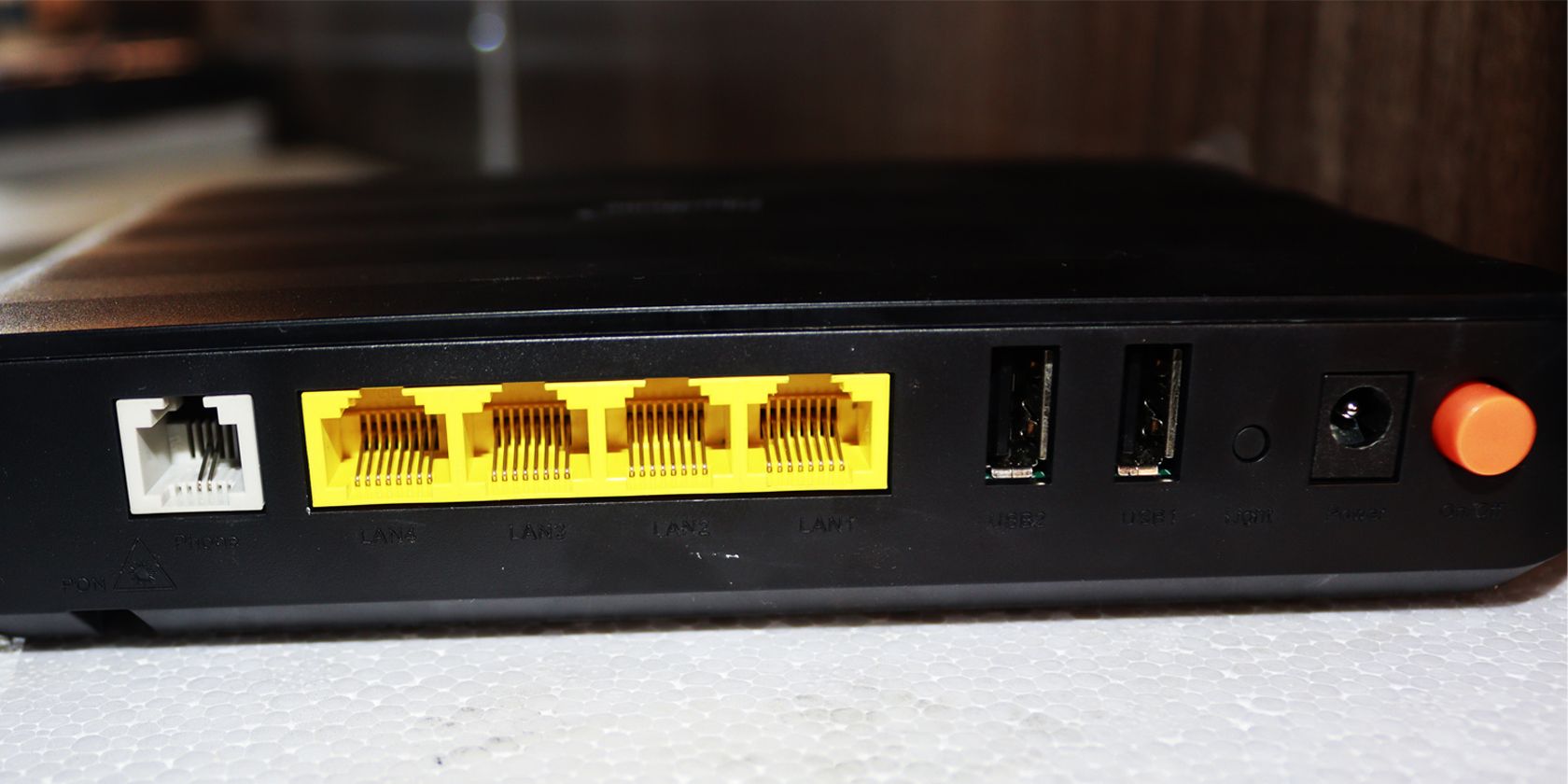
Коротко о терминах: перезагрузка — временное отключение питания или программный рестарт устройства для очистки оперативной памяти и восстановлении сетевых служб; сброс к заводским настройкам — удаление всех пользовательских настроек и возврат к исходным параметрам производителя.
Перезагрузка роутера — это простая и часто эффективная мера при проблемах с интернетом. Ниже приведено подробное пошаговое руководство, пояснения, чек-листы для дома и офиса, варианты действий, когда перезагрузка не помогает, и советы по выбору нового роутера.
Зачем перезагружать роутер
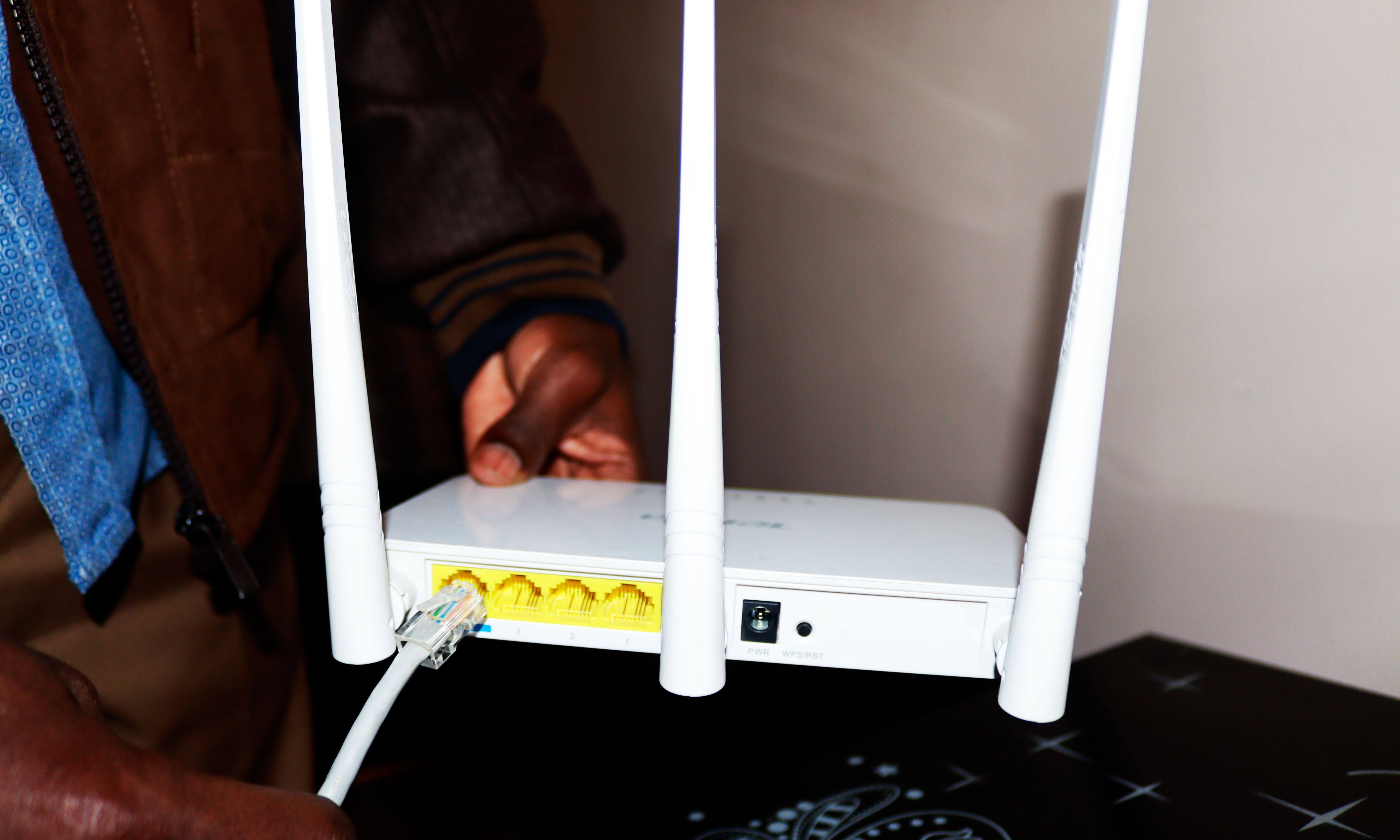
Перезагрузка помогает в следующих ситуациях:
- Низкая скорость интернета или внезапные замедления. Перезагрузка освобождает ресурсы устройства.
- Высокая загрузка CPU или утечка памяти в прошивке. Короткий рестарт восстанавливает нормальную работу.
- Применение новых настроек после замены оборудования или изменения конфигурации.
- Частые разрывы связи или проблемы с конкретными сайтами из‑за устаревших DNS‑записей.
- Долгая работа без перерыва — электроника может «устать» и начать работать нестабильно.
- Плохой беспроводной сигнал, конфликты каналов или помехи.
Важно: перезагрузка отличается от сброса к заводским настройкам. Перезагрузка не стирает ваши настройки; сброс — стирает.
Пошаговая инструкция: как правильно перезагрузить роутер
Следуйте этому порядку, чтобы исключить распространённые причины и не потерять настройки без необходимости.
Шаг 1. Отключите питание и подождите
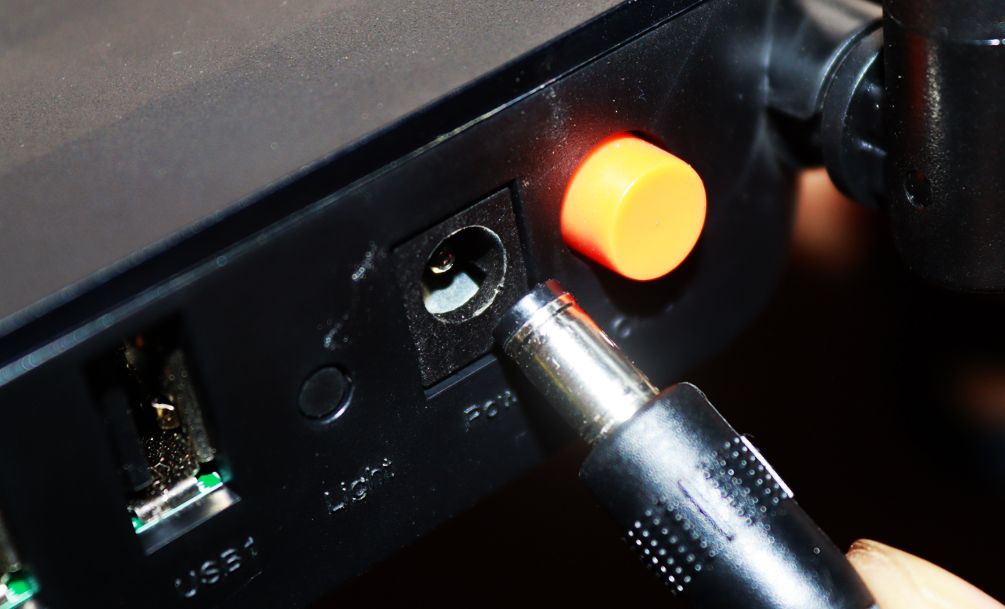
- Отсоедините шнур питания от роутера или выключите его с помощью кнопки питания, если она есть.
- Подождите минимум 30 секунд. За это время конденсаторы разрядятся, а временные данные в памяти устройства очистятся.
- Включите питание снова и дождитесь, пока индикаторы полностью стабилизируются (обычно 1–3 минуты).
Совет: при долгой диагностике подождите до 2 минут — некоторые модели выполняют дополнительные проверки при старте.
Шаг 2. Аппаратный сброс при необходимости
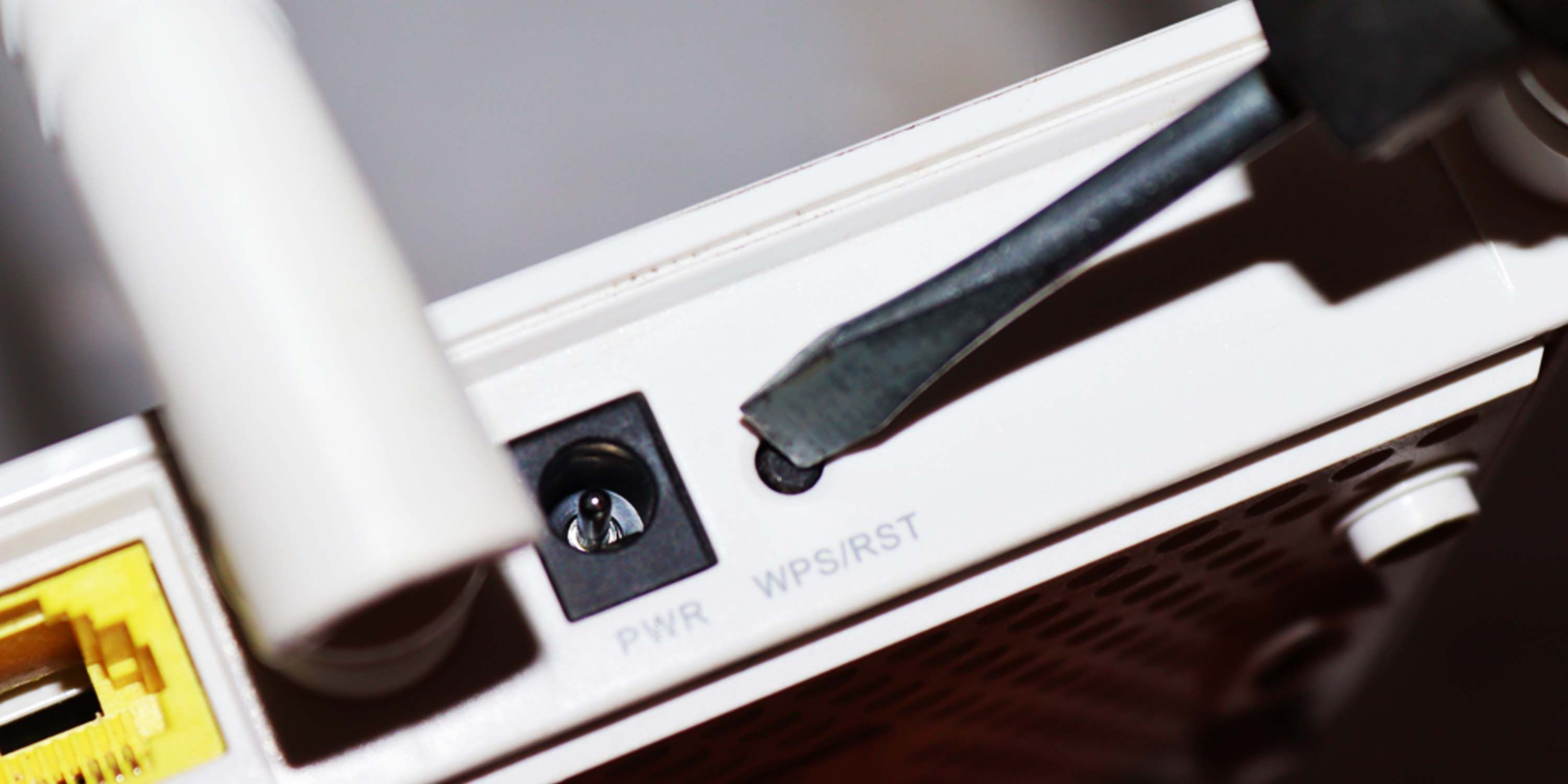
Иногда простая перезагрузка не помогает. Аппаратный сброс (reset) возвращает роутер к заводским настройкам.
- Найдите кнопку Reset на корпусе (часто утоплена в отверстии).
- Вставьте тонкий предмет (например, скрепку) и удерживайте 10–30 секунд согласно инструкции производителя.
- После сброса вам потребуется снова ввести настройки: логин/пароль провайдера, имя сети (SSID) и пароль Wi‑Fi.
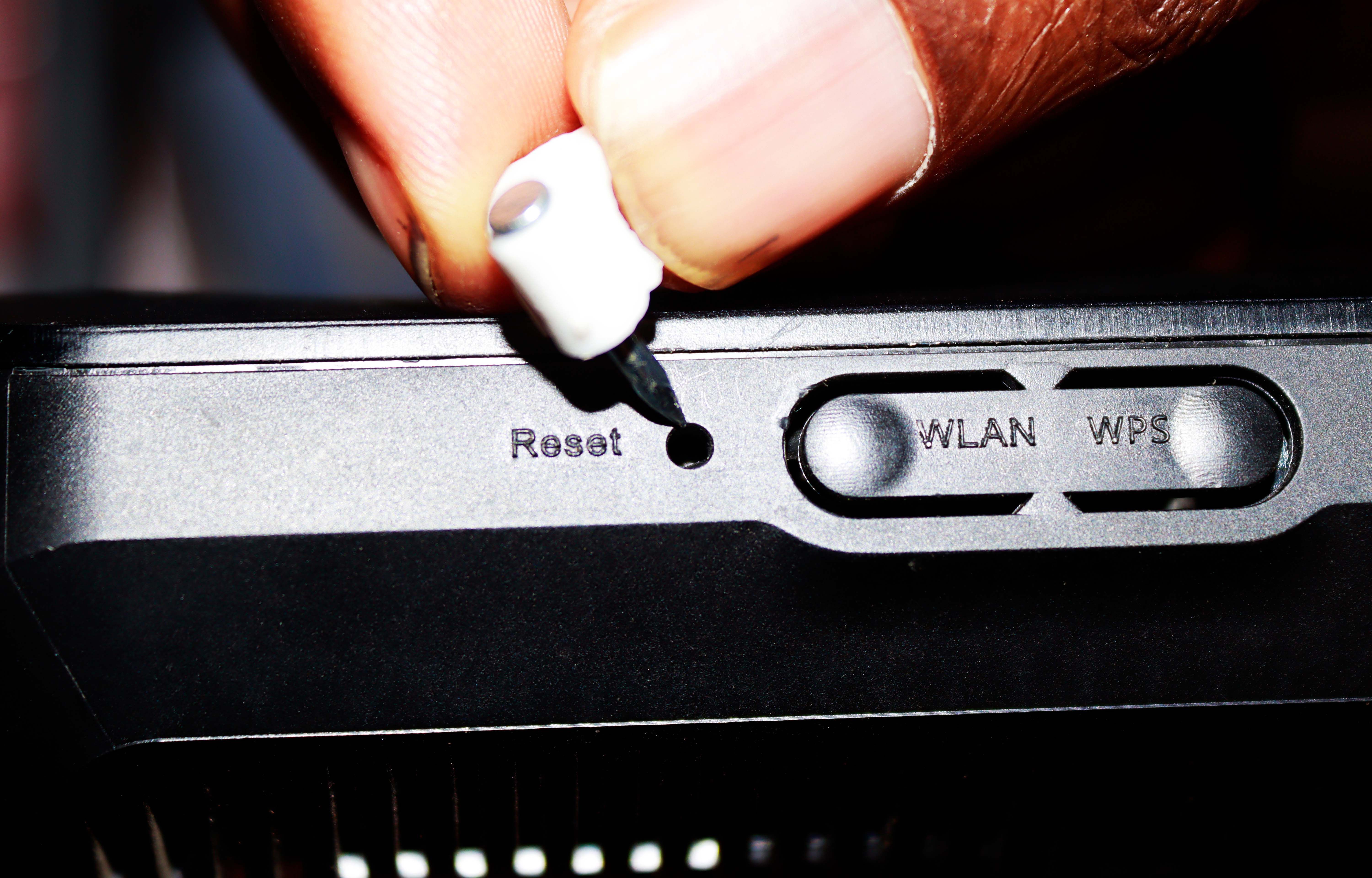
Важно: аппаратный сброс удаляет все пользовательские настройки. Применяйте только если уверены или если нет другого выхода.
Шаг 3. Вход в админ‑панель и смена пароля
После аппаратного сброса войдите в веб‑интерфейс роутера и измените стандартные учётные данные.
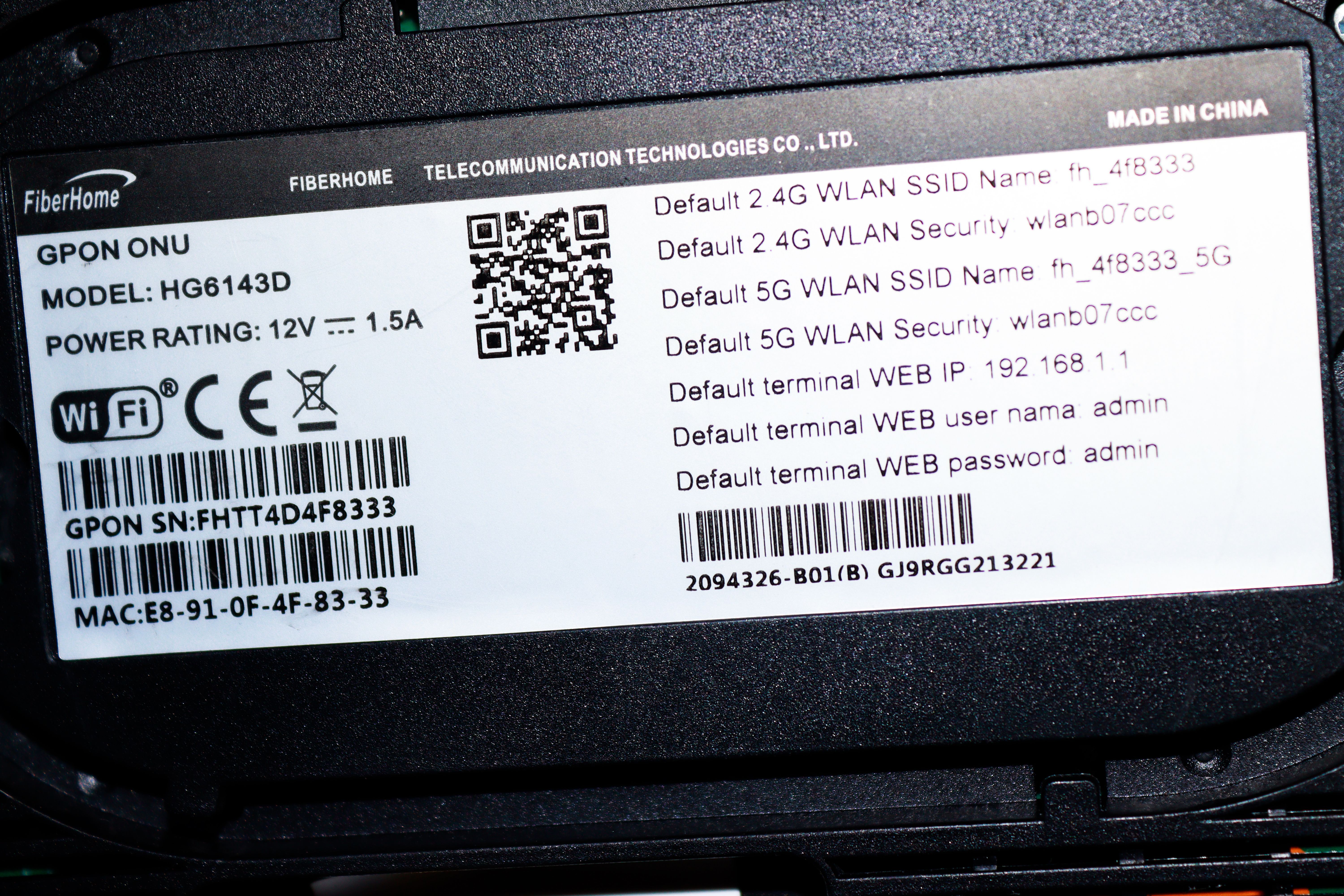
- Подключитесь к роутеру (по Wi‑Fi или кабелю) и откройте адрес администратора (обычно 192.168.0.1 или 192.168.1.1 — см. наклейку на устройстве).
- Введите стандартный логин/пароль (часто admin/admin) или данные с наклейки/инструкции.
- Сразу смените пароль администратора на надёжный: минимум 12 символов, буквы, цифры и специальные символы.
Примечание: запишите новые данные и храните в безопасном месте.
Шаг 4. Проверьте Ethernet‑кабель и разъёмы
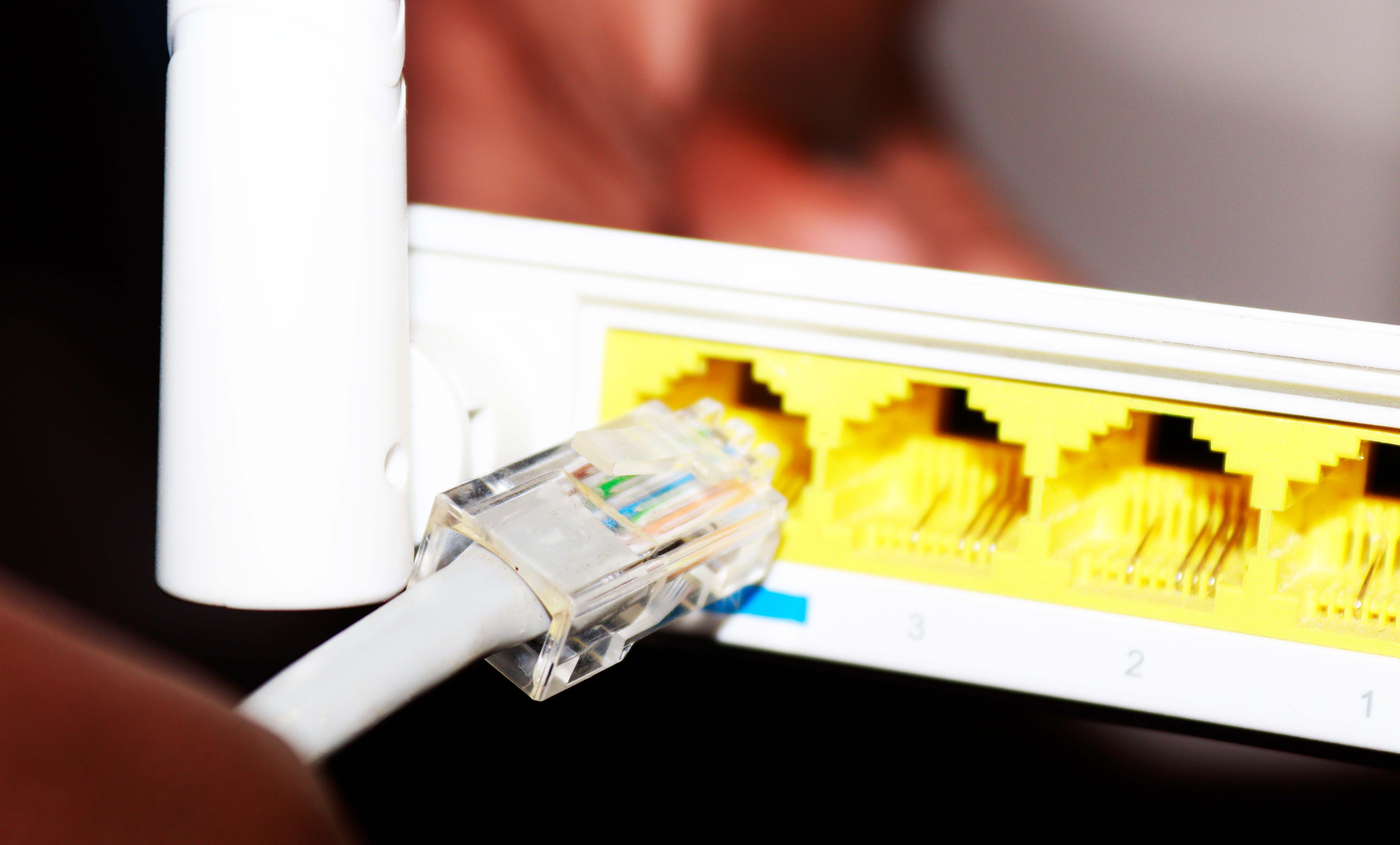
Плохое соединение по кабелю — частая причина потери интернета.
- Осмотрите кабель на изломы, скрутки, повреждения изоляции.
- Попробуйте другой кабель и другой порт на роутере/модеме.
- Проверьте соединение на стороне модема или входа провайдера.
Если у вас есть запасной кабель, замените его и проверьте связь.
Шаг 5. Попробуйте переместить роутер
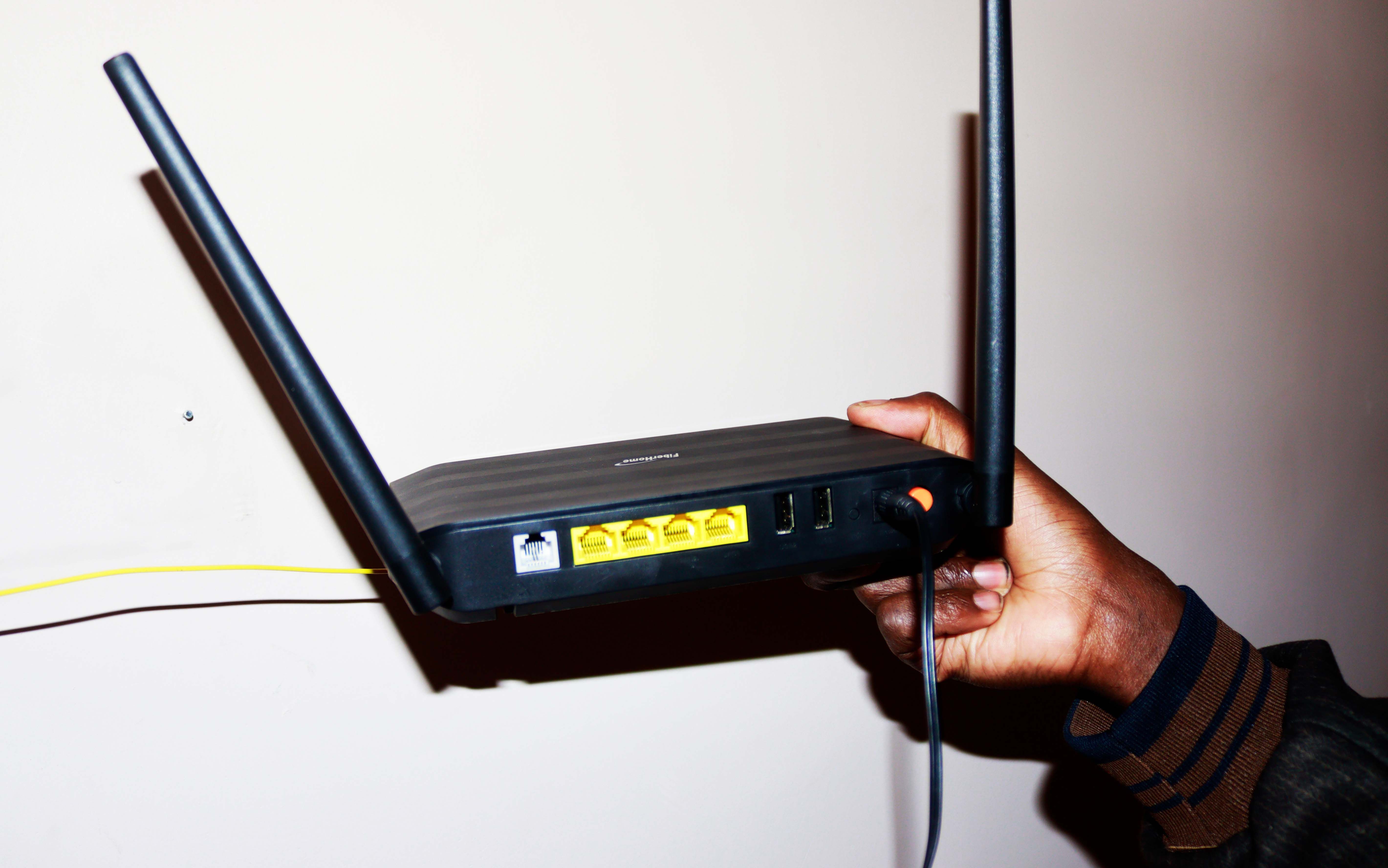
Положение роутера влияет на зону покрытия и количество помех.
- Ставьте роутер в центре дома, на открытом месте, подальше от металлических поверхностей и микроволновых печей.
- На многоэтажных домах разумно расположить основной роутер на первом этаже, если большинство потребителей на разных уровнях.
- Избегайте закрытых шкафов и ниш.
Если улучшение заметно — подумайте о дополнительном репитере, mesh‑системе или более мощной антенне.
Шаг 6. Когда пора купить новый роутер
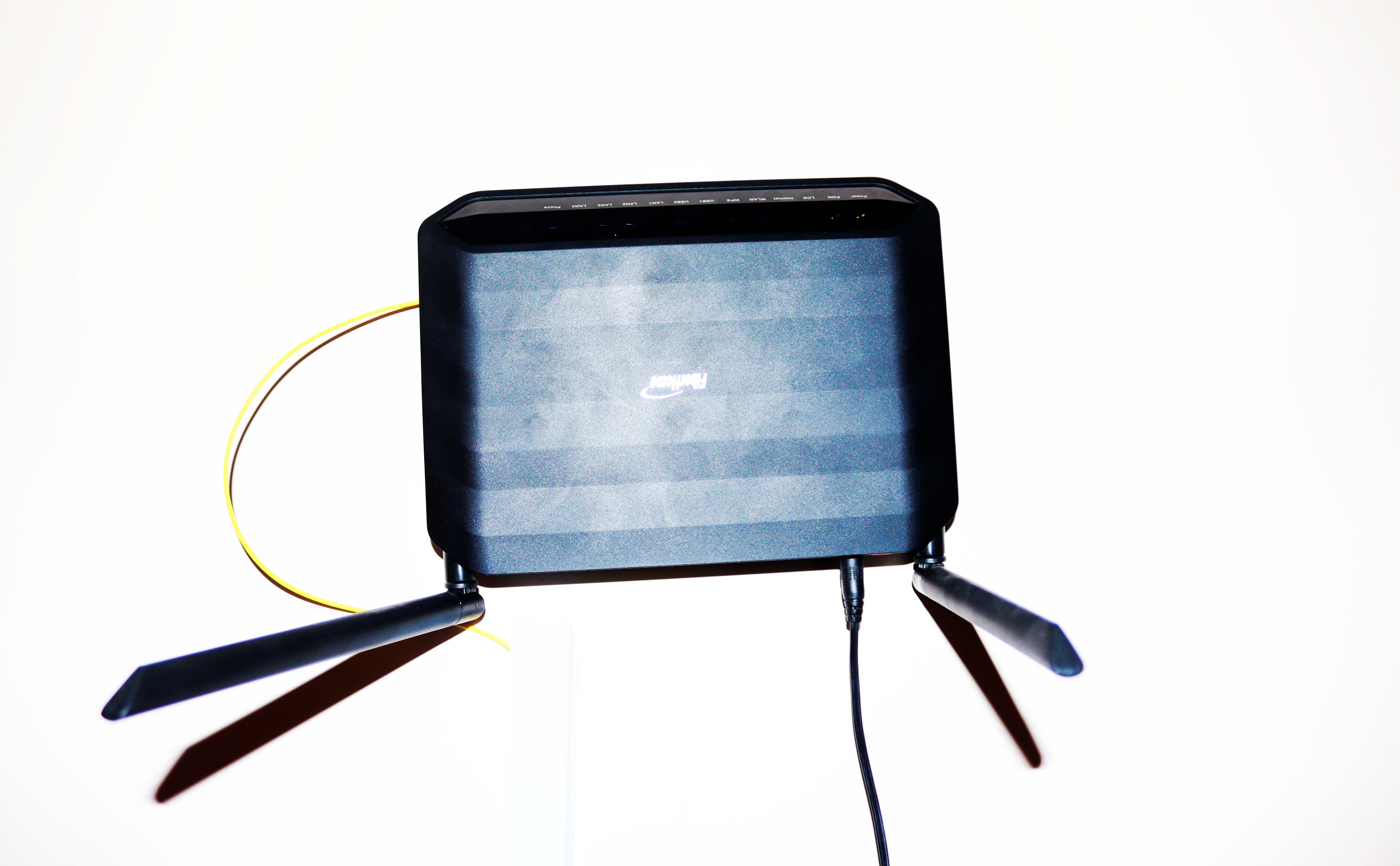
Если всё перечисленное не помогло, или устройство часто перегревается/сильно устарело, замените роутер. При выборе учитывайте:
- Скорость: роутер должен поддерживать скорость вашего провайдера. Не обязательно брать самый дорогой, но устройство должно соответствовать тарифу.
- Диапазоны и стандарты: предпочтительны устройства с поддержкой Wi‑Fi 5 (802.11ac) или Wi‑Fi 6 (802.11ax) для современных устройств.
- Зона покрытия: выбирайте роутер, рассчитанный на площадь вашего помещения.
- Безопасность: поддержка WPA3, гостевых сетей и регулярных обновлений прошивки.
- Мобильные приложения: удобство настройки и мониторинга через фирменные приложения.
Совет утилизации: старый роутер можно отдать на повторное использование, использовать как дополнительную точку доступа или репитер.
Дополнительные проверки и рекомендации перед перезагрузкой
- Убедитесь, что проблема именно в роутере: подключите другое устройство к вашей сети или подключитесь напрямую к модему (если возможно).
- Проверьте индикаторы на корпусе: они подскажут, есть ли питание, синхронизация с провайдером и активность LAN/WAN.
- Попробуйте обновить прошивку роутера в админ‑панели. Новая прошивка может исправить баги.
- Проверьте помехи: беспроводные телефоны, микроволновки, Bluetooth‑устройства и другие роутеры рядом могут создавать помехи. Смена канала на 1/6/11 в диапазоне 2.4 ГГц часто помогает.
Важно: перед обновлением прошивки сделайте резервную копию настроек, если роутер это поддерживает.
Что делать, если перезагрузка не помогла
- Сброс к заводским настройкам и повторная конфигурация (если вы уверены в параметрах подключения от провайдера).
- Попробуйте подключиться напрямую к модему — если интернет есть, проблема в роутере; если нет — обращайтесь к провайдеру.
- Используйте сетевой диагностический пакет на компьютере (ping, traceroute) для локализации проблемы.
- Обратитесь в службу поддержки производителя роутера или к вашему интернет‑провайдеру.
Когда нельзя перезагружать роутер без подготовки
- В корпоративной среде перед перезагрузкой согласуйте окно обслуживания, чтобы не нарушить работу пользователей.
- Если у вас статический IP или сложный PPPoE/PPPoA‑профиль — сохраните все параметры прежде, чем делать аппаратный сброс.
Быстрые сценарии (краткий справочник)
- Симптом: интернет медленный, но индикаторы в норме. Действие: перезагрузите, проверьте каналы Wi‑Fi, обновите прошивку.
- Симптом: индикатор WAN красный/отсутствует. Действие: проверьте кабель, попробуйте другой порт, перезагрузите модем и роутер.
- Симптом: нельзя войти в админку. Действие: убедитесь в адресе и кабельном подключении, попробуйте сброс к заводским настройкам.
Чек‑лист перед тем как звонить в поддержку провайдера
- Перезагрузили роутер и модем в правильном порядке.
- Проверили Ethernet‑кабели и порты.
- Подключили устройство напрямую к модему и убедились в отсутствии интернета (если возможно).
- Зарегистрировали время и частоту сбоев, поведение индикаторов и сообщения об ошибках.
Мини‑методология: как по шагам анализировать проблему
- Сбор симптомов: какие устройства не работают, время и характер ошибок.
- Изоляция: проблема только по Wi‑Fi или и по кабелю тоже?
- Повтор перезагрузки: питание → проверка кабелей → вход в админку.
- Применение фиксированных мер: смена канала, обновление прошивки, аппаратный сброс.
- Эскалация: обращение к провайдеру или замена оборудования.
Роли и чек‑листы
Чек‑лист для домашнего пользователя:
- Перезагрузил питание на 30–60 секунд.
- Проверил кабели и разъёмы.
- Переместил роутер в открытое место.
- Обновил пароль администратора.
Чек‑лист для IT‑администратора:
- Подготовил окно обслуживания и уведомил пользователей.
- Создал резервную копию конфигурации.
- Проверил логи и метрики CPU/RAM перед перезагрузкой.
- Выполнил перезагрузку и проверил доступность сервисов по SLA.
Критерии приёмки
- После перезагрузки устройства и модема все тестовые устройства успешно проходят ping до внешних адресов.
- Загрузка страниц и потоковое видео работают без заметных задержек.
- Отсутствие повторных разрывов связи в течение 24–48 часов после действий.
Тесты и сценарии приёмки
- Подключение по кабелю и по Wi‑Fi: оба типа должны иметь доступ к интернету.
- Тест скорости: результаты близки к тарифной скорости провайдера.
- Стабильность: отсутствие потери пакетов выше 1% в течение 10 минут тестирования.
Ментальные модели и когда перезагрузка не работает
Модель «Очистка состояния»: маршрутизатор — это компьютер. Как и на компьютере, длительная работа может привести к накоплению временных ошибок. Перезагрузка очищает это состояние.
Когда перезагрузка не помогает:
- Проблема с линией провайдера (кабельный разрыв, дефект оборудования на стороне провайдера).
- Аппаратный дефект в роутере (конденсаторы, сеть питания, радиочипы).
- Неправильная конфигурация (например, конфликт IP или некорректные параметры провайдера).
Безопасность и приватность после перезагрузки
- После сброса к заводским настройкам обязательно смените стандартный пароль администратора и пароль Wi‑Fi.
- Включите WPA2 или WPA3 для защиты беспроводной сети.
- Отключите WPS, если не используете — это частая векторная точка для атак.
Небольшая таблица решений (чит‑шит)
- Нет индикаторов питания: проверьте сеть, адаптер питания, замените шнур.
- WAN не подключён: проверьте кабель провайдера, перезагрузите модем.
- Медленный Wi‑Fi: смените канал, переместите роутер, обновите прошивку.
Диаграмма принятия решения
flowchart TD
  A[Проблема с интернетом] --> B{Индикаторы на роутере}
  B -- Нормально --> C{Проблема по Wi‑Fi или кабель}
  C -- Wi‑Fi --> D[Перезагрузка + смена канала + перемещение]
  C -- Кабель --> E[Проверить кабель и порт]
  B -- Нет питания --> F[Проверить блок питания и розетку]
  D --> G{Помогло?}
  E --> G
  F --> G
  G -- Да --> H[Всё в порядке]
  G -- Нет --> I[Сброс к заводским настройкам]
  I --> J{Помогло?}
  J -- Да --> H
  J -- Нет --> K[Заменить роутер или позвонить провайдеру]
Приватность и соответствие локальным требованиям
Данные, хранящиеся в роутере (журналы подключений, настройки), обычно не подпадают под строгие правила обработки персональных данных при домашнем использовании. Тем не менее, храните доступы в защищённом месте и учитывайте требования организации, если устройство используется в рабочей сети.
Итог и рекомендации
Перезагрузка роутера — это первое и простое действие при проблемах с интернет‑соединением. Она быстро решает множество временных сбоев и помогает понять, требуется ли более глубокая диагностика. Если после всех шагов проблема остаётся, вероятно, причина вне вашего контроля — аппаратный дефект или неполадки у провайдера — и потребуется замена оборудования или обращение в техподдержку.
Кратко:
- Начните с простого: питание, кабели, индикаторы.
- Не торопитесь с аппаратным сбросом — он удалит настройки.
- Обновляйте прошивку и меняйте стандартные пароли.
- Планируйте замену устройства, если проблемы повторяются.
Важно: если вы не уверены в своих действиях при сбросе или настройке роутера, зафиксируйте текущую конфигурацию и запросите помощь от специалиста.
Краткое резюме в конце: перезагрузка — быстрый и низкозатратный метод устранения многих сетевых проблем, но если она не помогает, переходите к проверке кабелей, прошивки, конфигурации и, при необходимости, смене оборудования.

Похожие материалы

Несколько аккаунтов Skype: Multi Skype Launcher

Журнал для работы: повысить продуктивность

Персональные звуки уведомлений на Android

Скачивание шоу Hulu для офлайн‑просмотра

Microsoft Start: персонализированная новостная лента
