
Как перезагрузить маршрутизатор и модем, чтобы исправить проблемы с интернетом
Быстрые ссылки
- Найдите ваш маршрутизатор и модем
- Перезагрузите маршрутизатор и модем
- Быстрый способ перезагрузки маршрутизатора
- Перезагрузка vs Сброс
Если веб‑страницы не открываются или видео постоянно буферизуется, перезагрузка маршрутизатора и модема — один из первых шагов. Это работает так же, как перезапуск компьютера: программное обеспечение устройств закрывается и запускается заново в «чистом» состоянии. При перезагрузке модема он заново подключается к вашему провайдеру. Некоторые маршрутизаторы, особенно старые, со временем замедляются — это программная проблема, и быстрая перезагрузка часто решает её.
Найдите ваш маршрутизатор и модем
Маршрутизатор обычно имеет видимые антенны. Это устройство, которое раздаёт Wi‑Fi. Маршрутизатор подключается к модему — устройству, которое общается с вашим интернет‑провайдером (ISP).
Иногда это одно устройство: провайдер мог установить комбинированный модем+роутер. Если вы не уверены, найдите устройство с Wi‑Fi‑имя (SSID) и посмотрите, куда оно подключено. Если оно подключено напрямую к розетке без промежуточного устройства, вероятно, это комбинированный блок. Если же устройство подключено в цепочку (роутер -> другое устройство -> розетка), то второе устройство — модем.
Как перезагрузить маршрутизатор и модем
Перезагрузка — простой процесс. Во время неё вы потеряете Интернет и Wi‑Fi на несколько минут, но всё автоматически восстановится.
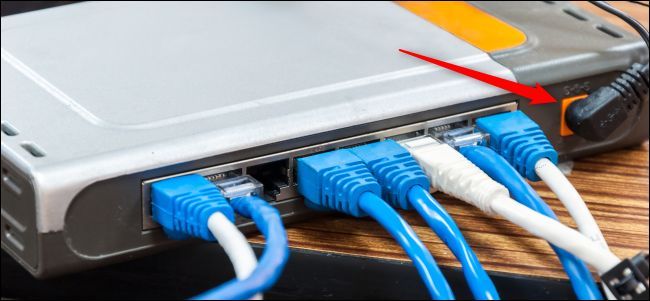
- Отключите питание как у маршрутизатора, так и у модема. Если у вас комбинированный блок — отключите только его.
- Найдите разъём питания на задней панели каждого устройства и извлеките шнур.
Credit: trainman111/Shutterstock
- Подождите как минимум 10 секунд; лучше — 30 секунд. Это даёт время конденсаторам полностью разрядиться и устройствам «забыть» временные настройки.
- Подключите питание обратно сначала к модему (или комбинированному устройству). Подождите несколько минут, пока индикаторы не покажут, что подключение к провайдеру восстановлено. Обычно есть индикатор «Internet» или аналогичный, который горит устойчивым зелёным цветом при активном соединении.
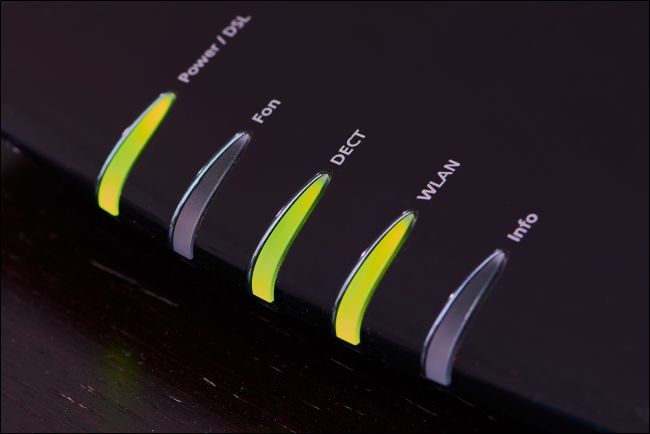
Credit: C. Nass/Shutterstock.com
- После того как модем подключился, включите маршрутизатор. Его индикаторы загорятся, и он подключится к модему.
- Подождите ещё пару минут и проверьте устройства — они должны автоматически подключиться к Wi‑Fi.
Если индикаторы модема мигают необычно или не загораются, причина может быть у провайдера.
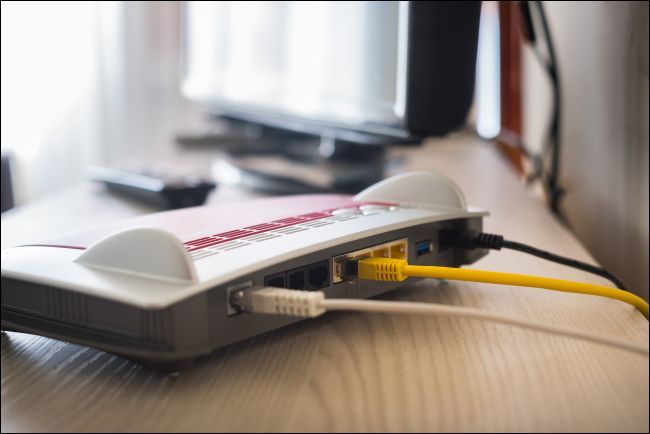
Credit: tommaso79/Shutterstock
Если вы часто перезагружаете роутер, рассмотрите автоматическую перезагрузку по расписанию.
Быстрый способ перезагрузки маршрутизатора
Быстрая версия процесса: отключите оба устройства от питания, подождите 10 секунд и включите их обратно. В большинстве случаев этого достаточно.
Однако иногда маршрутизатор может прийти в сеть раньше, чем модем установит соединение с провайдером. В таких случаях маршрутизатор может «зависнуть» в состоянии без доступа в интернет. Поэтому безопаснее сначала включить модем, дождаться его готовности, а потом включать маршрутизатор.
Если вам часто нужна перезагрузка, попробуйте сначала быстрый способ. Если он не помогает, используйте полную последовательность с паузой в 30 секунд.
Перезагрузка vs Сброс
Термины важны:
- Перезагрузка (reboot) — выключение и включение устройства. Она не меняет ваши настройки. Это базовый шаг для устранения сбоев.
- Сброс до заводских настроек (factory reset) — удаление всех пользовательских настроек и возврат устройства к состоянию «из коробки». Это выполняется через веб‑интерфейс маршрутизатора или нажатием кнопки Reset (обычно маленький отверстие для скрепки). Сброс полезен при серьёзных проблемах конфигурации, но требует повторной настройки Wi‑Fi, портов, паролей и т.д.
Сброс — как переустановка системы: полезно, но радикально. Перезагрузка — как перезагрузить компьютер: мягкое восстановление.
Когда перезагрузка не помогает
Перезагрузка не решит проблему в следующих случаях:
- аппаратный дефект модема или маршрутизатора (например, повреждённый блок питания),
- провайдерская авария или технические работы у ISP,
- повреждённый кабель или плохое соединение в розетке,
- устаревшая прошивка с известными багами,
- неправильно настроенные учётные данные подключения (PPPoE и т. п.).
Если перезагрузка не помогает после нескольких попыток, переходите к дополнительным шагам ниже.
Дополнительные подходы и когда их применять
- Проверка кабелей: убедитесь, что все коаксиальные и Ethernet‑кабели надежно подключены и не повреждены.
- Обновление прошивки: зайдите в веб‑интерфейс роутера и проверьте обновления прошивки. Обновление может устранить известные ошибки.
- Замена оборудования: если устройство старое и регулярно вылетает, замена часто решает проблему навсегда.
- Проверка скорости и трассировки: используйте speedtest и traceroute, чтобы поймать узкие места в сети.
- Обращение к провайдеру: если мигают индикаторы модема или интернет не появляется, позвоните в техподдержку ISP.
Автоматическая перезагрузка по расписанию
Если вы регулярно перезагружаете оборудование, можно настроить автоматическую перезагрузку:
- В веб‑интерфейсе некоторых роутеров есть планировщик перезагрузок.
- Можно использовать смарт‑вилку с таймером для регулярного отключения питания.
- Для продвинутых пользователей можно поставить скрипт на домашнем сервере, который по SSH перезагружает маршрутизатор (если он поддерживает SSH).
Важно: настройте перезагрузку на время минимальной нагрузки (например, ночью).
Важно: Автоматические перезагрузки могут скрывать основную проблему. Если устройство требует перезагрузки чаще раза в месяц, рассмотрите замену или обновление прошивки.
Чеклист для быстрой диагностики
- Проверили, что индикаторы модема показывают подключение к интернету.
- Перезагрузили модем и подождали, пока он полностью подключится.
- Перезагрузили маршрутизатор и дождались восстановления Wi‑Fi.
- Проверили кабели и питание.
- Обновили прошивку маршрутизатора (если доступна).
- Проверили с другим устройством, чтобы исключить локальную проблему.
Стандартная операционная процедура (SOP)
- Сообщите пользователям о плановой перезагрузке (если в офисе).
- Отключите питание модема и маршрутизатора.
- Подождите 30 секунд.
- Включите модем и дождитесь стабильных индикаторов (около 1–3 минут).
- Включите маршрутизатор.
- Проверьте подключение с помощью speedtest и нескольких сайтов.
- Запишите время и результаты в журнал инцидентов.
Ролевые чеклисты
- Для дома: перезагрузка, проверка кабелей, проверка устройств клиентов.
- Для IT‑администратора: логирование, проверка прошивки, мониторинг SLI/SLO, плановый апдейт оборудования.
- Для техподдержки провайдера: проверка уровня сигнала, состояния порта абонента, проверка сетевой карты модема.
Дерево решений
flowchart TD
  A[Интернет не работает] --> B{Индикаторы модема}
  B -->|Нет питания| C[Проверьте питание и кабели]
  B -->|Питание есть, нет света Internet| D[Перезапустите модем]
  D --> E{Появился Internet}
  E -->|Да| F[Перезапустите маршрутизатор и проверьте устройства]
  E -->|Нет| G[Свяжитесь с провайдером]
  B -->|Интернет светится, но нет доступа| H[Перезапустите маршрутизатор]
  H --> I{Проблема решена}
  I -->|Да| J[Закончить]
  I -->|Нет| G
Критерии приёмки
- Индикатор «Internet» на модеме горит устойчивым светом.
- Маршрутизатор выдаёт SSID и устройства подключаются.
- Скорость интернета соответствует ожиданиям в пределах нормы.
- Отсутствие повторяющихся падений в течение 24 часов после перезагрузки.
Факт‑бокс: ключевые числа
- Рекомендуемая пауза при полном отключении: 10–30 секунд.
- Типичное время загрузки модема: 1–3 минуты.
- Частота, при которой стоит менять оборудование: при регулярных перезагрузках больше 1 раза в месяц.
Короткое резюме
Перезагрузка модема и маршрутизатора — простой и безопасный шаг при проблемах с интернетом. Начните с полного отключения питания на 10–30 секунд, включите модем первым, затем маршрутизатор. Если проблемы повторяются, проверьте кабели, обновите прошивку или обратитесь к провайдеру.
Ключевые рекомендации:
- Всегда включайте модем первым и дайте ему время подключиться.
- Не путайте перезагрузку со сбросом до заводских настроек.
- Если перезагрузка нужна часто — смотрите в сторону замены или автоматизации.
Краткое напоминание: перезагрузка решает многие программные сбои, но не заменяет диагностику аппаратных или провайдерских проблем.

Похожие материалы

RDP: полный гид по настройке и безопасности

Android как клавиатура и трекпад для Windows

Советы и приёмы для работы с PDF

Calibration в Lightroom Classic: как и когда использовать

Отключить Siri Suggestions на iPhone
