
Перезагрузка и сброс Chromecast и Chromecast with Google TV
Быстрые ссылки
- Как перезагрузить Chromecast
- Как перезагрузить Chromecast с Google TV
- Как сбросить Chromecast до заводских настроек
- Как сбросить Chromecast с Google TV до заводских настроек
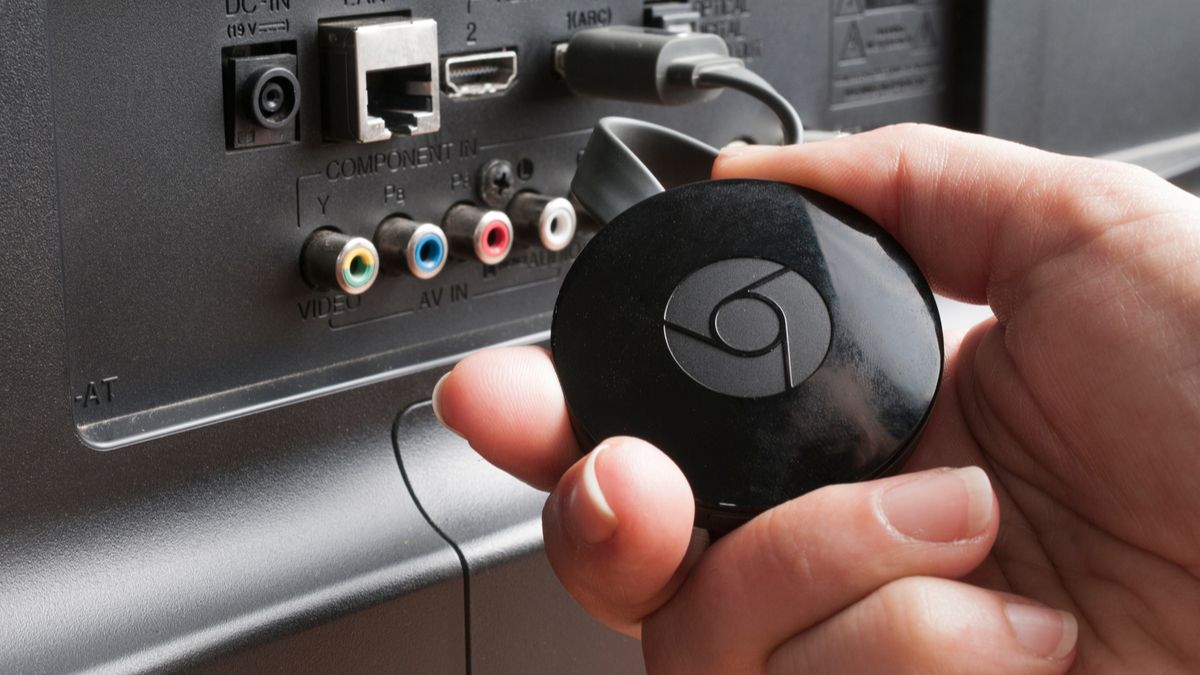
Chromecast — простое в использовании устройство для трансляции, но иногда ему нужна перезагрузка или полный сброс. Ниже — пошаговые инструкции для обоих вариантов и дополнительные советы по устранению неполадок.
Как перезагрузить Chromecast
Для перезагрузки удобнее всего использовать приложение Google Home на iPhone, iPad или Android. Откройте приложение, найдите свой Chromecast в списке устройств и нажмите на него.
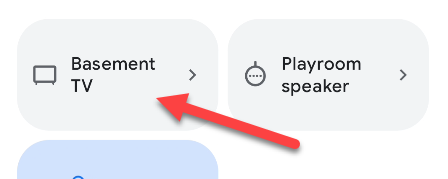
Нажмите на значок шестерёнки в правом верхнем углу, чтобы открыть настройки устройства.
Далее откройте меню с тремя точками в правом верхнем углу и выберите «Перезагрузить».
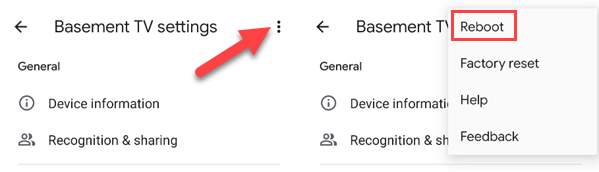
Подтвердите действие, выбрав «OK».
Если Chromecast не отвечает, можно просто отключить питание, подождать около минуты и снова включить устройство.
Как перезагрузить Chromecast с Google TV
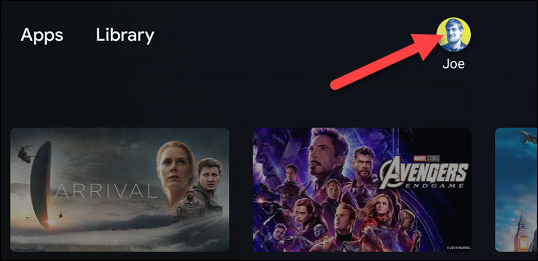
На пульте дистанционного управления используйте D‑pad, чтобы выбрать значок профиля в правом верхнем углу главного экрана.
Выберите «Настройки» в меню.
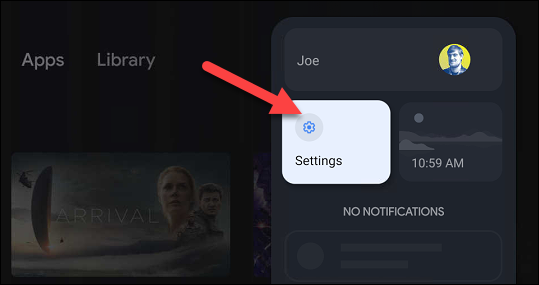
Перейдите в раздел «Система».
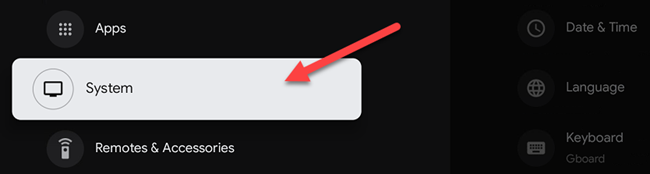
Прокрутите настройки системы до самого низа и выберите «Перезапустить».
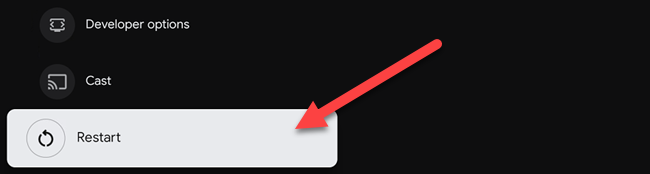
Подтвердите, нажав «Перезапустить» ещё раз.
Если пульт не реагирует, отключите питание устройства, подождите минуту и подключите снова.
Как сбросить Chromecast до заводских настроек
Для заводского сброса также можно использовать приложение Google Home. Откройте устройство в списке, нажмите на значок шестерёнки, откройте меню с тремя точками и выберите «Сброс к заводским настройкам».
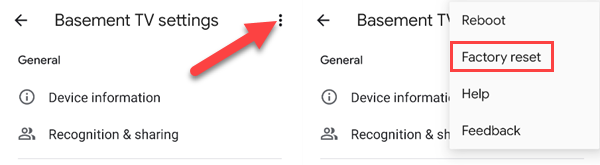
На следующем экране приложение опишет последствия сброса. Нажмите «Сброс к заводским настройкам», чтобы продолжить.
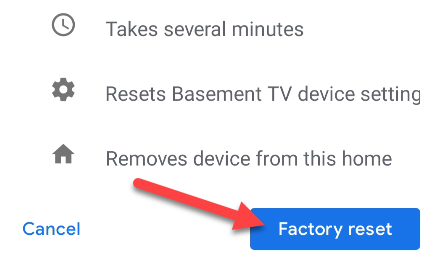
Если приложение Google Home не может связаться с устройством, выполните аппаратный сброс: удерживайте кнопку на боковой стороне Chromecast. Светодиод начнёт мигать оранжевым. Отпустите кнопку, когда индикатор станет белым и устройство перезагрузится.
Как сбросить Chromecast с Google TV до заводских настроек
На пульте выберите свой профиль в правом верхнем углу главного экрана.
Перейдите в «Настройки».
Откройте «Система», затем «О программе».
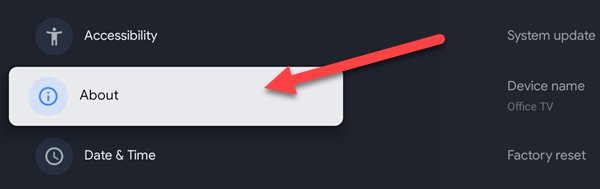
Выберите «Сброс к заводским настройкам», затем подтвердите «Сброс к заводским настройкам» и «Стереть всё».
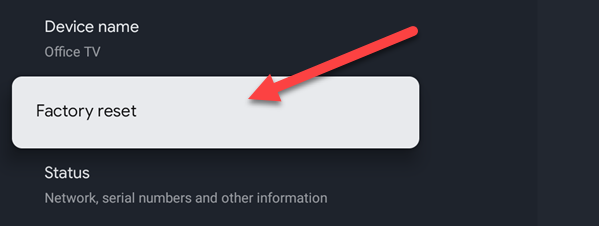
Если нет возможности управлять интерфейсом, можно сделать аппаратный сброс: нажмите и удерживайте кнопку на задней панели устройства. Светодиод начнёт мигать жёлтым; отпустите кнопку, когда индикатор загорится белым — устройство сбросится.
Когда достаточно перезагрузки, а когда нужен сброс
- Перезагрузка обычно решает: зависание интерфейса, проблемы с воспроизведением, потерю соединения на короткое время.
- Заводской сброс нужен, если: устройство не подключается к Wi‑Fi, часто отключается, вы забыли настройки или готовите устройство к передаче другому пользователю.
Важно: сброс удаляет все аккаунты и настройки. Если у вас есть платные подписки, они останутся привязанными к аккаунтам, но повторная настройка может потребовать входа.
Альтернативные и дополнительные способы устранения проблем
- Перезапустите роутер и убедитесь, что Chromecast находится в той же сети Wi‑Fi.
- Проверьте кабель питания: не используйте USB‑порт телевизора с нестабильным питанием — лучше подключать к внешнему адаптеру.
- Убедитесь, что приложение Google Home обновлено до последней версии.
- Попробуйте временно отключить VPN или сети с изоляцией клиентов Wi‑Fi.
Быстрый чек‑лист для устранения неполадок
- Устройство отвечает на нажатие кнопки? Да → пробуем перезагрузку. Нет → аппаратный сброс.
- Светодиод горит белым после перезагрузки? Да → проверяем подключение к Wi‑Fi. Нет → проверяем питание и кабель.
- После сброса устройство не появляется в Google Home? Проверьте режим точки доступа и перезапустите телефон.
Мини‑метод для быстрого восстановления работы (5 шагов)
- Отключите питание Chromecast на 30 секунд и включите снова.
- Если проблема осталась — проверьте питание и кабель.
- Перезапустите роутер и прибор, с которого отправляете трансляцию.
- Если проблема остаётся — выполните программный сброс через Google Home или через меню Google TV.
- При неудаче — аппаратный сброс и повторная настройка.
Диагностическое дерево решений
flowchart TD
  A[Проблемы с Chromecast] --> B{Устройство отвечает на пульт/кнопки?}
  B -- Да --> C{Временные сбои или потеря связи?}
  C -- Да --> D[Перезагрузите устройство]
  C -- Нет --> E[Проверьте питание, кабель, Wi‑Fi]
  B -- Нет --> F[Аппаратный сброс]
  F --> G[Настройте устройство заново через Google Home]
  D --> H[Проверьте работу; если не помогло — сброс к заводским настройкам]
  E --> H
Краткая терминология
- Перезагрузка: выключение и повторное включение устройства.
- Заводской сброс: восстановление состояния устройства на момент покупки; удаляются все данные и аккаунты.
Частые ошибки и когда методы не помогают
- Проблемы с аппаратной частью (битый HDMI, неисправный адаптер питания) не решаются перезагрузкой или сбросом.
- Сетевые ограничения (гостевая сеть с изоляцией клиентов, блокировка портов) потребуют настройки роутера.
Часто задаваемые вопросы
Нужно ли перед сбросом сохранять какие‑то данные?
Сброс удаляет локальные настройки и привязки. Счета и подписки остаются связанными с аккаунтами, но потребуется повторный вход.
Сколько времени занимает заводской сброс?
Обычно процесс занимает 3–10 минут, включая перезагрузку и первоначальную настройку.
Можно ли вернуть устройство в прежнее состояние после сброса?
Нет — вы не вернёте прежние локальные настройки, но можете снова войти в те же аккаунты и восстановить доступ к подпискам.
Вы справились! Простая перезагрузка часто решает большинство проблем, но если неисправность повторяется — заводской сброс и проверка сетевого/питательного окружения помогут устранить корень проблемы.
См. также: Как транслировать рабочий стол Windows 11 на Chromecast

Похожие материалы

Несколько аккаунтов Skype: Multi Skype Launcher

Журнал для работы: повысить продуктивность

Персональные звуки уведомлений на Android

Скачивание шоу Hulu для офлайн‑просмотра

Microsoft Start: персонализированная новостная лента
