
Как переставить виджеты на экране блокировки в iOS 10
Быстрая навигация
- Что нового в экране блокировки
- Как получить доступ и редактировать виджеты
Что нового в экране блокировки
iOS 10 принес несколько заметных изменений в поведение экрана блокировки. Во‑первых, теперь нет привычного «провести для разблокировки» — чтобы разблокировать устройство, нужно нажать кнопку «Домой» ещё раз, использовать Touch ID или ввести PIN-код.
Во‑вторых, жест «провести вправо» больше не просто разблокирует телефон. Теперь он открывает экран виджетов iOS 10. Раньше, в iOS 9, виджеты были доступны только через центр уведомлений уже после разблокировки.
Если вы раньше мало обращали внимание на виджеты, теперь самое время. Виджеты работают с системными приложениями (например, функцией «Парковка автомобиля» в Картам) и с приложениями сторонних разработчиков, которые поддерживают виджеты (например, список задач в Todoist).
Как получить доступ и редактировать виджеты экрана блокировки
Вы можете редактировать виджеты двумя способами: через панель уведомлений при разблокированном телефоне или прямо с экрана блокировки — оба списка синхронизированы. Ниже — пошаговая инструкция для экрана блокировки.
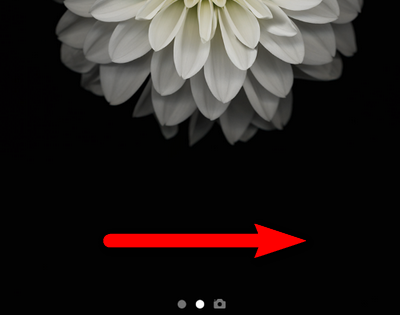
- Нажмите кнопку питания, чтобы разбудить iPhone. Проведите пальцем вправо по экрану блокировки.
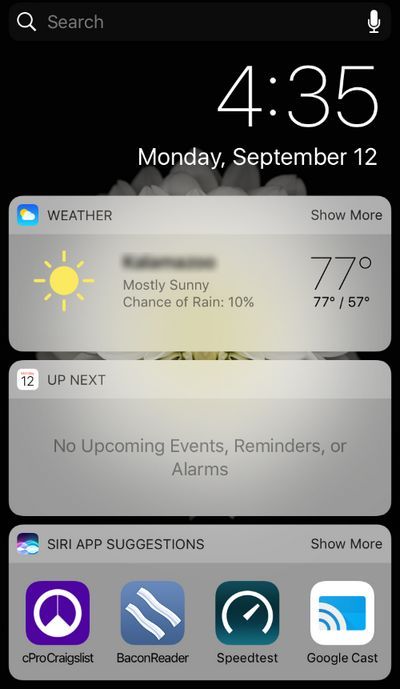
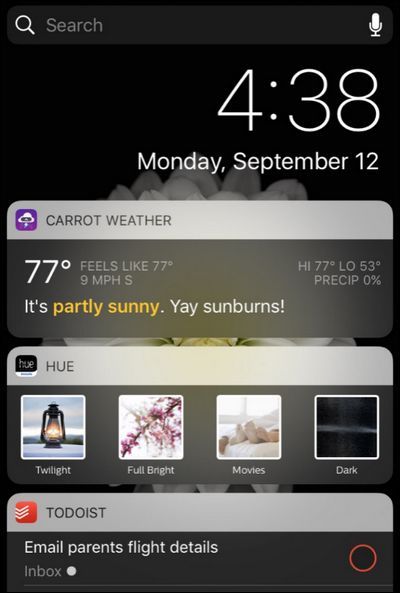
- Вы увидите панель виджетов. Если вы ранее не настраивали виджеты, система могла расставить их произвольно, поэтому список может выглядеть как набор случайных элементов.
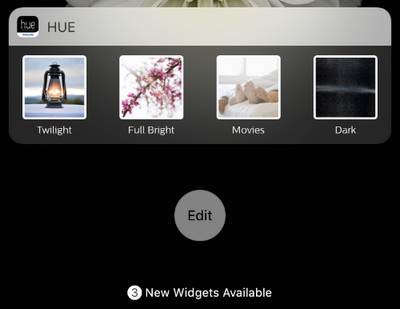
- Прокрутите вниз до конца панели и нажмите кнопку «Изменить».
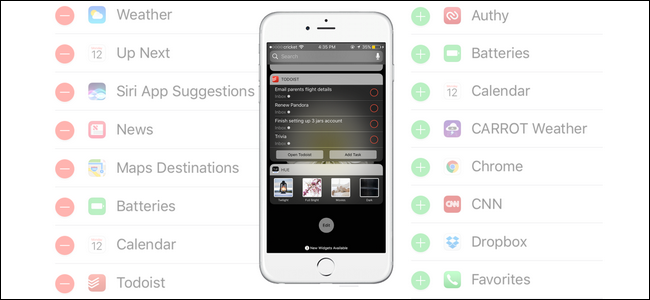
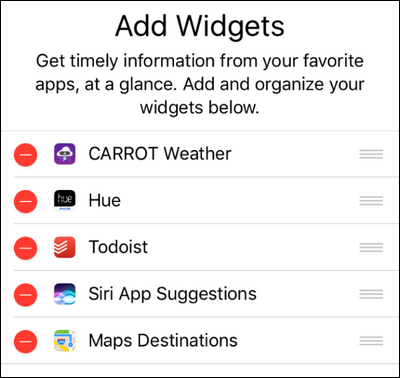
- Откроется список «Добавить виджеты». Вверху — активные виджеты. Внизу — доступные, но неиспользуемые. Слева у активных виджетов — красный значок удаления. Справа у каждого активного элемента — иконка с тремя полосками: зажмите её и тяните, чтобы изменить порядок.

- Удалите ненужные виджеты: нажмите красный значок у виджета и подтвердите удаление кнопкой «Удалить». Удалённый виджет переместится внизу в раздел “Больше виджетов” — его можно вернуть в любой момент.

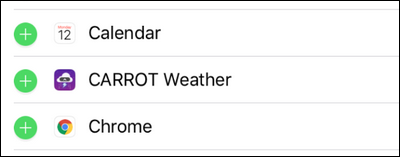
- Добавьте новые: в разделе «Больше виджетов» нажмите зелёный плюс рядом с нужным виджетом. Например, если вы предпочитаете Carrot Weather вместо стандартного Погоды, добавьте его.
- Перетащите важные виджеты вверх, используя иконку с тремя полосками, чтобы они отображались первыми на экране блокировки.
- Закончив, нажмите «Готово» или вернитесь назад — новая конфигурация сохранится автоматически. Теперь ваши самые нужные виджеты доступны сразу при пробуждении телефона.
Чек‑лист быстрой настройки
- Проведите вправо на экране блокировки и нажмите «Изменить».
- Удалите виджеты, которыми не пользуетесь.
- Добавьте приложения, которые реально облегчают задачи (погода, шорткаты для освещения, список дел).
- Переместите наиболее важные виджеты вверх.
- Проверьте доступность функций с заблокированного экрана и при необходимости настройте Face ID/Touch ID и PIN.
Мини‑методология: как выбрать виджеты за 5 минут
- Определите 3 задачи, которые вы выполняете чаще всего с телефона (например: проверка погоды, управление умным домом, быстрый доступ к списку дел).
- Найдите соответствующие виджеты и добавьте их.
- Поместите их в верхнюю тройку позиций.
- Удалите виджеты, которые не решают эти задачи.
- Проверьте результат в реальных условиях в течение двух дней и скорректируйте.
Роли и их рекомендации
- Обычный пользователь: погода, напоминания, быстрые заметки.
- Владелец «умного дома»: переключатели освещения, сцены, датчики.
- Путешественник: карты с парковкой, поездки, переводчик.
- Менеджер задач: список задач, быстрый доступ к календарю, заметки.
Когда это не работает (проблемы и решения)
- Виджеты не появлются на экране блокировки. Решение: проверьте, не выключён ли доступ к виджетам в Настройках → Face ID/Touch ID и код‑пароль → Разрешить доступ при блокировке.
- Виджет не обновляется. Решение: откройте приложение, проверьте разрешения фонового обновления и интернет‑соединение.
- Нужного виджета нет. Решение: убедитесь, что приложение поддерживает виджеты в iOS; при необходимости обновите приложение.
Альтернативные подходы
- Редактирование из Центра уведомлений: откройте центр уведомлений после разблокировки и оттуда нажмите «Изменить» — изменения синхронизируются с экраном блокировки.
- Использование «Команд» (Shortcuts): если нужно более сложное поведение, создайте команды и добавьте их в виджеты «Команд».
Критерии приёмки
- На экране блокировки отображаются выбранные 3–5 виджетов.
- Самые важные виджеты отображаются в верхней части списка.
- Все добавленные виджеты корректно открывают соответствующие приложения или выполняют действие.
Советы по безопасности и приватности
- Некоторые виджеты показывают личные данные (календарь, заметки). Если это проблематично, отключите отображение таких виджетов на заблокированном экране.
- Проверьте настройки доступа при блокировке, чтобы избежать утечки информации при потере устройства.
Небольшой глоссарий
- Виджет — компактный интерфейс, показывающий данные или быстрые действия из приложения.
- Экран блокировки — экран, который виден до разблокировки устройства.
Итог
Виджеты на экране блокировки iOS 10 упрощают доступ к часто используемым функциям. Потратьте 5–10 минут на их сортировку: удалите ненужные, добавьте полезные и переставьте приоритеты. Результат — быстрее выполняемые задачи и меньше лишних шагов при повседневном использовании.
Важно: если вы наблюдаете, что виджеты раскрывают слишком много личной информации, пересмотрите настройки доступа при блокировке.

Похожие материалы

Несколько аккаунтов Skype: Multi Skype Launcher

Журнал для работы: повысить продуктивность

Персональные звуки уведомлений на Android

Скачивание шоу Hulu для офлайн‑просмотра

Microsoft Start: персонализированная новостная лента
