
Быстрое управление окнами в Windows 10 с помощью клавиатуры
Быстрая навигация по статье
- Переключение между окнами
- Просмотр задач и миниатюры
- Свернуть и развернуть
- Закрепление окон на половины и четверти экрана
- Точное перемещение окна с клавиатуры
- Перенос окон между мониторами
- Чек-лист клавиш и приёмы
- Когда эти приёмы не работают и альтернативы
- Ролевые чек-листы и методика тренировки
- Критерии приёмки и краткое резюме
Переключение между окнами
Windows 10 предоставляет несколько быстрых способов переключения между открытыми окнами с клавиатуры. Основные комбинации:
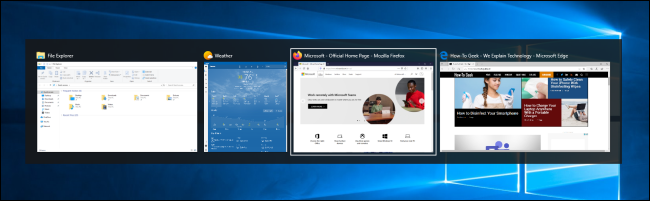
- Alt+Tab — классический переключатель задач: удерживайте Alt и нажимайте Tab, пока нужная миниатюра не подсветится, затем отпустите клавиши.
- Ctrl+Alt+Tab — открывает переключатель задач в закреплённом режиме: отпустите клавиши, затем выберите окно стрелками и нажмите Enter.
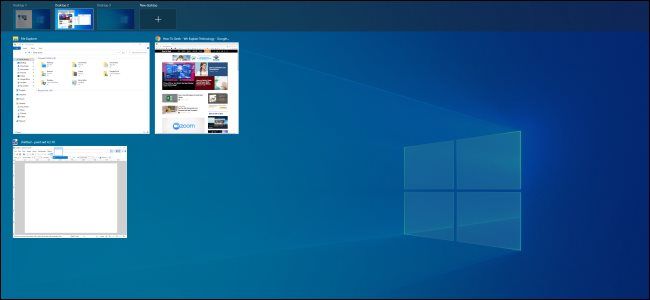
- Windows+Tab — открывает «Просмотр задач» (Task View) с большими превью и возможностью переключаться между виртуальными рабочими столами.
Советы:
- Для быстрого выбора без зажимания используйте Ctrl+Alt+Tab и стрелки.
- Если вы часто переключаетесь между двумя окнами, нажмите Alt+Tab один раз — это вернёт вас к предыдущему активному окну.
Просмотр задач (Task View)
Task View визуально показывает все открытые окна и рабочие столы. Это полезнее, когда нужно сориентироваться среди большого количества окон или когда вы используете виртуальные рабочие столы.
- Открыть: Windows+Tab
- Навигация в Task View: стрелки + Enter
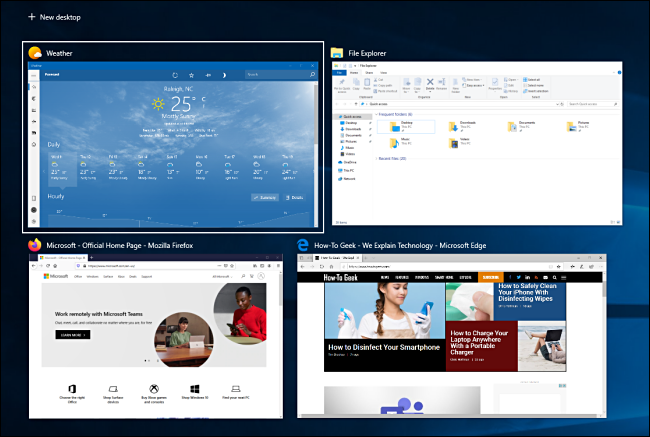
Важно: Task View хорошо помогает при множестве приложений, но при полноэкранных играх или видеоплеерах поведение может отличаться.
Свернуть и развернуть
Понимание терминов в одну строчку:
- Свернуть — скрыть окно, оставить его в панели задач.
- Развернуть (максимизировать) — занять доступную область экрана.
Основные сочетания клавиш:
- Windows+Down Arrow — свернуть текущее окно.
- Windows+Up Arrow — развернуть текущее окно (на весь экран).
- Windows+M — свернуть все окна.
- Windows+D — показать рабочий стол (повторное нажатие вернёт окна).
- Windows+Home — свернуть все окна, кроме активного.
- Windows+Shift+M — восстановить все свернутые окна.
- Windows+Shift+Up Arrow — растянуть текущее окно по высоте (без изменения ширины).
Примечание: Растяжение по высоте (Windows+Shift+Up) не работает, если окно уже закреплено в четвертях экрана.
Закрепление окон на половины и четверти экрана
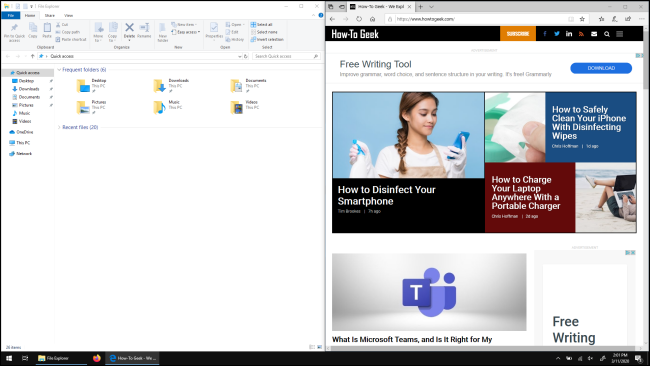
Если нужно быстро разместить окна по сетке, используйте сочетания стрелок с клавишей Windows. Это особенно полезно при сравнении документов, коде и результатах тестов.
Половины экрана:
- Windows+Left Arrow — закрепить окно в левой половине экрана.
- Windows+Right Arrow — закрепить окно в правой половине экрана.
Четверти экрана: используйте комбинацию двух нажатий — сначала вправо/влево, затем вверх/вниз:
- Верхний левый угол: Windows+Left Arrow, затем Windows+Up Arrow.
- Нижний левый угол: Windows+Left Arrow, затем Windows+Down Arrow.
- Верхний правый угол: Windows+Right Arrow, затем Windows+Up Arrow.
- Нижний правый угол: Windows+Right Arrow, затем Windows+Down Arrow.
Когда использовать:
- Два окна для сравнения — закрепляйте по половинам.
- Четыре окна для мониторинга (логи, редактор, браузер, терминал) — используйте четверти экрана.
Альтернатива: PowerToys FancyZones даёт гибкие шаблоны раскладки и более точную привязку, если стандартный Snap недостаточен.
Точное перемещение окна с клавиатуры
Если окно скрыто, частично за экраном или вы хотите позиционировать его пошагово, сделайте так:
- Выберите окно: Alt+Tab.
- Откройте меню управления окном: Alt+Space.
- Выберите пункт “Переместить” стрелкой и нажмите Enter.
- Используйте стрелки клавиатуры для точного позиционирования и подтвердите Enter.
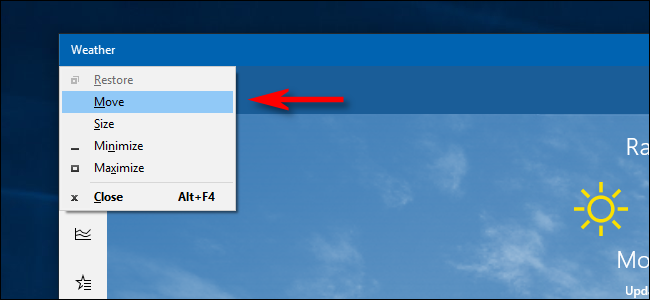
Этот приём особенно полезен, если окно «ушло» за пределы экрана или находится на другом рабочем столе.
Перенос окон между мониторами
Если у вас несколько дисплеев с расширённым рабочим столом, быстро перемещать активное окно между мониторами можно сочетанием:
- Windows+Shift+Left Arrow — переместить окно на соседний монитор слева.
- Windows+Shift+Right Arrow — переместить окно на соседний монитор справа.
Совет: После переноса можно сразу закрепить окно в нужной половине или четверти экрана.
Шпаргалка по клавишам (чек-лист)
- Alt+Tab — открыть переключатель задач.
- Ctrl+Alt+Tab — открыть переключатель задач в закреплённом режиме.
- Windows+Tab — открыть Task View.
- Windows+Down Arrow — свернуть окно.
- Windows+Up Arrow — развернуть окно.
- Windows+M — свернуть все окна.
- Windows+D — показать рабочий стол.
- Windows+Home — свернуть все, кроме активного.
- Windows+Shift+M — восстановить свернутые окна.
- Windows+Shift+Up Arrow — растянуть окно по высоте.
- Windows+Left Arrow — закрепить левее.
- Windows+Right Arrow — закрепить правее.
- Windows+Shift+Left/Right Arrow — переместить окно между мониторами.
Сохраните этот список в заметках или распечатайте рядом с рабочим местом при изучении сочетаний.
Когда эти приёмы не работают: распространённые причины и обходные пути
- Полноэкранные приложения (игры, видеоплееры) часто блокируют сочетания клавиш. Обход: сверните приложение через Alt+Tab или используйте сочетание, предоставленное самим приложением.
- Приложения с собственным управлением окнами (некоторые кросс-платформенные GUI) могут игнорировать Snap. Обход: используйте PowerToys или перетащите окно мышью.
- Режим планшета в Windows уменьшает доступность Snap и Task View. Обход: переключитесь в классический режим рабочего стола.
- Устаревшие драйверы видеокарты могут некорректно обрабатывать перенос между мониторами. Обход: обновите драйверы.
Важно: если комбинации не работают системно, проверьте параметры в “Параметры” → «Система» → «Мультизадачность» (Snap Assist) и убедитесь, что нужные опции включены.
Альтернативные подходы
- PowerToys FancyZones — создаёт пользовательские шаблоны сетки и позволяет перетаскивать окна с удержанием клавиши Shift.
- Сторонние менеджеры окон (DisplayFusion и др.) — полезны при сложных мульти-мониторных конфигурациях.
- Горячие клавиши в приложениях: многие IDE и редакторы поддерживают собственные привязки для быстрого разворачивания/расположения редакторов.
Мини‑методика: как выучить сочетания клавиш за 14 дней
- День 1–3: Освойте Alt+Tab, Ctrl+Alt+Tab и Windows+Tab — каждый раз переключайтесь только клавиатурой.
- День 4–7: Репетируйте сворачивание/разворачивание и показ рабочего стола (Windows+Up/Down/D/M/Home).
- День 8–10: Работайте с Snap (Windows+Left/Right и комбинации для четвертей).
- День 11–14: Добавьте перенос между мониторами и тёмные сценарии (Alt+Space → Move). Используйте трёхдневные «спринты» по 10–15 минут в день.
Правило 2‑х недель: малого количества повторов достаточно, если практика короткая и частая.
Ролевые чек-листы: что знать в своей роли
Для разработчика:
- Умею быстро переключаться между IDE и браузером.
- Закрепляю консоль и редактор по четвертям для мониторинга логов.
- Переношу окно отладки на второй монитор.
Для дизайнера:
- Закрепляю референсы и рабочее пространство по половинам.
- Использую Task View для организации проектов по рабочим столам.
Для аналитика/трейдера:
- Располагаю графики и таблицы в четвертях для мониторинга одновременно.
- Быстро переносить окна при подключении к презентации.
Критерии приёмки
- Могу переключиться на любое открытое окно без использования мыши менее чем за 3 секунды.
- Могу расположить 2 окна по половинам и 4 окна по четвертям экрана без мыши.
- Могу вернуть «потерянное» окно, используя Alt+Space → Move.
Дополнительные советы и безопасность
- Настройте параметры Snap в системных настройках под свой рабочий стиль.
- Будьте аккуратны при автоматическом размещении окон при подключении/отключении мониторов — иногда приложения меняют состояние.
- Для публичных презентаций проверьте, что полноэкранные уведомления и всплывающие окна отключены.
Короткая инструкция для подготовки рабочего места (SOP)
- Включите Snap Assist в Параметры → Система → Мультизадачность.
- Установите предпочитаемую раскладку FancyZones (если используете PowerToys).
- Попрактикуйтесь в паре сценариев (код↔браузер, таблица↔документ) в течение 10 минут.
- Сохраните шпаргалку с основными сочетаниями рядом.
Факто‑бокс: ключевые сочетания (быстрый обзор)
- Основные: Alt+Tab, Windows+Tab
- Свернуть/развернуть: Windows+Up/Down, Windows+D/M
- Snap: Windows+Left/Right (+Up/Down для четвертей)
- Мульти‑мониторы: Windows+Shift+Left/Right
Пример сценариев и тестовые случаи
Тест 1: Переключение между двумя окнами
- Действие: Alt+Tab один раз
- Ожидаемый результат: возврат к предыдущему окну
Тест 2: Размещение четырёх окон
- Действие: для каждого окна применить последовательность Left/Right + Up/Down
- Ожидаемый результат: экран разложен на 4 равные зоны, окна не перекрывают друг друга
Резюме
Управление окнами через клавиатуру существенно ускоряет рабочие процессы и помогает организовать пространство на экране. Освоив базовые сочетания (Alt+Tab, Windows+стрелки, Windows+Shift+стрелки) и добавив пару инструментов (PowerToys), вы сможете в разы быстрее переключаться, сравнивать данные и восстанавливаться после ошибок в раскладке окон.
Важно: если стандартные приёмы не работают, проверьте параметры Snap и настройки мониторов, а также обновите драйверы графики.
Краткое напоминание: регулярная короткая практика (10–15 минут в день) быстрыми интервалами даст лучший результат, чем редкие длительные тренировки.

Похожие материалы

Несколько аккаунтов Skype: Multi Skype Launcher

Журнал для работы: повысить продуктивность

Персональные звуки уведомлений на Android

Скачивание шоу Hulu для офлайн‑просмотра

Microsoft Start: персонализированная новостная лента
