
Как переместить виджеты в Центре уведомлений на Mac
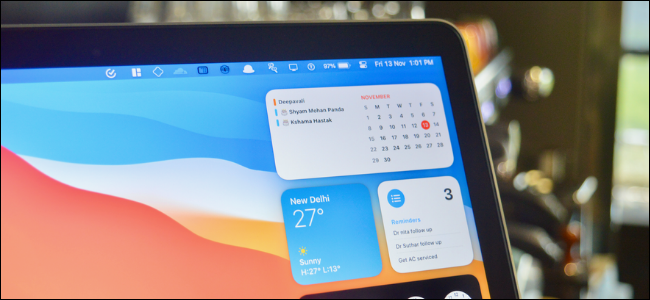
Перетащите виджет в Центре уведомлений — это всё, что нужно: откройте Центр уведомлений, захватите виджет и переместите его в нужное место. В режиме «Edit Widgets» тот же приём работает в трёхпанельном интерфейсе.
Виджеты занимают нижнюю часть Центра уведомлений на macOS 11 Big Sur и новее. Их легко переставлять: не требуется вход в отдельный режим редактирования — достаточно перетаскивания. Эта инструкция объяснит быстрый способ, дополнительные приёмы, возможные проблемы и полезные советы.
Краткий план действий
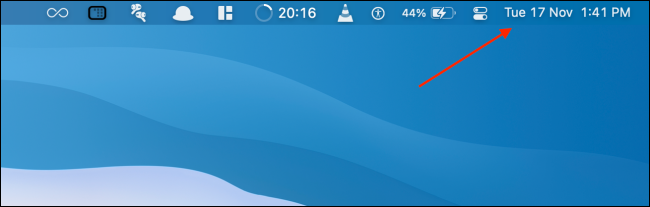
- Нажмите на область даты и времени в правом краю строки меню, чтобы открыть Центр уведомлений. Она обычно находится рядом с кнопкой «Пункт управления» (Control Center).
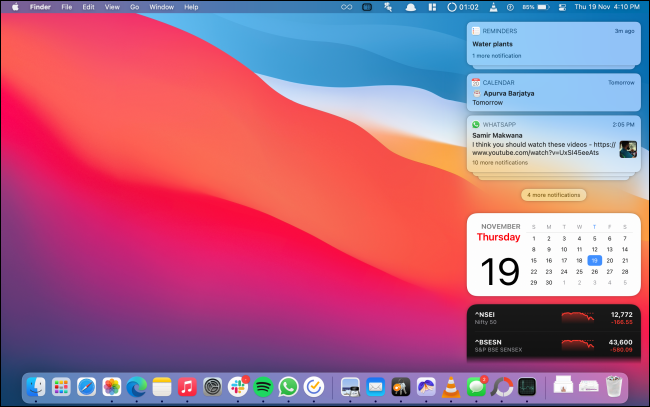
- Вверху Центра уведомлений отображаются непрочитанные уведомления (если они есть). Ниже — список виджетов. Прокрутите вниз, чтобы увидеть все виджеты.
- Щёлкните по виджету и удерживайте (захватите его), затем перетащите в нужное место и отпустите — виджет переместится.
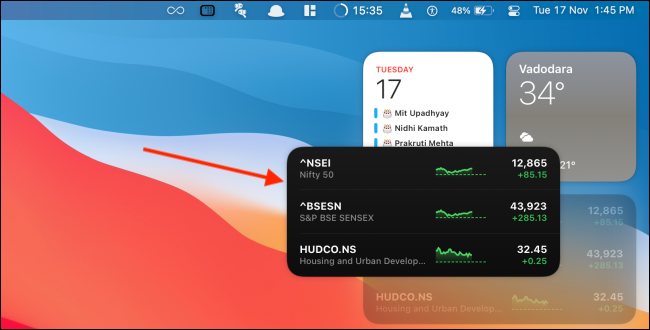
- Отпустите курсор в желаемой позиции — готово.
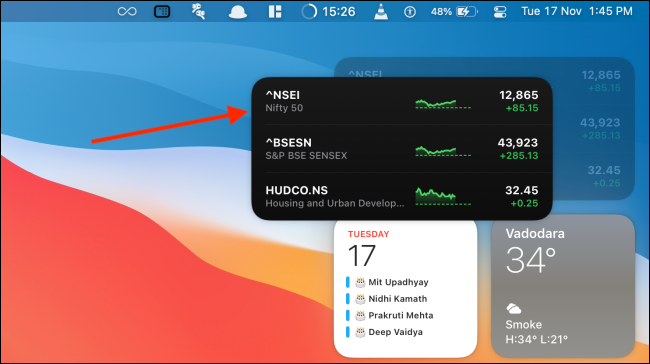
- Виджет теперь в новом месте.
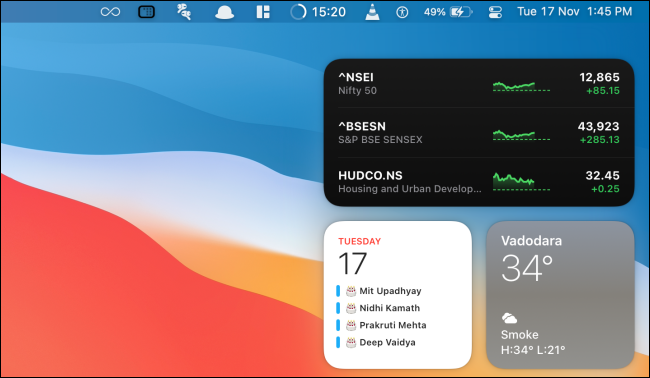
Редактирование виджетов и трёхпанельный интерфейс
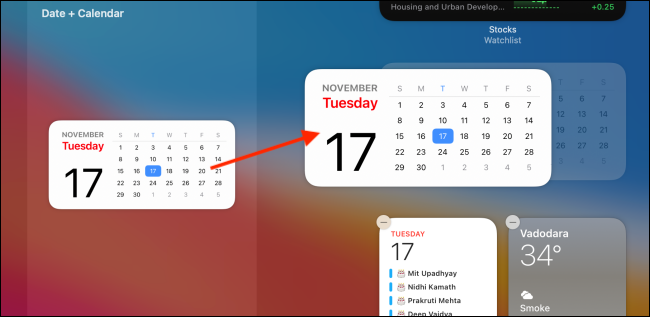
Если вам удобнее работать в режиме редактирования, внизу Центра уведомлений нажмите кнопку «Edit Widgets». Это откроет трёхпанельный интерфейс для добавления, удаления, настройки и перестановки виджетов.
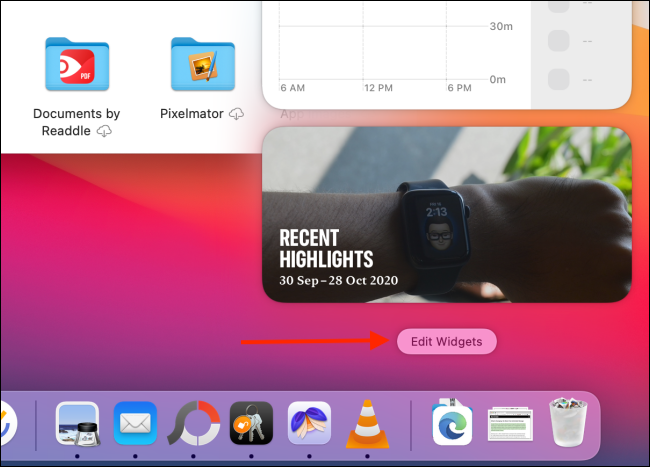
В правой панели отображаются текущие виджеты в том порядке, в котором они показываются. Вы можете перетаскивать существующие виджеты вверх и вниз, а также перетаскивать новые виджеты слева в нужное место справа.
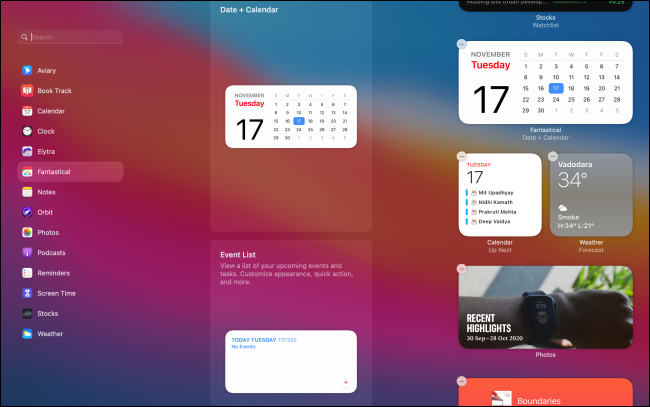
Советы и распространённые проблемы
Что делать, если перетаскивание не работает:
- Убедитесь, что вы нажимаете именно на область виджета, а не на кнопки внутри него. Захватите пустую часть карточки виджета.
- Перезапустите Центр уведомлений: закройте его, подождите секунду и откройте снова.
- Проверьте, не включён ли режим «Не беспокоить» или какие-то профильные ограничения, которые могут блокировать взаимодействие.
Ограничения и когда это не сработает:
- Некоторые виджеты имеют фиксированный размер или поведение, которое не позволяет менять их положение внутри собственной карточки — но обычно можно перемещать карточку целиком.
- На устаревших версиях macOS (до Big Sur) интерфейс и поведение виджетов отличаются: инструкция относится к macOS 11 и новее.
Полезные приёмы:
- Перемещайте часто используемые виджеты вверх, чтобы они всегда были видны без прокрутки.
- В режиме редактирования удобнее менять порядок большого числа виджетов — используйте его при глобальной перестановке.
Важно: перетаскивание меняет только порядок отображения в Центре уведомлений. Настройки и данные виджета не меняются.
Альтернативные подходы
- Быстрая сортировка: временно удалите все ненужные виджеты через режим «Edit Widgets», затем добавьте заново в желаемом порядке.
- Использование сторонних утилит: есть программы, которые предлагают дополнительные способы организации рабочего стола и панелей, но для Центра уведомлений стандартного перетаскивания обычно достаточно.
Чек‑лист по ролям
Для обычного пользователя:
- Откройте Центр уведомлений.
- Захватите виджет и перетащите.
- Расставьте приоритеты виджетов сверху вниз.
Для администратора/специалиста поддержки:
- Проверьте версию macOS (Big Sur или новее).
- Убедитесь, что политика управления устройством не блокирует панель.
- При необходимости продемонстрируйте порядок пользователю и создайте краткую памятку.
Быстрая памятка (шпаргалка)
- Открыть: нажать на дату/время в строке меню.
- Перетащить: щёлкнуть по карточке виджета и тянуть.
- Режим редактирования: нажать «Edit Widgets» внизу Центра уведомлений.
Глоссарий
- Центр уведомлений — область macOS с уведомлениями и виджетами, вызываемая нажатием на дату/время.
- Виджет — небольшая карточка с информацией или управлением (погода, напоминания и т. п.).
- Режим редактирования — интерфейс для добавления, удаления и настройки виджетов.
Итог
Переместить виджеты в Центре уведомлений на Mac очень просто: расчёт на интуитивное перетаскивание делает задачу быстрой. Когда нужно переставить сразу несколько виджетов, переключитесь в режим редактирования — он даёт более удобную трёхпанельную визуализацию. Если перетаскивание не работает, проверьте версию macOS и системные ограничения.
Короткая подсказка: держите самые важные виджеты вверху, чтобы не прокручивать Центр уведомлений каждое утро.

Похожие материалы

Несколько аккаунтов Skype: Multi Skype Launcher

Журнал для работы: повысить продуктивность

Персональные звуки уведомлений на Android

Скачивание шоу Hulu для офлайн‑просмотра

Microsoft Start: персонализированная новостная лента
