
Как изменить порядок страниц в Microsoft Word

Быстрые ссылки
Способы изменения порядка страниц в Word
Переместить заголовки в документе Word
Изменить порядок страниц с помощью Вырезать и Вставить в Word
Думаете, что какая‑то страница должна быть в другом месте документа? В Word есть два основных подхода: работа через Область навигации (перетаскивание заголовков) и классическое вырезание и вставка. Ниже — пошаговые инструкции, советы по совместимости и контрольный список перед сменой порядка.
Способы изменения порядка страниц в Word
Коротко: если в документе использованы стили заголовков (Heading 1, Heading 2 и т.д.), открывайте Область навигации и перетаскивайте нужные заголовки. Содержание под заголовком переместится вместе с ним. Если заголовков нет, используйте Вырезать и Вставить: выделите блок на странице и вставьте туда, где нужно.
Важно: эти способы меняют порядок блоков текста и секций, а не «страниц» в прямом смысле печатной верстки — разметка, разделители и разрывы секций влияют на конечный результат.
Перемещение заголовков через Область навигации
Когда использовать: документ структурирован — есть стили заголовков (Заголовок 1, Заголовок 2 и т. д.). Этот метод самый быстрый и сохраняет форматирование разделов.
- Откройте документ в Microsoft Word.
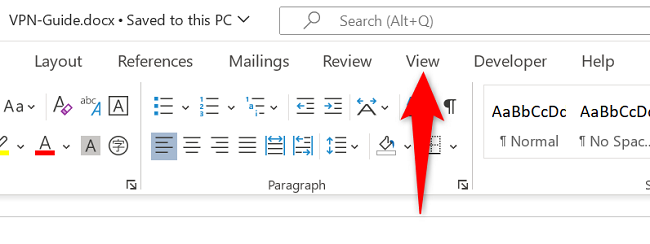
- На ленте в верхней части окна нажмите вкладку Вид.
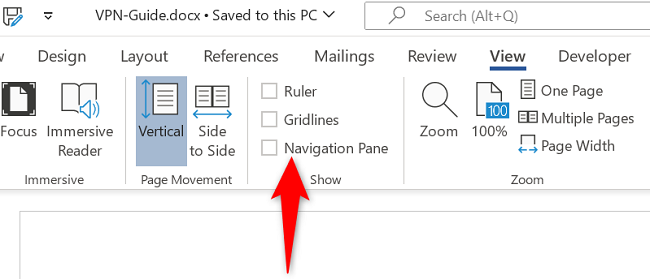
- В разделе Показать отметьте опцию Область навигации.
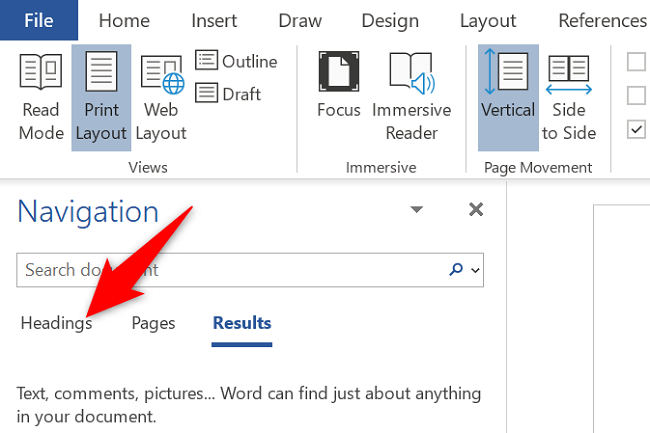
- В левой панели переключитесь на вкладку Заголовки — вы увидите структуру документа.
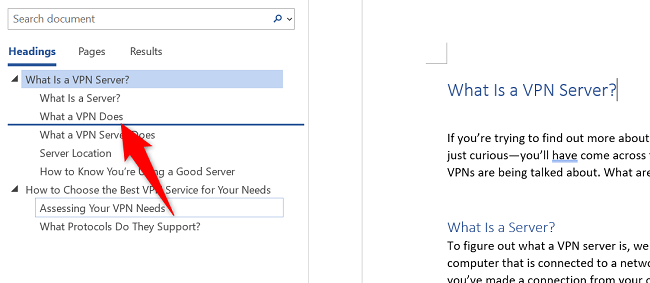
- Чтобы переместить раздел, нажмите и перетащите нужный заголовок в новое место. Содержимое этого заголовка (включая параграфы, списки, таблицы) будет перемещено вместе с ним.
Советы:
- Отмена: нажмите Ctrl+Z (Windows) или ⌘+Z (Mac) для быстрого отката.
- Если часть содержимого не переместилась — вероятно, внутри раздела есть отдельный разрыв секции или вручную вставленный разрыв страницы.
- После перестановки обновите оглавление и перекрестные ссылки (правый клик → Обновить поле).
Сохраните изменения: Файл → Сохранить или Ctrl+S.
Изменить порядок страниц с помощью Вырезать и Вставить
Когда использовать: в документе нет заголовков, или вы хотите переместить одиночные страницы/блоки произвольного содержимого.
- Откройте документ и перейдите на страницу, которую нужно переместить.
- Выделите весь нужный фрагмент (мышью, трекпадом или клавиатурой).
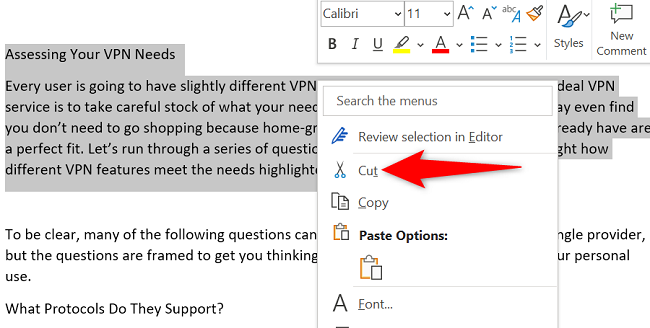
- Вырежьте выделение — правый клик → Вырезать или Ctrl+X/⌘+X.
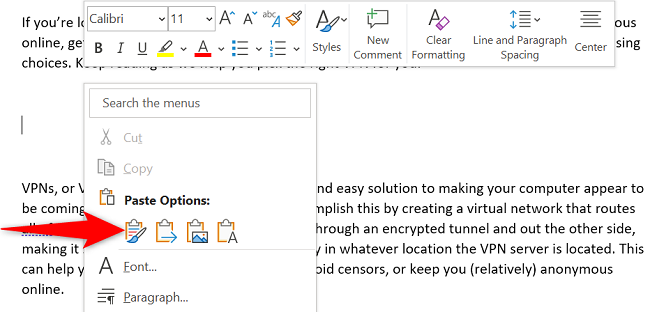
- Перейдите в место назначения, установите курсор и вставьте через правый клик → Сохранить исходное форматирование (или используйте Ctrl+V/⌘+V и затем пункт вставки формата по желанию).
Пара рекомендаций:
- Просматривайте непечатаемые символы (Вкладка Главная → ¶) чтобы увидеть скрытые разрывы страниц и секций.
- Если вставка ломает нумерацию страниц или колонтитулы, проверьте разрывы секций и опцию Связать с предыдущим в колонтитулах.
Когда методы не работают или дают неожиданный результат
- Документ использует явные разрывы секций: при перемещении блоков могут меняться колонтитулы и нумерация страниц.
- Вложенные таблицы, плавающие объекты или привязанные изображения остаются привязанными к расположению — их поведение при переносе нужно проверять отдельно.
- Если в документе используются поля с защитой или ограничения редактирования, некоторые операции будут запрещены.
Важное: перед масштабными перестановками создайте резервную копию файла, чтобы вернуть исходное состояние при ошибках.
Альтернативные подходы и трюки
- Режим «Структура» (Outline View): полезен для сложных документов с многоуровневыми заголовками — переключитесь через Вид → Режим структуры.
- Мастер‑документы: подходят для очень больших сборников, но требуют аккуратности — они устаревшие и могут вести к повреждению файла, используйте с осторожностью и только в резервной копии.
- Экспорт в PDF, перестановка в PDF‑редакторе и обратный импорт — рабочий, но громоздкий вариант, если нужно переставить «визуальные» страницы.
Критерии приёмки
Чтобы считать переупорядочивание успешным, проверьте:
- Текст и форматирование в перемещённых разделах совпадают с ожиданиями.
- Нумерация страниц корректна и последовательна.
- Колонтитулы и номера в заголовках/подзаголовках не сломаны.
- Оглавление и перекрёстные ссылки обновлены.
Контрольный список перед перестановкой (ролевая разбивка)
Для писателя:
- Создать резервную копию файла.
- Включить отображение скрытых символов.
- Удалить лишние ручные разрывы страниц.
Для редактора:
- Проверить стили заголовков.
- Обновить оглавление.
- Проверить номера страниц и колонтитулы.
Для верстальщика/дизайнера:
- Проверить расположение изображений и их обтекание.
- Проверить разрывы секций и привязку объектов.
Устранение распространённых проблем
Проблема: номера страниц сбиваются после перемещения раздела. Решение: проверьте Разрывы → Параметры номера страниц в колонтитулах; снимите «Связать с предыдущим», при необходимости выберите «Продолжить нумерацию».
Проблема: содержимое не перемещается целиком. Решение: возможно, внутри есть отдельный разрыв секции или скрытые таблицы. Включите непечатаемые символы и удалите лишние разрывы перед переносом.
Проблема: ссылки и оглавление указывают на старые номера. Решение: правый клик по оглавлению → Обновить поле → Обновить всю таблицу. Для перекрёстных ссылок используйте Ctrl+A → F9 чтобы обновить все поля.
Совместимость и отличия между версиями Word
- Office 365 и современные версии Word (2016 и позже) имеют полноценную Область навигации и лучше работают с перетаскиванием заголовков.
- В старых версиях (до Word 2010) интерфейс может отличаться, и некоторые возможности перетаскивания имели ограничения.
- На Mac интерфейс похож, но сочетания клавиш и некоторые контекстные пункты могут называться иначе.
Примечание: поведение при переносе зависит не только от версии Word, но и от того, какие стили и разметка использованы в документе.
Быстрые рекомендации и эвристики
- Мышковая перетаскивание заголовков = безопасно для структурированных документов.
- Если нужен «визуальный» перенос отдельных страниц — используйте Вырезать/Вставить и внимательно смотрите на разрывы секций.
- Всегда работайте с копией при массовых изменениях.
1‑строчная глоссарий:
- Заголовок: стиль, определяющий раздел документа.
- Область навигации: панель для структуры и поиска по документу.
- Разрыв секции: элемент форматирования, отделяющий разные области с отдельными параметрами страницы.
- Разрыв страницы: ручной переход на следующую страницу.
- Сохранить исходное форматирование: опция вставки, сохраняющая стиль и формат перемещённого текста.
Краткое резюме
Перетаскивание заголовков через Область навигации — лучший выбор для организованных документов со стилями заголовков. Метод Вырезать/Вставить подходит для одиночных страниц и несструктурированных файлов. Перед изменениями делайте резервную копию, проверяйте разрывы секций и обновляйте оглавление и ссылки после перестановок.
Связанные инструкции: как удалить страницу в Word и как запретить разрыв абзаца между страницами — полезно, если после перестановки абзацы начинают некорректно переноситься.

Похожие материалы

Несколько аккаунтов Skype: Multi Skype Launcher

Журнал для работы: повысить продуктивность

Персональные звуки уведомлений на Android

Скачивание шоу Hulu для офлайн‑просмотра

Microsoft Start: персонализированная новостная лента
