
Как правильно настроить несколько мониторов в Windows 10
Быстрые ссылки
- Как переставить дисплеи
- Как сменить основной монитор
Краткое содержание
- Откройте «Параметры дисплея» в Windows 10 для настройки расположения нескольких мониторов.
- Перетащите прямоугольники, соответствующие мониторам, чтобы расположение в системе совпадало с физическим.
- Чтобы сделать монитор основным, выберите его в разделе Дисплей и отметьте «Сделать этот дисплей основным».
Важно: правильно настроенные мониторы обеспечивают корректную работу курсора, перетаскивания окон и запуска новых приложений.
Как переставить дисплеи
Откройте Параметры дисплея:
- Щёлкните правой кнопкой мыши по рабочему столу и выберите «Параметры дисплея».
- Либо нажмите Windows+i → Система → Дисплей.
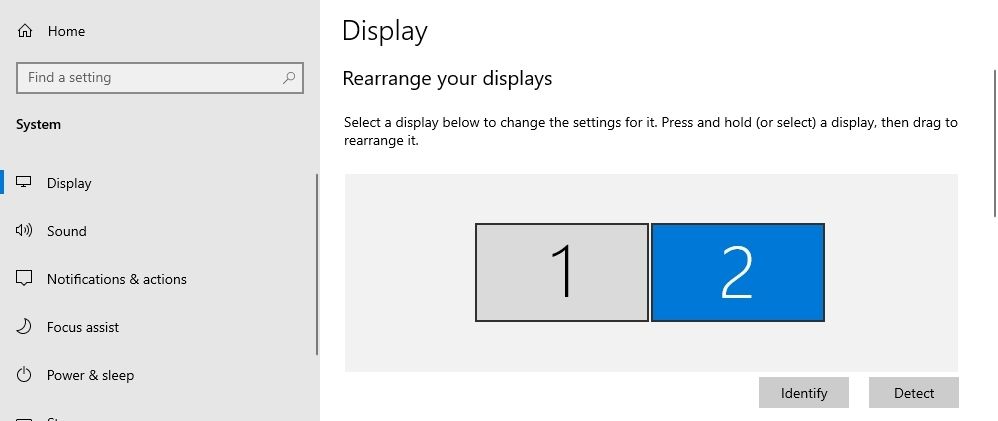
В верхней части окна вы увидите схему мониторов — прямоугольники с номерами. Эта схема — то, как Windows «видит» ваши экраны.
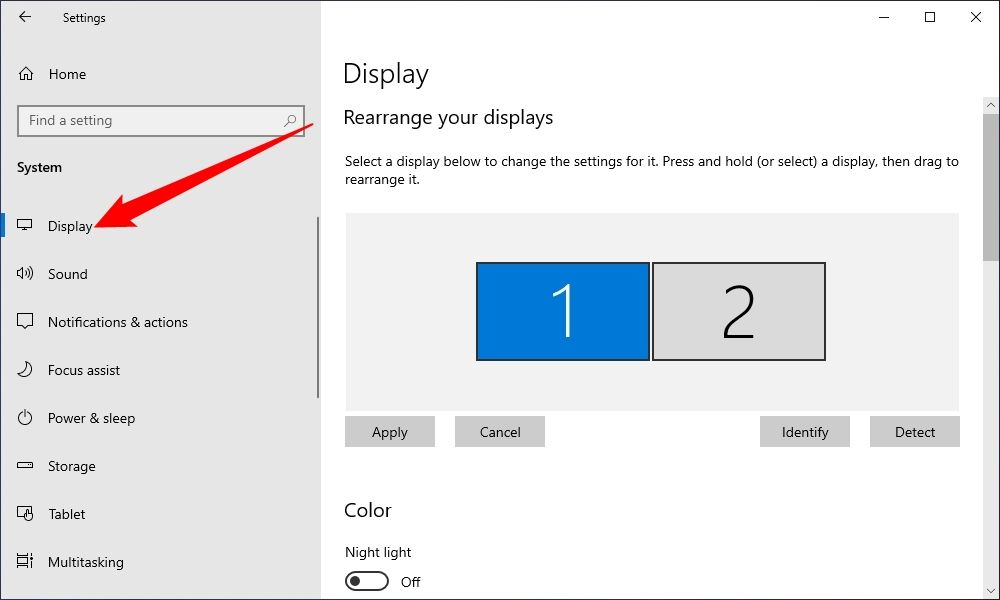
- Чтобы изменить расположение монитора, щёлкните по его прямоугольнику и перетащите в нужное место относительно других. Советы по выравниванию:
- Совпадение верхних или нижних краёв упрощает перенос курсора между экранами.
- Если мониторы имеют разное разрешение, прямоугольники будут разными по размеру — ориентируйтесь по краям.
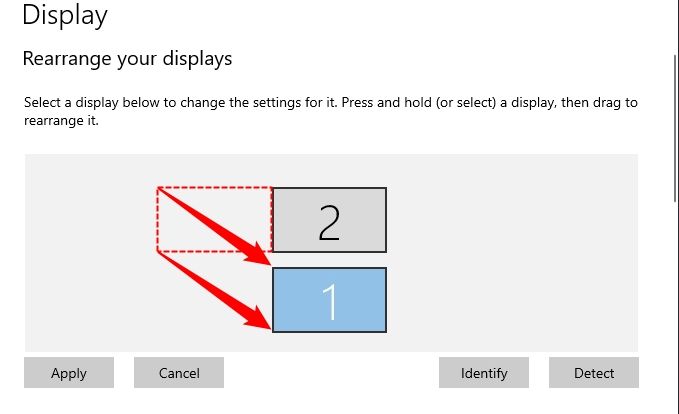
- Нажмите «Применить», если видите такую кнопку, и проверьте, как ведёт себя курсор и окна.
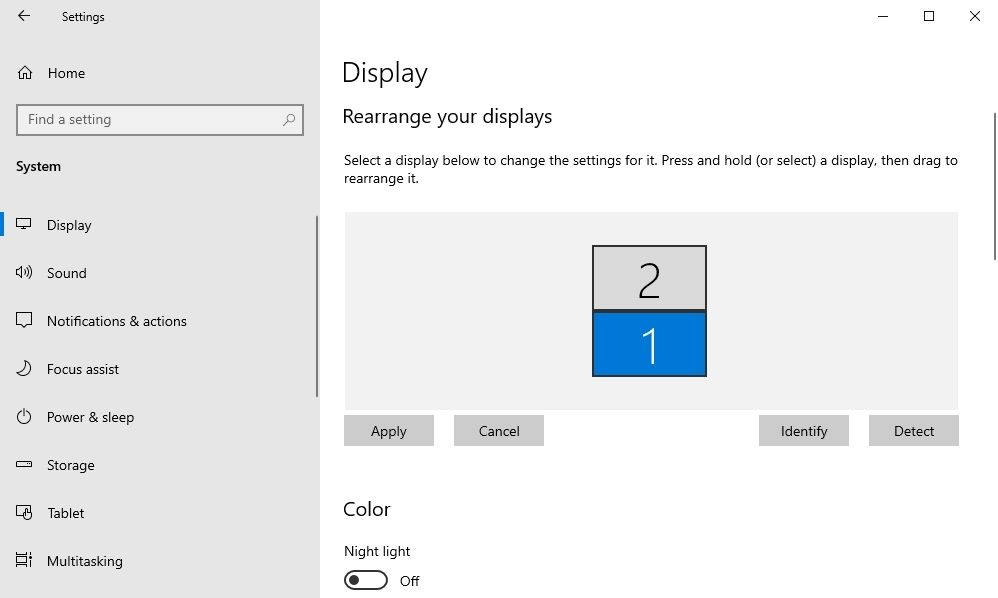
Пример: если Display 1 расположен под Display 2, при движении курсора вниз от нижнего края Display 2 курсор появится в верхней части Display 1.
Как изменить основной монитор
Основной монитор — тот, на котором по умолчанию открываются новые окна и приложения.
В Параметрах → Система → Дисплей щёлкните по прямоугольнику выбранного монитора.
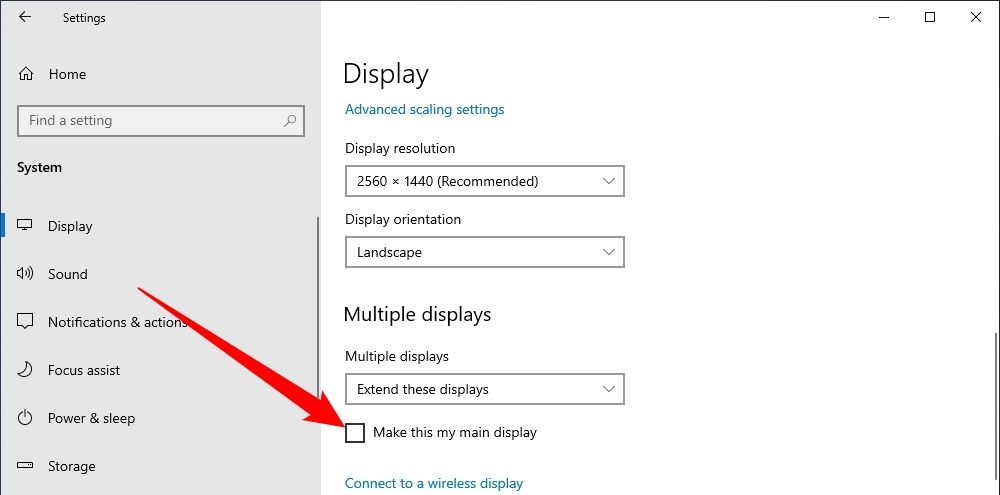
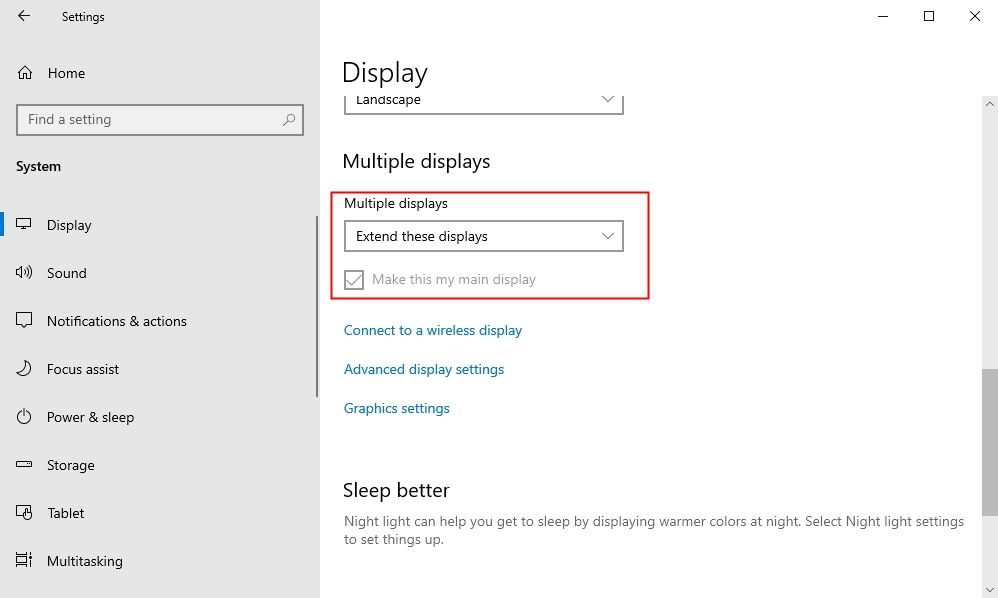
После выбора окна монитора прокрутите вниз до раздела «Несколько дисплеев».
Установите флажок «Сделать этот дисплей основным». Если флажок неактивен и серый, значит выбранный монитор уже является основным.
Практические советы и рекомендации
- Выравнивание верха/низа: если курсор «проваливается» при переходе между экранами, отрегулируйте вертикальное положение прямоугольников, пока движение не станет естественным.
- Разные разрешения и масштаб: при сильно отличающихся DPI включите настройку масштабирования (в тех же Параметрах) и при необходимости вручную подберите размеры окон.
- Порядок кабелей и источник видео: иногда монитор с подключением к определённому порту GPU отображается с определённым номером — это нормально.
Примечание: после смены основного монитора значок панели задач и фон рабочего стола могут переместиться; это ожидаемо.
Устранение неполадок — что делать, если что-то не работает
- Если система не видит монитор: проверьте кабель, источник питания и вход на видеокарте. Попробуйте другой кабель или другой порт.
- Монитор отображается, но нет изображения: откройте Диспетчер устройств → Видеоадаптеры, обновите или переустановите драйверы видеокарты.
- Неправильная ориентация экрана: в Параметрах дисплея проверьте параметр «Ориентация» (Альбомная/Книжная).
- Разрешение не соответствует: в Параметрах дисплея установите рекомендованное разрешение для каждого дисплея.
- Проблемы с масштабированием: при масштабировании на 125%/150% некоторые старые приложения могут выглядеть размытыми — включите «Использовать усовершенствованную масштабную разметку» в свойствах экрана или настройках совместимости приложения.
Контрольные списки
Домашний пользователь
- Проверить питание и кабели монитора
- Открыть Параметры → Система → Дисплей
- Перетащить прямоугольники в правильное положение
- Установить основной монитор (если нужно)
- Проверить поведение курсора и окон
IT-администратор
- Проверить версии драйверов GPU
- Убедиться, что прошивка мониторов обновлена (если применимо)
- Массовая настройка через групповые политики — подготовить инструкции для пользователей
- Документировать стандартную раскладку для рабочих мест
Быстрый сценарий (SOP) для смены основного монитора
- Попросите пользователя сохранить работу.
- Подключите мониторы и откройте «Параметры» → «Система» → «Дисплей».
- Выберите монитор и отметьте «Сделать этот дисплей основным».
- Проверьте панель задач и запуск приложений.
- При необходимости рестартуйте сеанс пользователя.
Когда такой подход не помогает (ограничения)
- Аппаратный дефект монитора или кабеля: программная перенастройка бессильна.
- Ограничения BIOS/UEFI для старых материнских плат со встроенной графикой могут влиять на распознавание портов.
- Виртуальные машины и удалённый рабочий стол: настройка дисплеев на клиенте не всегда отражается на удалённой стороне.
Ментальная модель — как думать о дисплеях
Представьте каждый монитор как отдельную поверхность, соединённую боком к боку. Схема в Windows — это карта этих поверхностей. Перемещая прямоугольники, вы объясняете системе, где физически расположен каждый экран.
Схема принятия решения (Mermaid)
flowchart TD
  A[Новый монитор подключён?] -->|Да| B[Открыть Параметры → Дисплей]
  A -->|Нет| Z[Проверить кабели]
  B --> C{Схема соответствует физическому расположению?}
  C -->|Да| D[Проверить главный монитор]
  C -->|Нет| E[Перетащить прямоугольники и применить]
  D --> F{Нужно изменить основной монитор?}
  F -->|Да| G[Выбрать и отметить «Сделать этот дисплей основным»]
  F -->|Нет| H[Завершить]
Критерии приёмки
- Курсор свободно перемещается между мониторами вдоль ожидаемых краёв.
- Новые приложения открываются на выбранном основном мониторе.
- Масштабирование и разрешение соответствуют требованиям пользователя.
Итог
Правильная настройка нескольких мониторов в Windows 10 — это сочетание корректной схемы дисплеев в Параметрах и выбора основного монитора. Начните с простого: перетащите прямоугольники в Параметрах, проверьте поведение курсора и при необходимости смените основной монитор. При аппаратных проблемах проверьте кабели и драйверы.
Ключевые шаги: открыть Параметры → Система → Дисплей → перетащить, применить, сделать основным.

Похожие материалы

Несколько аккаунтов Skype: Multi Skype Launcher

Журнал для работы: повысить продуктивность

Персональные звуки уведомлений на Android

Скачивание шоу Hulu для офлайн‑просмотра

Microsoft Start: персонализированная новостная лента
