
Как заменить термопасту на видеокарте — подробное руководство
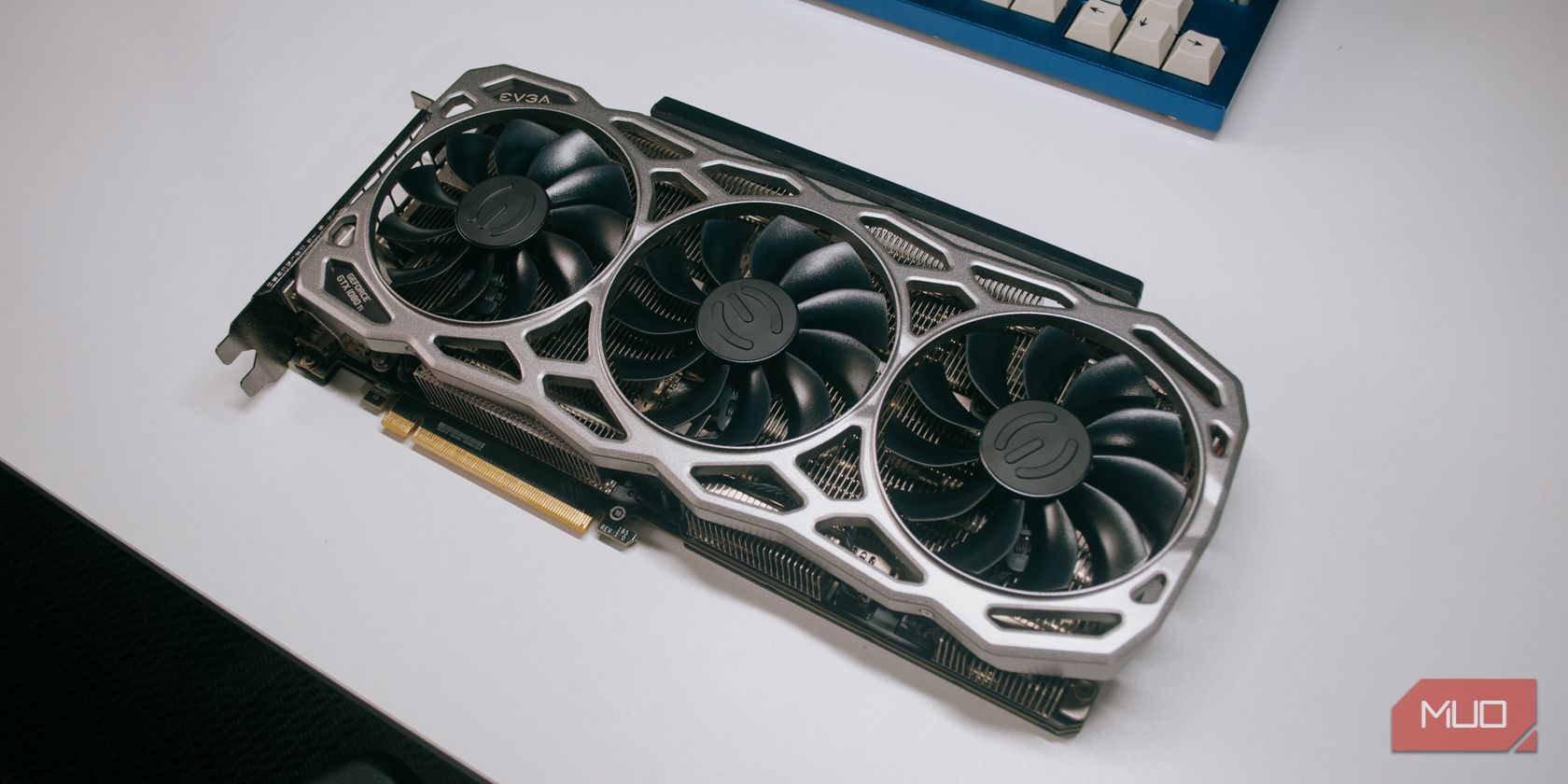
Когда и зачем менять термопасту на видеокарте
Термопаста заполняет микрополости между кристаллом GPU и радиатором. Со временем паста высыхает и усаживается, что снижает эффективность отвода тепла. Это может привести к повышению рабочих температур и термическому троттлингу — снижению частот для защиты от перегрева.
Краткие правила, когда стоит рассмотреть репастинг:
- Видеокарте три и более лет, и вы не помните, чтобы её открывали.
- Вы заметили устойчивый рост температуры под нагрузкой (на 5–10 °C выше привычного).
- Появились внезапные просадки FPS под нагрузкой, хотя драйверы и питание в порядке.
Репастинг часто возвращает карту к уровням теплового поведения, близким к новым. Это также помогает продлить срок службы карты, поскольку постоянная высокая температура ускоряет деградацию компонентов.
Важно: если карта на гарантии, вмешательство может осложнить возврат в сервис. Прежде чем разбирать карту, проверьте условия гарантии.
Риски замены термопасты
Избежать проблем можно, но важно понимать риски:
- Гарантия и сервис. Повреждение гарантийной пломбы или видимые следы вскрытия могут усложнить общение с поддержкой производителя или продавца.
- Механическое повреждение. На плате много мелких компонентов и конденсаторов. Неумелое усилие при съёме радиатора или чистке может оторвать контакт или повредить дорожки.
- Повреждение кристалла GPU. В отличие от CPU, у GPU нет интегрированного теплораспределителя (IHS) — поверхность кристалла уязвима. Малейшая трещина или царапина может сделать чип непригодным.
- Неправильное нанесение пасты. Слишком мало — плохой контакт, слишком много и паста может залечь на соседние элементы (хотя большинство паст некондуктивны, риск остаётся), либо паста неравномерно распределится и создаст воздушные пустоты.
Важно: при аккуратной и последовательной работе риск критической ошибки невысок.
Что потребуется
Прежде чем начинать, подготовьте инструменты и расходники. Нехватка одного важного предмета — повод отложить работу.
- Термопаста для GPU (высокопроизводительная паста, не жидкий металл, если не планируете доклейки и специальные меры).
- Набор отвёрток (включая Torx, если используются такие винты).
- Запасные термопрокладки (thermal pads) различных толщин.
- Пластиковая лопатка / pry tool.
- Изопропиловый спирт 99%.
- Ватные палочки или рулоны без ворса.
- Баллончик со сжатым воздухом (для удаления пыли).
- Резиновая груша-выдуватель.
- Антистатический браслет (рекомендуется).
- Антистатический коврик (по возможности).
Если вы сомневаетесь в каком-либо пункте, лучше не начинать.
Подготовка измерений перед разборкой
Перед вмешательством обязательно зафиксируйте базовые показатели. Это позволит объективно оценить эффект после repaste.
План измерения:
- Запустите стресс-тест (Unigine Heaven, 3DMark, FurMark или реальную игровую сессию).
- С помощью HWiNFO, GPU-Z или встроенного ПО производителя (например, EVGA Precision X1) замеряйте температуру GPU, температуру памяти (если доступна), потребление и частоты.
- Дайте тесту работать 10–15 минут, чтобы карта вышла на устоявшийся тепловой режим.
- Зафиксируйте значения максимальной, средней и пиковых температур.
Цели контроля: при нагрузке лучше стремиться к температурам ниже 80–85 °C; целевые рабочие температуры для многих карт — 70–78 °C. Но нормы зависят от модели и дизайна охлаждения.
Пошаговая инструкция
Шаг 0: Безопасность и отключение питания
- Выключите компьютер и полностью отключите питание блока питания от сети.
- Нажмите кнопку питания корпуса на 5–10 секунд для разряда конденсаторов.
- Работайте на антистатической поверхности и при возможности наденьте антистатический браслет.
Шаг 1: Снятие видеокарты
- Откройте корпус.
- Отсоедините все кабели питания видеокарты.
- Разблокируйте защёлку слота PCIe на материнской плате.
- Отвинтите крепление карты к корпусу и аккуратно извлеките карту.
Шаг 2: Разборка кулера и защита термопрокладок
- Изучите расположение винтов и термопрокладок. На многих картах есть плёнки или стикеры, указывающие порядок и положение термопрокладок.
- Открутите внешние пластины и заднюю панель.
- Отсоедините разъёмы вентилятора и любые шлейфы RGB, если они мешают.
- Снимайте радиатор плавно: подденьте пластиковым инструментом, не тяните за провода.
Совет: фотографируйте каждый шаг телефонами — это поможет при сборке и воссоздании расположения термопрокладок.
Шаг 3: Очистка старой термопасты
- Смочите ватный диск или палочку 99% изопропилом.
- Дайте спирту пропитать старую пасту на несколько секунд, чтобы паста размягчилась.
- Аккуратно протрите кристалл, не применяя металлических инструментов.
- То же проделайте с контактной поверхностью радиатора.
Важно: не царапайте поверхность чипа. Даже небольшая механическая деформация может сделать GPU непригодным.
Шаг 4: Подготовка и нанесение новой термопасты
- Выберите пасту. Для большинства задач подходят пасты на основе оксидов металлов. Жидкие металлы дают лучший теплоотвод, но требуют максимальной осторожности и совместимости материалов.
- Нанесите точку или крест (X) по центру кристалла. Для GPU применима большая точка или X, так как радиатор ложится прямо на кристалл.
- Разровняйте пасту лопаткой или просто прижатием радиатора при сборке. Разравнивание вручную полезно, если вы хотите контролировать толщину слоя.
Правило: лучше нанести немного больше, чем слишком мало, но не «выдавливайте» пасту за края платы.
Шаг 5: Сборка и замена термопрокладок
- Если термопрокладки повреждены или загрязнены — замените на новые подходящей толщины.
- Установите радиатор на место и закрутите винты крест-накрест, чтобы обеспечить равномерное давление.
- Подключите все внутренние разъёмы вентиляторов и RGB.
- Установите заднюю крышку и крепление в корпусе.
Шаг 6: Тестирование и сравнение
- Повторите тест из шага Подготовка измерений: тот же бенчмарк, тот же режим.
- Дайте системе поработать 10–15 минут и снимите показатели. Сравните максимум и средние значения температур, частот и потребления.
- При необходимости отрегулируйте профиль вентиляторов или сделайте лёгкий подгон напряжения (undervolting) для оптимального баланса шума и температуры.
Пример: после повторного нанесения и небольшой корректировки вентилятора температура может упасть на несколько градусов и исчезнуть троттлинг. У некоторых карт эффект будет заметен сразу, у других — умеренный.
Практические советы и распространённые ошибки
- Не рвите термопрокладки и не заменяйте их на слишком тонкие. Это приведёт к перегреву отдельных элементов.
- Не используйте металлические лопатки для очистки поверхности кристалла.
- Если используете жидкий металл, проверяйте совместимость с медными/алюминиевыми поверхностями и изоляцию контактов.
- Фотографируйте расположение всех плёнок и прокладок перед снятием.
- При первых тестах настраивайте профиль вентиляторов, чтобы убедиться, что охлаждение адекватно.
Когда repaste не поможет
- Если причиной высокого нагрева является неисправный вентилятор или повреждённый тепловой контакт радиатора с трубками — замена пасты не исправит проблему.
- Если термопрокладки под контроллерами памяти деградировали, нужно заменить их, иначе узкие горячие точки останутся.
- Механические повреждения платы или чипа требуют сервисного вмешательства.
Чеклист перед началом работы
- Сфотографировали карту и положение всех термопрокладок.
- Подготовили все инструменты и запасные термопрокладки.
- Выполнили исходный стресс-тест и сохранили результаты.
- Отключили питание и разрядили систему.
- Рабочее место чисто, сухо и есть антистатика.
Чеклист для ролей
Ремонтник (мастерская):
- Подготовить набор запасных термопрокладок и разные пасты.
- Проверить совместимость жидкого металла с контактами.
- Протестировать карту на стенде перед выдачей клиенту.
DIY (самостоятельно):
- Изучить схему карты, сфотографировать кропотливо каждый шаг.
- Работать на коврике и с антистатическим браслетом.
- Не экспериментировать с жидким металлом без опыта.
Матрица рисков и способы снижения
| Риск | Вероятность | Влияние | Меры снижения |
|---|---|---|---|
| Повреждение кристалла при чистке | Низкая | Критическое | Использовать только мягкие безворсовые салфетки и спирт 99% |
| Ошибка с термопрокладками | Средняя | Высокое | Запасные прокладки, фотографирование и измерение толщины |
| Отказ вентилятора | Средняя | Среднее | Проверить вентиляторы до и после сборки, иметь запасной вентилятор |
| Отсутствие улучшения температур | Средняя | Низкое | Дополнительная проверка контакта радиатора и замена пасты на другую марку |
Критерии приёмки
- Температура GPU под прежней нагрузкой снизилась или вернулась к исходному уровню.
- Нет видимых физических повреждений платы и компонентов.
- Вентиляторы работают корректно на всех скоростях.
- Наблюдений троттлинга нет в течение длительной сессии тестирования (30–60 минут).
План тестирования после сборки
- Короткий прогон бенчмарка 10–15 минут.
- Далее — длительный игровой тест 30–60 минут для эмуляции реальной нагрузки.
- Сравнить графики температуры, частот и потребления до и после.
Отладка если температура не улучшилась
- Перепроверьте контакт радиатора с кристаллом и равномерность натяжения винтов.
- Убедитесь, что термопрокладки под контроллерами памяти и силовыми элементами установлены корректно.
- Попробуйте другую пасту — у разных паст разная вязкость и теплопроводность.
- Проверьте тепловые трубки и целостность радиатора — деградация термотрубок встречается у старых карт.
Мини-методология принятия решения: применять repaste или нет
- Если карта новая (≤ 2 лет) и не перегревает — репастинг не обязателен.
- Если карта старше 3 лет и наблюдаются рост температур или троттлинг — репастинг целесообразен.
- Если проблема связана с вентиляторами или физическими повреждениями — сначала устраните их.
Краткий глоссарий одного предложения
- Термопаста — материал для улучшения теплового контакта между кристаллом и радиатором.
- Термопрокладка — гибкий материал, передающий тепло от элементов платы к радиатору.
- Троттлинг — снижение частот из-за перегрева.
- ИХС (IHS) — интегрированный теплораспределитель на CPU (которого нет у GPU-кристалла).
Частые вопросы и ответы
Q: Можно ли использовать термопасту от CPU для GPU? A: Да, в большинстве случаев пасты для CPU подходят для GPU. Проверяйте плотность и рекомендации производителя, а также совместимость с материалами радиатора.
Q: Как часто нужно менять термопасту? A: Для большинства карт интервал 3–6 лет является разумным ориентиром, но многое зависит от использования и условий охлаждения.
Q: Можно ли разбирать карту без антистатического браслета? A: Можно, но риск повреждения электроники статическим разрядом увеличивается. Браслет значительно снижает риск.
Заключение
Репастинг видеокарты — эффективный способ вернуть часть производительности и снизить рабочие температуры старой карты. При тщательной подготовке, аккуратной разборке и контролируемом тестировании риск минимален. Если вы не уверены в своих навыках или карта на гарантии, обратитесь в сервисный центр.
Ключевые действия: зафиксируйте исходные показатели, подготовьте инструменты, фотографируйте процесс разборки, аккуратно очистите поверхности, нанесите достаточное количество пасты и выполните сравнительные тесты.
Результат: правильно выполненный repaste часто даёт заметное снижение температур и стабильность работы под нагрузкой. Уделите внимание термопрокладкам и равномерности прижима радиатора — это часто решающий фактор.
Сводка и что делать дальше:
- Если вы новичок, делайте фотографии, собирайте все винты в помеченные ёмкости и не торопитесь.
- Если вы мастер, имейте под рукой набор термопрокладок и тестовую станцию для проверки карт перед выдачей клиенту.
- В случае сомнений — проконсультируйтесь со специалистом или отправьте карту в сервис.
Важно: если после всех шагов температура остаётся высокой, причиной может быть не только термопаста; диагностика в сервисе поможет исключить аппаратные неисправности и дефекты радиатора или трубок.

Похожие материалы

Несколько аккаунтов Skype: Multi Skype Launcher

Журнал для работы: повысить продуктивность

Персональные звуки уведомлений на Android

Скачивание шоу Hulu для офлайн‑просмотра

Microsoft Start: персонализированная новостная лента
