
Почему ваш компьютер тормозит и как это исправить
Кратко — компьютеры замедляются по разным причинам: аппаратный износ, заполненный диск, фоновая нагрузка и устаревшие конфигурации чаще виноваты, чем «чистка реестра» или хранение большого количества файлов. В статье — диагностика, практическая пошаговая инструкция ускорения Windows, рекомендации по апгрейду и свод готовых чек-листов для разных ролей.
Вы, вероятно, заметили, что ваш компьютер никогда не такой быстрый, каким был в день покупки. В этой статье мы разберёмся, почему устройства замедляются, развеем распространённые мифы и приведём практические способы вернуть системе отзывчивость.
Введение
Со временем любое устройство меняется — программная нагрузка растёт, накопители изнашиваются, а привычки использования могут приводить к появлению лишних фоновых процессов. Важная мысль: многие популярные «советы» не решают проблему, а иногда даже усугубляют её. Ниже — структурированное руководство по проверенным подходам.
Основные заблуждения о медленных компьютерах
Сначала разберёмся с типичными мифами. Не стыдно когда вы в них верили — они широко распространены. Но понимание того, почему они ложны или частично верны, поможет экономить время и деньги.
Миф 1: Медленная работа компьютера — обязательно следствие вируса
Вредоносные программы действительно могут замедлять систему, но современные малвари часто работают скрытно, чтобы не привлекать внимания. Если вы подозреваете заражение, проверьте систему антивирусом — но помните:
- Используйте только один установленный антивирус. Несколько работающих одновременно программ могут конфликтовать и снижать скорость.
- Регулярно обновляйте сигнатуры и сканируйте систему по расписанию.
- Сканирование не всегда обнаружит скрытые руткиты — при серьёзных подозрениях используйте загрузочные сканеры от проверенных поставщиков.
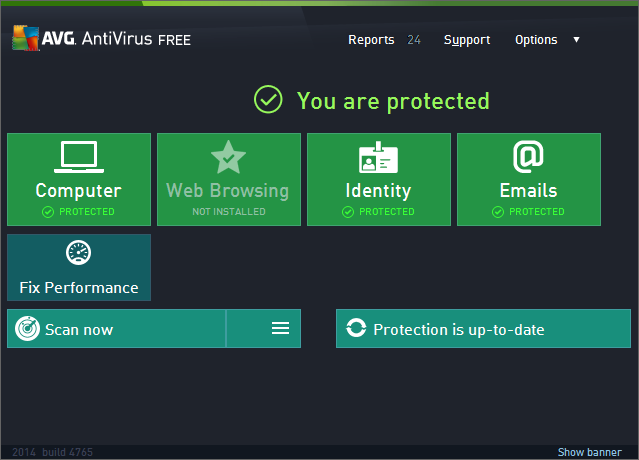
Примечание. Для базовой защиты встроенные средства Windows часто достаточны. Тяжёлые сторонние пакеты с множеством модулей могут сами снижать производительность.
Миф 2: Удаление личных файлов существенно ускорит систему
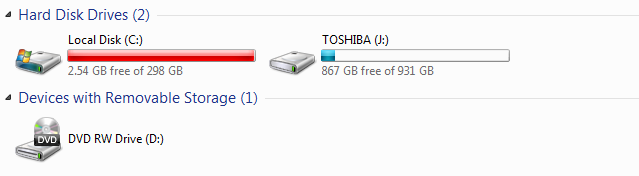
Большие фото и видео занимают много места, но сами по себе они редко тормозят ОС. Исключение — когда свободного места на системном диске остаётся критически мало. Почему это важно:
- Программы используют место для временных файлов и подкачки.
- Фрагментация и отсутствие свободного пространства мешают эффективной работе файловой системы.
Если свободного места на диске остаётся лишь несколько гигабайт, система начнёт «ползти». Решения: очистить диск, перенести редко нужные файлы на внешний накопитель или облако, либо расширить ёмкость диска.
Миф 3: Любой апгрейд гарантированно ускорит систему
Апгрейд помогает, но эффективность зависит от узких мест остального оборудования и от того, какие задачи вы решаете.
- Замена HDD на SSD обычно даёт самый заметный результат при загрузке ОС и старте программ. SSD не имеют движущихся частей, поэтому время доступа намного меньше.
- Увеличение объёма RAM помогает, когда система регулярно использует файл подкачки. Но если у вас 32‑битная Windows, система не сможет адресовать больше 4 Гбайт памяти.
- Более высокий RPM HDD (например, 7200 против 5400) улучшает скорость доступа, но по сравнению с переходом на SSD эффект меньше.
Подсказка. Прежде чем покупать железо, проанализируйте узкие места — больше памяти или быстрый накопитель принесут выгоду лишь в тех сценариях, где текущая конфигурация действительно ограничивает работу.
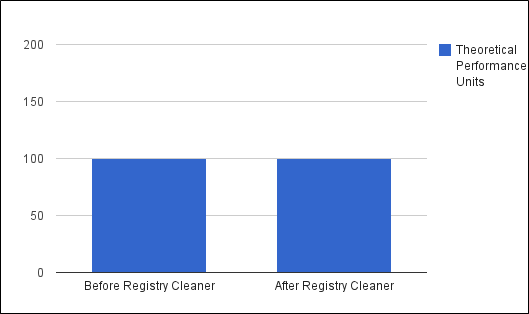
Миф 4: Очистка реестра кардинально ускорит Windows
Реестр — база настроек. Там могут оставаться записи от удалённых программ. Но эти записи занимают килобайты. Реестр не является основной причиной серьёзного замедления. Кроме того, некорректная правка реестра или агрессивные «чистильщики» могут удалить необходимые ключи и сломать систему.
Рекомендация: не трогайте реестр вручную, если вы не понимаете каждую правку. Резервные копии и создание точки восстановления обязательны, если вы всё же вмешиваетесь.
Миф 5: Переустановка системы — универсальное решение
Переустановка очистит систему и вернёт её в «чистое» состояние. Это действительно помогает — но она затратна по времени и не даёт гарантии, что вы не вернётесь к тем же привычкам и нагрузкам.
Лучше планировать регулярные образы системы. Образ — точная копия диска с ОС, программами и настройками. С помощью образа вы быстро вернёте систему в рабочее состояние без долгой установки.
Причины замедления — детальный разбор
Здесь мы перечислим реальные причины и объясним, как их диагностировать.
- Переполненный или медленный диск
- Диагностика: проверьте свободное место и состояние диска (SMART). Для HDD — дефрагментация может помочь; для SSD — проверьте поддержку TRIM.
- Решения: очистка и перенос данных, апгрейд на SSD, увеличение объёма диска.
- Мало RAM и активное использование файла подкачки
- Диагностика: в Диспетчере задач смотрите график использования памяти и страницы подкачки.
- Решения: добавление оперативной памяти, закрытие тяжёлых приложений, оптимизация фоновых служб.
- Фоновые процессы и автозапуск
- Диагностика: посмотрите список автозагрузки и процессы, потребляющие CPU/IO.
- Решения: отключите автозапуск ненужных программ, используйте «один надёжный инструмент» для управления стартом.
- Устаревшие драйверы и прошивка
- Диагностика: проверка через диспетчер устройств и сайты производителя.
- Решения: обновите драйверы, прошивку SSD, BIOS/UEFI при необходимости.
- Тепловой троттлинг и износ компонентов
- Диагностика: мониторинг температур CPU/GPU и скорость вентиляторов.
- Решения: чистка системы охлаждения, замена термопасты, проверка питания.
- Проблемы с сетью и облачными синхронизациями
- Диагностика: проверьте использование сети, частые синхронизации облачных папок.
- Решения: ограничьте синхронизацию, настроите исключения или расписания.
- Неправильные настройки питания
- Диагностика: план электропитания Windows может ограничивать производительность на режиме экономии энергии.
- Решения: смените план на «Высокая производительность» для рабочих станций, оптимизируйте настройки для ноутбуков.
Практическая методология диагностики и ускорения — мини‑SOP
Шаг 1. Сбор данных
- Откройте Диспетчер задач — вкладки «Процессы» и «Производительность». Запишите, какие ресурсы превышают 70–80%.
- Используйте средство просмотра событий для поиска ошибок диска или драйверов.
- Проверьте SMART накопителя с помощью утилит (CrystalDiskInfo, производитель SSD).
Шаг 2. Быстрая очистка (15–30 минут)
- Очистка временных файлов (Win+R, введите cleanmgr или используйте «Хранилище»).
- Отключение автозапуска: в Windows 8/10/11 — Диспетчер задач → Автозагрузка.
- Проверка обновлений Windows и драйверов.
Шаг 3. Углублённая диагностика (30–120 минут)
- Просмотр служб: отключите ненужные сетевые службы или компоненты производителя.
- Сканирование антивирусом и антималваре утилитами.
- Проверка температуры и состояние вентиляторов.
Шаг 4. Апгрейд, если нужно
- Перенос системного диска на SSD — самый заметный эффект.
- Добавление RAM при частом использовании подкачки.
- Если диск изношен по SMART, замените его.
Шаг 5. Контроль и профилактика
- Настройте регулярные образы системы.
- Плановое обслуживание — очистка от пыли и проверка обновлений каждые 3–6 месяцев.
Пошаговые инструкции: что сделать прямо сейчас
- Проверьте автозапуск
- Windows 8 и новее: Ctrl+Shift+Esc → Автозагрузка. Отключите всё ненужное.
- Windows 7: msconfig → Автозагрузка.
- Очистите диск
- Удалите временные файлы и дампы памяти.
- Перенесите большие медиаколлекции на внешний диск.
- Проверка диска и дефрагментация
- HDD: дефрагментация улучшит последовательный доступ.
- SSD: дефрагментация не нужна, включите TRIM. Используйте утилиту производителя SSD для проверки состояния.
- Удалите тяжёлые лишние программы
- Игры или пакеты, постоянно работающие в фоне — удалите или отключите автозапуск.
- Профилактика вентиляции и питания
- Очистите кулеры, замените термопасту, проверьте блок питания.
- Создайте образ системы
- Используйте встроенные средства Windows или сторонние программы — Acronis, Macrium Reflect.
Как перейти с HDD на SSD — краткое руководство по миграции
- Выберите SSD нужной ёмкости. Для ОС и программ достаточно 250–500 ГБ в большинстве случаев.
- Подготовьте кабели и место в корпусе или используйте USB‑адаптер для клонирования.
- Создайте образ старого диска или клонируйте его на SSD с помощью проверенного ПО.
- Переключите загрузку в BIOS/UEFI на новый диск, убедитесь, что режим диска установлен верно (AHCI для SSD).
- После удачного запуска включите TRIM и проверьте, что Windows распознаёт SSD как SSD.
Важно. Всегда делайте резервную копию перед клонированием.
Настройка памяти и ограничений 32/64‑бит
- 32‑битная версия Windows может адресовать максимум 4 Гбайт ОЗУ. Это аппаратный ограничитель архитектуры.
- 64‑битные ОС позволяют использовать значительно больше оперативной памяти — ограничения зависят от редакции Windows.
- Перед покупкой планок проверьте совместимость по стандарту (DDR3/DDR4/DDR5), частоте и максимально поддерживаемому объёму материнской платой.
Оптимизация автозапуска и фоновых служб — чек‑лист
Для домашнего пользователя
- Отключить автоматические обновления программ, которые вам неважны.
- Отключить облачную синхронизацию для папок, которые не нужны постоянно.
- Оставить только антивирус и драйверные службы.
Для продвинутого пользователя
- Настроить службы и планировщик задач вручную.
- Использовать утилиты для анализа зависимостей при старте.
Для администратора IT
- Централизованное управление автозапуском через групповые политики.
- Мониторинг с помощью систем управления активами и журналирования.
Как определить узкое место — простая эвристика
- Медленная загрузка ОС и запуск программ → скорее всего диск или загрузочные сервисы.
- Постоянное высокое использование CPU → процесс или драйвер; проверьте диспетчер задач.
- Высокая активность диска и виртуальная память → недостаточно RAM или проблемы с диском.
- Перегрев и внезапные падения производительности → термотроттлинг.
Эта схема помогает быстро выбрать направление для диагностики.
Безопасность и конфиденциальность при оптимизации
- Никогда не загружайте подозрительные «ускоряющие» утилиты от непроверенных сайтов.
- Перед очисткой реестра или системных папок создайте точку восстановления.
- Если используете облачное хранение, проверьте настройки шифрования и ограничения передачи данных.
Когда апгрейд — плохая идея
- Если узкое место — не железо, а программные ошибки или конфликт процессов, то простой апгрейд RAM не даст эффекта.
- Покупать очень дорогой SSD для старой системы с узким интерфейсом SATA II — экономически неэффективно.
Модели зрелости — как оценить состояние ПК
Уровень 0 — Базовый
- Никакого обслуживания, накопление мусора, пыль в кулерах.
Уровень 1 — Поддерживаемый
- Периодическая очистка, обновления ОС и программ.
Уровень 2 — Управляемый
- Ежемесячные образы системы, мониторинг SMART, плановая очистка.
Уровень 3 — Проактивный
- Централизованный мониторинг, автоматическое обновление критичных компонентов, регулярный апгрейд по графику.
Критерии приёмки — как понять, что работа выполнена успешно
- Время холодной загрузки ОС уменьшилось минимум в 2 раза на старом HDD при переходе на SSD (ориентир).
- Нет постоянных пиков CPU >90% без видимой причины.
- Среднее время ответа приложений вернулось к адекватным значениям для вашего класса задач.
- SMART не показывает критических секций и ожидаемых сбоев.
Тестовые сценарии и приёмка
- Загрузка системы: зафиксируйте время от нажатия питания до появления рабочего стола.
- Запуск браузера: трижды откройте браузер и среднее время должно быть существенно меньше после оптимизаций.
- Пиковые нагрузки: запустите набор задач, имитирующих рабочую нагрузку — система не должна «замораживаться».
Быстрый шпаргалка — что сделать в первую очередь
- Очистить автозапуск.
- Освободить 10–20% места на системном диске.
- Проверить температуру и вентиляторы.
- Просканировать на малварь.
- Сделать образ системы.
Пример потока принятия решения (Mermaid)
flowchart TD
  A[Начало диагностики] --> B{Загрузка медленная?}
  B -- Да --> C{Диск SSD?}
  C -- Нет --> D[Проверить SMART и свободное место]
  C -- Да --> E[Проверить автозапуск и фоновые процессы]
  B -- Нет --> F{Высокая загрузка CPU/RAM?}
  F -- Да --> G[Проанализировать процессы в Диспетчере задач]
  F -- Нет --> H[Проверить температуру и питание]
  D --> I[Очистка или замена диска]
  E --> I
  G --> J[Оптимизация/апдейт/удаление программ]
  H --> K[Чистка кулеров/проверка БП]
  I --> L[Проверить результаты]
  J --> L
  K --> L
  L --> M{Проблема решена?}
  M -- Да --> N[Завершено]
  M -- Нет --> O[Рассмотреть переустановку или обращение к специалисту]
Риски и способы минимизации
- Риск потерять данные при клонировании или переустановке — минимизируйте, делая резервные копии на внешний носитель.
- Риск повреждения реестра — создавайте точки восстановления.
- Риск конфликтов антивирусов — устанавливайте только одну антивирусную программу.
Рекомендации администраторам — чек‑лист внедрения стандартов
- Внедрить политику обновлений драйверов и Windows.
- Настроить централизованные образы и расписание резервного копирования.
- Ввести стандартный набор софта для автозапуска и ограничить установку программ пользователями.
Факт‑бокс — полезные ориентиры
- 4 Гбайт — лимит адресации для 32‑битной Windows.
- SSD даёт заметный эффект при загрузке ОС и старте приложений по сравнению с HDD.
- Поддерживайте минимум 10–20% свободного места на системном диске для нормальной работы ОС.
Частые ошибки при попытках «ускорить» систему
- Установка множества «оптимизаторов» из непроверенных источников.
- Частые и необдуманные правки реестра.
- Игнорирование аппаратной диагностики — замена ПО там, где виноват изношенный диск.
Заключение
Компьютер тормозит не из‑за единственной загадочной причины. Часто это комбинация факторов — заполненный диск, фоновые процессы и устаревшее оборудование. Прежде чем покупать новое железо или запускать «чистильщик реестра», потратьте немного времени на диагностику. Переход на SSD и корректное управление автозапуском приносят наибольшую отдачу в большинстве домашних сценариев.
Коротко
- Диагностика — ключ. Начните с Диспетчера задач и проверки диска.
- Апгрейд SSD и больше RAM — эффективны в конкретных условиях.
- Резервные копии и образы системы экономят время и нервы.
Вопрос читателям
Какие мифы о замедлении компьютера вы повергали в реальность и какие приёмы ускорения помогли лично вам? Поделитесь опытом.
Изображения — авторские права: magician via Shutterstock, Mr Robot has some RAM by isherwoodchris, лицензировано по CC BY 2.0

Похожие материалы

Несколько аккаунтов Skype: Multi Skype Launcher

Журнал для работы: повысить продуктивность

Персональные звуки уведомлений на Android

Скачивание шоу Hulu для офлайн‑просмотра

Microsoft Start: персонализированная новостная лента
