
Как полностью отключить UAC в Windows 7
Быстрые ссылки
- Отключить UAC через графический интерфейс
- Отключить UAC через реестр
- Быстрый файл .reg для отключения и восстановления
Краткое описание
User Account Control (UAC) — механизм безопасности Windows, который ограничивает привилегии программ и просит подтверждение при изменениях, требующих прав администратора. В Windows 7 появился удобный ползунок для настройки уровня уведомлений. Иногда требуется полностью отключить UAC — например, для старых приложений в тестовой среде или для совместимости при отладке.
Важно: полное отключение UAC снижает уровень безопасности системы. Делайте это только в контролируемой среде и после создания резервной точки или полного бэкапа.
Отключение UAC через графический интерфейс
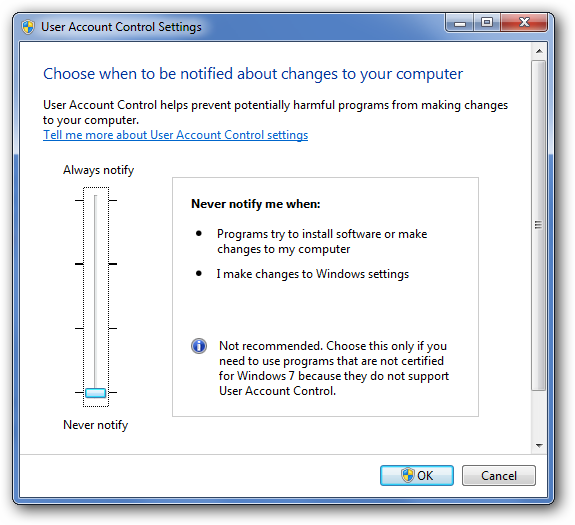
- Откройте Панель управления и введите UAC в поле поиска, либо откройте пункт «Изменение параметров контроля учетных записей пользователей» через меню «Пуск».
- Переместите ползунок вниз до самого низа (Никогда не уведомлять).
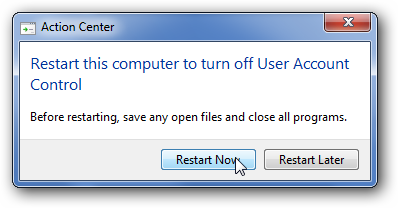
- Нажмите OK и перезагрузите компьютер.
Примечание: перетаскивание ползунка убирает уведомления, но некоторые механизмы UAC остаются активными до изменения ключа EnableLUA и последующей перезагрузки.
Отключение UAC через реестр (надежный способ)
Если вы хотите гарантированно отключить UAC, измените ключ реестра EnableLUA.
- Нажмите «Пуск», введите regedit.exe и запустите Редактор реестра.
- Перейдите к следующему разделу:
HKEY_LOCAL_MACHINE\SOFTWARE\Microsoft\Windows\CurrentVersion\Policies\System
- Найдите параметр EnableLUA. Установите значение:
- UAC включен: 1
- UAC отключен: 0
- Закройте редактор и перезагрузите компьютер, чтобы изменения вступили в силу.
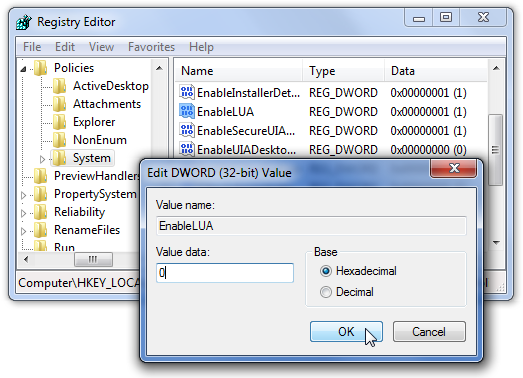
Если всё сделано правильно, система перестанет отображать запросы UAC после перезагрузки. Некоторые программы могут продолжать требовать «Запуск от имени администратора» — это поведение приложений, а не самого UAC.
Удобный способ: файл .reg
Если вы не хотите вручную менять реестр, можно использовать файл реестра (.reg) с двумя вариантами: отключение и восстановление. Скачайте архив с файлами, извлеките и дважды щёлкните ReallyDisableUAC-Win7.reg для отключения. Для возврата используйте файл, который включает UAC обратно.
Важно: никогда не запускайте .reg файлы из ненадёжных источников. Перед применением экспортируйте ключ System и создайте точку восстановления.
Когда это не сработает или приведет к проблемам
- Некоторые системные службы и механизмы безопасности могут работать нестабильно при отключённом UAC.
- Стороннее ПО, ожидающее модели безопасности с UAC, может некорректно работать.
- Отключение UAC увеличивает риск успешных атак локальных и сетевых вредоносных программ.
Альтернативы полному отключению
- Оставьте ползунок внизу, но не меняйте EnableLUA — меньше уведомлений, но некоторая защита сохраняется до перезагрузки.
- Запускайте отдельные приложения с правами администратора по необходимости через «Запуск от имени администратора».
- Настройте совместимость приложений или обновите устаревшее ПО, чтобы оно корректно работало с UAC.
Мини‑методология для безопасного тестирования
- Выполните полную резервную копию или снимок виртуальной машины.
- Экспортируйте раздел реестра System: в regedit выберите раздел и через меню «Файл → Экспорт» сохраните копию.
- Измените EnableLUA и перезагрузите тестовую машину.
- Прогоните критические сценарии: установка ПО, запуск сервисов, обновления.
- Если наблюдаются проблемы — восстановите экспорт или снимок.
Чек-листы по ролям
- Системный администратор:
- Создать точку восстановления.
- Экспортировать реестр.
- Проверить зависимости служб и политик.
- Разработчик/тестировщик:
- Тестировать приложение в среде с отключённым UAC.
- Фиксировать дефекты совместимости.
- Домашний пользователь:
- Отключать UAC только при крайней необходимости в безопасной среде.
- Не запускать сомнительные .reg файлы.
Риски и способы смягчения
- Риск: повышение прав доступа вредоносного ПО.
Смягчение: работать в изолированной тестовой сети, использовать антивирус и бэкапы. - Риск: несовместимость приложений.
Смягчение: обновить ПО или использовать виртуализацию.
Критерии приёмки
- Значение EnableLUA установлено в 0 в разделе System.
- Система перезагружена.
- Ожидаемые уведомления UAC больше не появляются.
- Критические приложения работают корректно или есть план возврата.
Заключение
Отключение UAC в Windows 7 возможно и относительно просто: ключ EnableLUA в реестре управляет этим поведением, но изменения вступают в силу только после перезагрузки. Решение несёт риски безопасности, поэтому его следует применять обдуманно и в контролируемых условиях.
1‑строчная глоссарий
UAC — контроль учётных записей пользователей, механизм ограничения привилегий и подтверждения действий, требующих прав администратора.

Похожие материалы

RDP: полный гид по настройке и безопасности

Android как клавиатура и трекпад для Windows

Советы и приёмы для работы с PDF

Calibration в Lightroom Classic: как и когда использовать

Отключить Siri Suggestions на iPhone
