
Как читать страницу диагностики кабельного модема
Быстрые ссылки
- Что такое страница диагностики
- Как получить доступ к панели диагностики модема
- Что смотреть: статус, логи, уровень сигнала
- Как использовать найденную информацию для решения проблем
Что такое страница диагностики
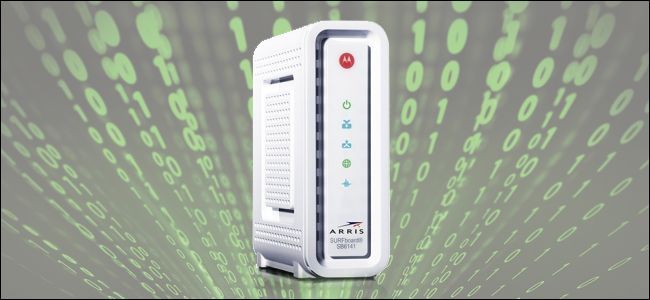
Кабельные модемы (и многие другие широкополосные модемы) имеют встроенный веб-интерфейс с диагностикой и логами — как у роутеров, но гораздо менее известный пользователям. Панель диагностики предоставляет информацию о состоянии модема, силе сигнала, истории событий и ошибках. Эта информация помогает понять, на чьей стороне проблема: у вас в доме или у провайдера.
Коротко: это внутренний маленький веб‑сервер в модеме, а не публичный сайт. Вы обычно обращаетесь к нему по локальному адресу.
Важно: не меняйте настройки, если провайдер не просит. Многие параметры требуют репроvisionинга со стороны сети провайдера. Чтение — безопасно; изменения — рискованны.
Как получить доступ к панели диагностики модема
Чтобы не конфликтовать с адресными пулaми роутеров (10.0.0.X, 192.168.1.X и т. п.), многие модемы используют адрес из отдельного диапазона. Попробуйте ввести в адресную строку браузера:
192.168.100.1
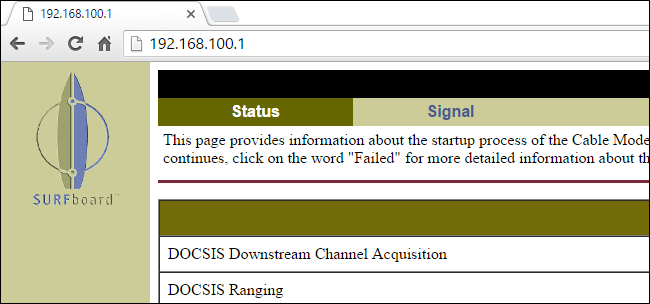
Если страница не открывается, проверьте модель модема и ищите адрес и возможный логин на сайте производителя или в списках типа SpeedGuide.net. На некоторых модемах панель может быть доступна только с компьютера, подключённого по Ethernet напрямую к модему.
Короткая инструкция по подключению для проверки:
- Подключите компьютер напрямую к WAN/ethernet-порту модема (обходя ваш роутер).
- Откройте браузер и введите 192.168.100.1. Если не доступно, попробуйте адрес из документации устройства.
- Если требует логин — поищите дефолтный логин в документации. Не вводите пароль, предложенный вам техподдержкой, без проверки источника.
Если модем выступает в режиме «мост» (bridge) и прячет интерфейс — возможно, потребуется временно переключить его в режим, позволяющий доступ, или подключаться через роутер с деталями маршрутизации. Для домашних пользователей проще подключать компьютер напрямую.
Что смотреть: основные разделы панели
Когда интерфейс открыли, обратите внимание на три вещи: общий статус, журнал (лог) и параметры сигнала. Эти три блока дают 80% полезной информации для первичной диагностики.
Общее состояние модема
Это первая страница, которую стоит проверить при проблемах с подключением. Там должны быть статусы с понятными пометками: “Operational”, “Done”, “OK” и т. п. Наличие статусов “Failed”, “Offline” или других ошибок — тревожный знак.
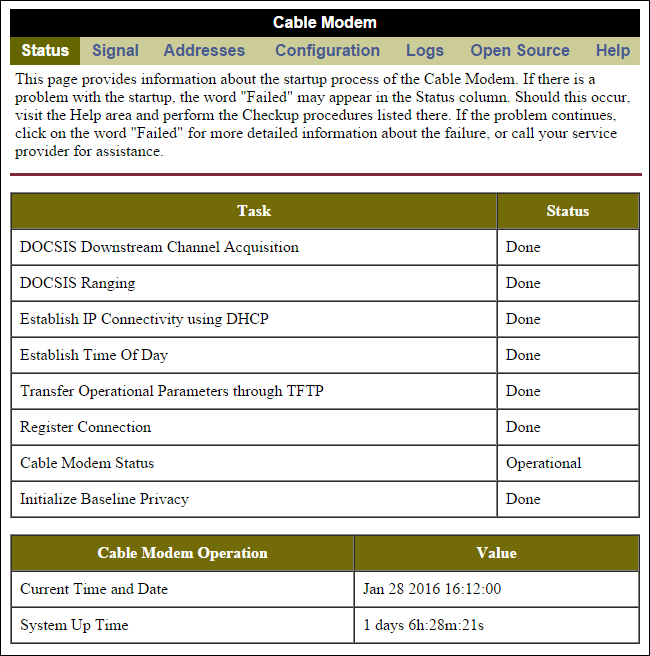
Обратите внимание на время работы (uptime). Оно должно соответствовать вашей истории: если вы перезагружали модем четыре дня назад, uptime должен отражать это. Если вы не трогали модем, а uptime очень маленький — это значит, устройство перезагружается само, и это проблема.
На некоторых интерфейсах можно кликнуть на конкретный статус для получения подсказки или значения кода ошибки. Эти подсказки полезны, но не всегда исчерпывающи.
Журналы событий (логи)
Логи кажутся непонятными. Не нужно знать каждый код. Ищите паттерны:
- Многократные перезагрузки модема (время совпадает с вашими потерями соединения).
- Повторяющиеся ошибки T3/T4 или timeout — часто означают потерю синхронизации с головной станцией провайдера.
- Необъяснимые power reset — если вы не перезагружали — это уже повод обратиться к провайдеру.
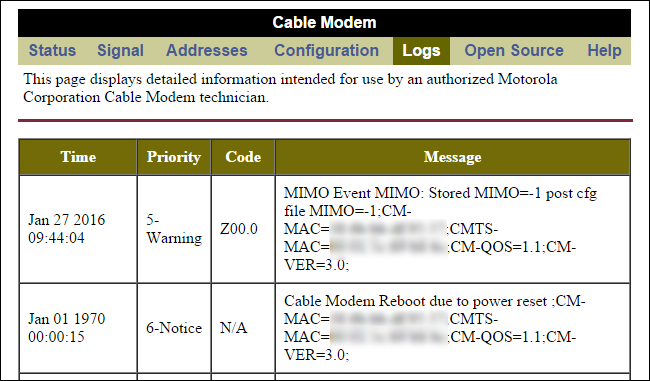
Замечание по датам в логах: вы можете увидеть дату «Jan 01 1970». Это связано с тем, что лог начинает работать раньше, чем синхронизируется реальное время устройства. Это нормальное поведение и не всегда указывает на реальную проблему.
Если журнал полон ошибок в те же моменты, когда у вас пропадает интернет — это явный индикатор проблемы со стороны линии/модема.
Параметры сигнала
Большинство проблем с кабельным интернетом связаны с неправильными уровнями сигнала — как слишком низкими, так и слишком высокими.

Основные показатели и ориентиры (общие рекомендации; у разных провайдеров могут быть свои требования):
- Downstream Power (приём): обычно должно быть в диапазоне -15 dBmV … +15 dBmV. Идеально — ближе к ±8 dBmV.
- Upstream Power (передача): обычно в диапазоне +37 dBmV … +55 dBmV. Идеально — ближе к середине диапазона.
- SNR (Signal-to-Noise Ratio): желательно > 30 dB. Ниже 25 dB приведёт к потере пакетов и проблемам.
Если значения выходят за эти пределы, велика вероятность проблем с кабелем, разветвлениями, усилителями или входной розеткой.
Как использовать найденную информацию
Чтение панели даёт два основных результата:
- Быстро исключить модем/линии как источник проблем. Если всё в пределах нормы — ищите проблему в роутере, Wi‑Fi, устройствах в сети.
- Подтвердить, что проблема на стороне модема/линии и обратиться к провайдеру с конкретными данными (логи, значения сигнала, время/частота перезагрузок).
Практические шаги:
- Сравните uptime с вашей историей. Частые внезапные перезагрузки — проблема.
- Откройте лог и найдите совпадения с интервалами обрывов интернета.
- Проверьте Downstream / Upstream / SNR. Запишите скриншоты или сфотографируйте экраны.
- Если модем работает нормально при подключении к входной розетке в доме, но падает при подключении к внутренней розетке — проблема в разводке дома.
- Если модем показывает ошибки соединения к сети провайдера или постоянные T3/T4 — звоните провайдеру и сообщайте точные записи из логов.
Важно: при общении с техподдержкой провайдера укажите модель модема, текущие значения сигнала и временные метки ошибок. Это ускорит диагностику и оправдает вызов техника.
Пошаговый SOP: проверка при обрывах доступа
- Подключитесь напрямую к модему по Ethernet.
- Откройте 192.168.100.1. Сохраните скриншот страницы состояния. Запишите uptime.
- Перейдите в лог. Поиск: T3, T4, “power reset”, “offline”, “timeout”. Сохраните выдержки.
- Откройте страницу сигнала. Сохраните значения Downstream, Upstream, SNR.
- Если значения вне диапазона или лог полон ошибок — перезвоните в техподдержку, отправьте скриншоты. Запросите проверку линии/ревизию узла.
- Если значения нормальные, проверьте ваш роутер: сбросьте настройки, подключите напрямую устройства к модему и протестируйте. Если напрямую всё работает — проблема в роутере/Wi‑Fi.
Критерии приёмки
- Проблема решена, если после вмешательства провайдера или замены кабеля: uptime стабильный > 48 часов, лог без повторяющихся ошибок, сигнал в пределах рекомендуемых значений.
Решение: когда звонить провайдеру, а когда чинить самому
Звоните провайдеру если:
- Лог показывает повторяющиеся T3/T4 ошибки в моменты потерь интернета.
- Устройство перезагружается само без вашего участия.
- Downstream/Upstream/SNR вне рекомендуемых диапазонов.
Чините самостоятельно если:
- Проблема только в Wi‑Fi: роутер и настройки. Прямое подключение к модему работает нормально.
- Проблема локализована в вашей домашней разводке: пробуйте подключать модем к соседней розетке. Если проблема уходит — меняйте внутреннюю проводку или сплиттеры.
Когда чтение панели не поможет
- Если модем спрятан в мостовом режиме, где веб-интерфейс недоступен через роутер, потребуется более сложная маршрутизация или временное прямое подключение.
- Если проблема intermittent и не совпадает с явными ошибками в логах — нужна более долгая мониторинг с записью времени ошибок.
- Панель не покажет проблем с конкретным устройством в вашей локальной сети (например, если только один компьютер теряет связь из‑за локального драйвера или ПО).
Роль‑ориентированные чек-листы
Домашний пользователь
- Подключиться напрямую к модему и открыть 192.168.100.1.
- Сфотографировать страницу статуса, сигнала и лога.
- Сравнить значения сигнала с указанными диапазонами. Если аномалии — вызвать провайдера.
- Если значения нормальные и интернет нестабилен — проверить роутер/Wi‑Fi и устройства.
Системный администратор малого офиса
- Выполнить мониторинг логов модема минимум 24–72 часа.
- Настроить SNMP/логирование, если модем и сеть позволяют.
- Проверить согласованность uptime с событиями сети и с событиями у провайдера.
- При необходимости запросить у провайдера историю ошибок узла/простои.
Техник провайдера (что попросить от клиента)
- Скриншоты страницы состояния и лога с отметками времени.
- Значения Downstream/Upstream/SNR.
- Описание действий клиента (перезагрузка, переключение розетки и т. п.).
Мини‑методология быстрых тестов
- Измерение baseline: снимите скриншоты статуса/сигнала/лога в рабочее время.
- Провоцирование ошибки: переключите модем на другую розетку, кратко перезагрузите — посмотрите, воспроизводится ли проблема.
- Сопоставление: сверяйте временные метки из логов с моментами падений соединения.
- Эскалация: при совпадениях — направьте данные провайдеру.
Дерево принятия решения (Mermaid)
flowchart TD
  A[Интернет падает] --> B{Подключение напрямую к модему?}
  B -- Да --> C[Открыть 192.168.100.1]
  B -- Нет --> D[Подключиться напрямую и повторить]
  C --> E{Статус и лог в норме?}
  E -- Да --> F[Проверить роутер и Wi‑Fi]
  E -- Нет --> G{Сигнал вне диапазона или T3/T4?}
  G -- Да --> H[Связаться с провайдером, предоставить скриншоты]
  G -- Нет --> I[Дополнительный мониторинг / вызвать техника]
  F --> J[Если роутер виноват — заменить/сконфигурировать]
Факт‑бокс: ключевые числа
- Стандартный адрес панели: 192.168.100.1 (часто)
- Downstream: допустимо -15 dBmV … +15 dBmV
- Upstream: допустимо +37 dBmV … +55 dBmV
- SNR: желательно > 30 dB (ниже 25 dB — риск потерь)
- Типичные ошибки: T3, T4 — проблемы с синхронизацией и таймаутами
1‑строчный глоссарий
- Downstream — уровень сигнала, который вы получаете от провайдера.
- Upstream — уровень сигнала, который вы отправляете к провайдеру.
- SNR — отношение сигнала к шуму; измеряется в dB.
- T3/T4 — типичные таймауты/ошибки синхронизации в DOCSIS.
- Uptime — время непрерывной работы устройства.
Примеры сообщений для техподдержки (шаблоны)
Короткое сообщение по телефону:
“Здравствуйте. У меня периодически пропадает интернет. Снял скриншоты со страницы состояния модема: uptime X часов, Downstream Y dBmV, Upstream Z dBmV, SNR W dB. В логах повторяются T3/T4 в моменты обрывов. Можете проверить линию и узел?”
Письмо/чат с приложением скриншотов:
- Модель модема: [указать]
- Последние значения сигнала: Downstream = X dBmV, Upstream = Y dBmV, SNR = Z dB
- Приложены скриншоты логов с временными метками.
- Просьба: диагностика узла и проверка физической линии до дома.
Когда звонок техники нужен немедленно
- Постоянные power reset без причины.
- Сигнал существенно выходит за пределы допустимого диапазона.
- Массовые T3/T4, совпадающие с длительными простоями пользователей.
Советы по локальной проводке
- Избегайте лишних сплиттеров и старых усилителей; они часто вносят шум и портят уровень сигнала.
- Используйте качественные разъёмы и кабели RG‑6, не RG‑59.
- Если модем работает исправно у входной розетки, но не в других комнатах — проблема внутри разводки дома.
Короткий анонс для соцсетей (100–200 слов)
Знаете ли вы, что ваш кабельный модем прячет полезную панель с логами и диагностикой? В пару кликов по адресу 192.168.100.1 вы получите данные об uptime, уровнях сигнала и истории ошибок. Это помогает быстро выяснить: виноват модем/линия или локальная сеть. В статье — что искать в логах, какие уровни Downstream/Upstream/SNR считать нормальными, простой SOP проверки и шаблоны для общения с техподдержкой провайдера.
Краткое резюме
- Панель диагностики модема — ваш первый источник правды при обрывах.
- Смотрим три вещи: статус, логи и параметры сигнала.
- Записываем данные и при необходимости передаём их провайдеру.
- Не меняйте конфигурации модема без указания провайдера.
Важно: знание того, где искать и что фотографировать, экономит ваше время и ускоряет реакцию провайдера.

Похожие материалы

Несколько аккаунтов Skype: Multi Skype Launcher

Журнал для работы: повысить продуктивность

Персональные звуки уведомлений на Android

Скачивание шоу Hulu для офлайн‑просмотра

Microsoft Start: персонализированная новостная лента
