
Как читать сообщения WhatsApp, не уведомляя отправителя
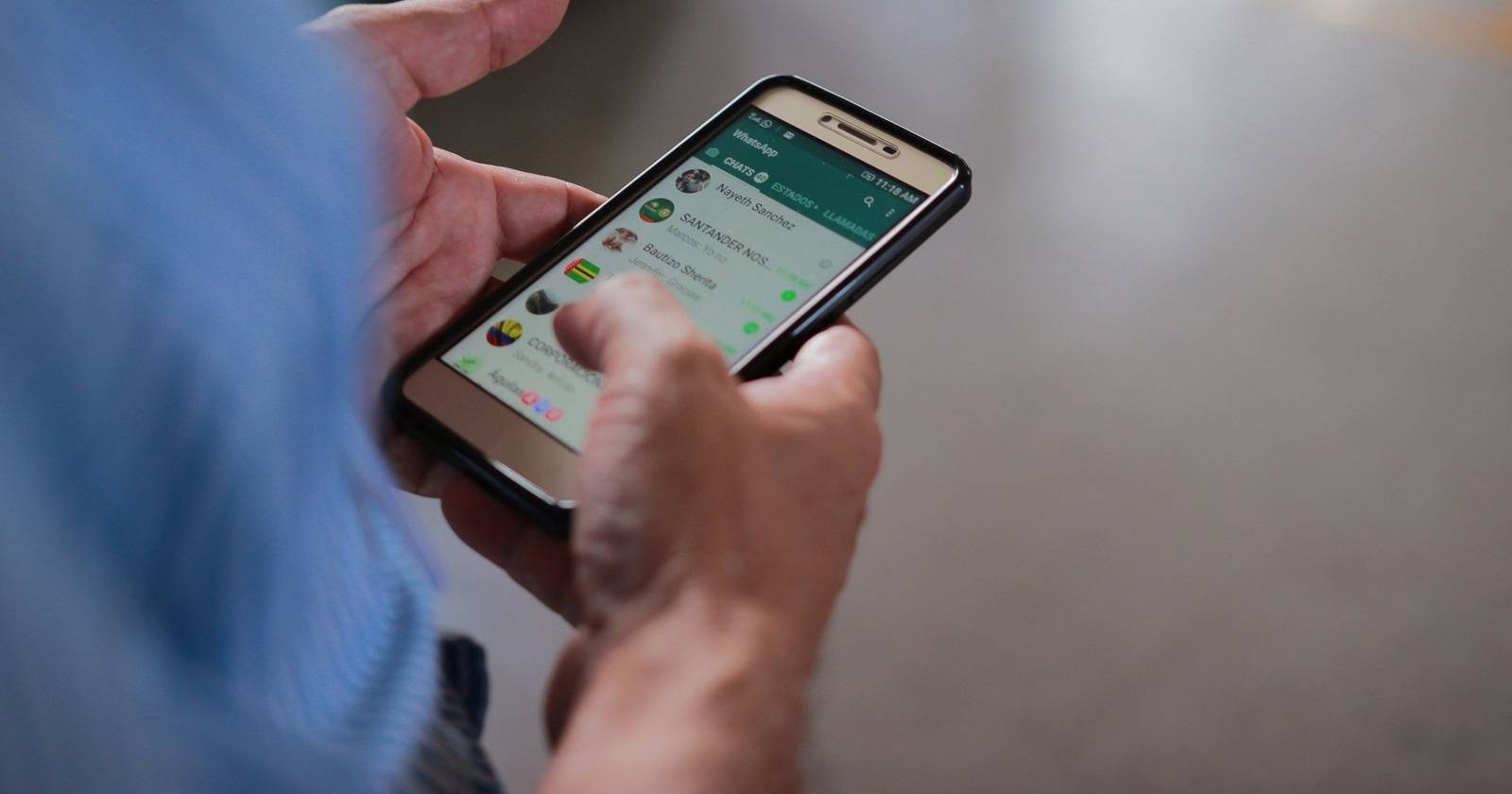

В мире мгновенных сообщений синие галочки в WhatsApp действуют как маленькое давление: отправитель видит, что вы прочитали сообщение и может ждать немедленного ответа. Ниже — проверенные способы прочитать сообщение, не показывая подтверждение прочтения. Каждому методу даю краткую инструкцию, ограничения и рекомендации по безопасности.
Как это работает в двух словах
Принцип прост: WhatsApp помечает сообщение как прочитанное, когда приложение сообщает серверу, что вы открыли его. Любой метод, который позволяет увидеть текст до отправки такого подтверждения серверу, даёт вам «тихий» просмотр. Если WhatsApp подключится к сети после просмотра, отметка прочтения отправится автоматически, если вы не предпримете дополнительных действий.
Важно: в групповых чатах синие галочки всегда показывают, кто прочитал сообщение, и отключение подтверждений в настройках не влияет на групповые сообщения.
1. Включите режим полёта
Как сделать:
- Перед тем как открыть сообщение, включите режим полёта на телефоне. На iPhone проведите вниз от правого верхнего угла экрана, чтобы открыть Пункт управления, и нажмите значок самолёта. На Android опустите панель уведомлений и нажмите значок самолёта.
- Откройте WhatsApp и прочитайте сообщение офлайн.
- Закройте приложение полностью (закройте его в списке запущенных приложений), затем отключите режим полёта.
Почему работает: пока телефон офлайн, приложение не может отправить подтверждение прочтения на сервер.
Ограничения:
- Если вы забудете закрыть приложение перед выходом в сеть, подтверждение отправится.
- Медленная реакция может привести к случайной синхронизации.
2. Добавьте виджет WhatsApp на главный экран
Как сделать:
- На Android: длительно нажмите на пустое место на рабочем столе → Виджеты → выберите WhatsApp → 4x2 → Добавить.
- На iOS виджет отображает только четыре последние беседы или статуса в зависимости от версии iOS.
Почему работает: виджеты читают кэш и показывают превью сообщений без открытия полного чата.
Ограничения:
- Виджеты в Android обычно показывают только неполные фрагменты и последние четыре непрочитанных сообщения.
- На iOS функционал ограничен системой и версией iOS.
3. Отключите подтверждения прочтения в настройках
Как сделать:
- Откройте WhatsApp → Настройки → Конфиденциальность → выключите Подтверждения о прочтении.
Почему работает: приложение не отправляет синие галочки при чтении личных сообщений.
Ограничения:
- Вы тоже перестанете видеть чужие подтверждения чтения в личных чатах.
- Групповые чаты и голосовые сообщения по‑прежнему могут показывать статус.
4. Просмотр сообщений через панель уведомлений
Как сделать:
- Убедитесь, что превью уведомлений включены: Настройки телефона → Уведомления → Показать превью → Всегда или При разблокировке.
- При поступлении сообщения прочитайте его в панели уведомлений, не открывая приложение.
Почему работает: уведомление показывает текст сообщения, пока вы не открыли сам чат.
Ограничения:
- При выборе «Всегда» текст будет виден всем, кто увидит ваш экран.
- Большие сообщения могут быть обрезаны в превью.
5. Используйте 3D Touch и Haptic Touch на iPhone
Как сделать:
- На моделях с 3D Touch или Haptic Touch нажмите и удерживайте уведомление WhatsApp, чтобы открыть превью сообщения.
- Некоторые версии Haptic Touch позволяют ответить прямо из превью, не открывая приложение.
Почему работает: вы видите содержимое сообщения через механизм превью, не открывая сам чат.
Ограничения:
- Доступно только на iPhone с поддержкой 3D/Haptic Touch.
- Неправильное действие может всё же открыть приложение и отправить подтверждение.
Когда эти способы не работают
- Если вы откроете сам чат и приложение выйдет в сеть, подтверждение будет отправлено.
- В групповых чатах отключение подтверждений не скрывает, кто прочитал сообщение.
- Некоторые модифицированные клиенты или устаревшие версии ОС могут вести себя иначе.
Важно: не полагайтесь на один метод в критических ситуациях. Всегда проверяйте поведение на своей модели телефона и версии WhatsApp.
Альтернативные подходы
- Просмотр на другом устройстве: если у вас подключён WhatsApp Web и он не в активном окне, вы можете прочитать часть переписки без подтверждения, но действие аналогично — при активации синхронизация может поменять статус.
- Автоответы и шаблоны: если ваша цель — отложить ответ, используйте шаблоны или автоматические ответы (в бизнес-аккаунтах).
- Использование режима «Не беспокоить» вместе с уведомлениями для защитного просмотра.
Мини‑методология выбора способа
- Определите цель: прочитать и не отвечать прямо сейчас или скрыть факт чтения навсегда.
- Оцените уровень риска: групповой чат, важный собеседник или обычная переписка.
- Выберите метод по удобству: уведомления для быстрого просмотра, режим полёта для полного чтения, отключение подтверждений для долгосрочного решения.
- Проведите тест на себе: отправьте тестовое сообщение с другого аккаунта и проверьте, как отображается статус.
Чек‑лист для быстрого выбора
- Нужен быстрый просмотр → Используйте уведомление или виджет.
- Нужен детальный просмотр офлайн → Включите режим полёта и закройте приложение перед выходом в сеть.
- Нужна постоянная анонимность чтения → Отключите подтверждения прочтения (учтите ограничения).
Критерии приёмки
- Сообщение прочитано в приложении, но отправителю не показаны синие галочки.
- Поведение надёжно повторяется при обычном использовании телефона.
- Метод не приводит к уязвимостям конфиденциальности (например, публичные уведомления видимы посторонним).
Краткий глоссарий
- Подтверждение прочтения — синие галочки, которые показывают, что сообщение прочитано.
- Виджет — элемент рабочего стола, который отображает информацию приложения без его открытия.
- Режим полёта — системный режим, отключающий сеть и передачу данных.
Советы по безопасности и конфиденциальности
- Не устанавливайте сторонние модифицированные клиенты WhatsApp; они могут нарушить безопасность и привести к блокировке аккаунта.
- Если используете превью уведомлений, помните, что текст может быть видим на заблокированном экране.
- Проводите тесты с другим аккаунтом, чтобы убедиться в поведении перед применением в реальной переписке.
Итог
Вы можете контролировать, как и когда люди узнают, что вы прочитали их сообщения. Для быстрого чтения подойдут уведомления и виджеты. Для полного скрытого чтения лучше использовать режим полёта и следить, чтобы приложение было полностью закрыто до восстановления сети. Отключение подтверждений — хорошее долгосрочное решение, но с компромиссами. Выберите метод, который соответствует вашим приоритетам по удобству и конфиденциальности.
Важно: протестируйте каждый способ на своём устройстве и учтите исключения, например групповые чаты.
Ключевые шаги для начала
- Проведите тест: отправьте сообщение с другого устройства и проверьте реакцию после каждого метода.
- Настройте уведомления и виджеты согласно своим предпочтениям.
- При необходимости отключите подтверждения, но помните об ограничениях.

Похожие материалы

Несколько аккаунтов Skype: Multi Skype Launcher

Журнал для работы: повысить продуктивность

Персональные звуки уведомлений на Android

Скачивание шоу Hulu для офлайн‑просмотра

Microsoft Start: персонализированная новостная лента
