
Как сохранить вебкомикс для чтения в ридере комиксов
Быстрые ссылки
- Скачивание коллекции изображений вебкомикса
- Скачивание последовательных изображений с помощью Pilfer
- Как создать файл для ридера комиксов (CBR/CBZ)
Читаете много вебкомиксов? Не обязательно оставаться в браузере, чтобы прочитать пропущенные выпуски. Этот простой приём позволяет сохранить выпуски на телефон, ПК или iPad и читать их офлайн — удобно и красиво.
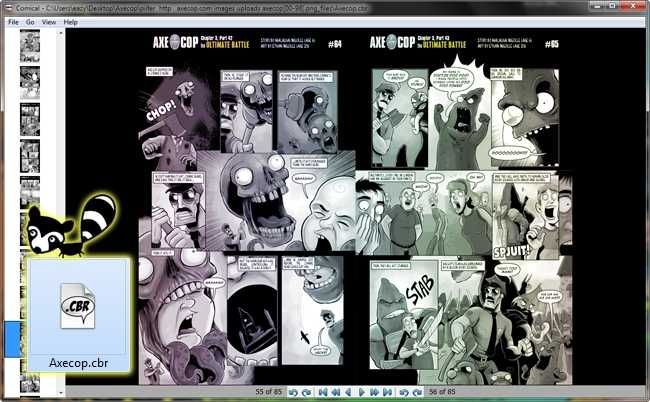
Комикс-ридеры вроде Comical для Windows упрощают чтение больших коллекций. Следуя этой инструкции, вы сможете превратить большинство любимых вебкомиксов в файлы для ридера, которые удобно хранить и просматривать.
Какие комиксы подойдут

Подходят вебкомиксы, в которых изображения пронумерованы последовательно в URL (например: image001.jpg, image002.jpg и т. п.). Чтобы проверить, как пронумерованы изображения:
- В Chrome — кликните правой кнопкой по картинке и выберите «Открыть изображение в новой вкладке».
- В Firefox — выберите «Просмотреть изображение» в том же меню.
Изображение загрузится в отдельной вкладке — по адресу вы сможете увидеть шаблон нумерации.
Если URL содержит числовую последовательность, вы можете массово скачать файлы автоматически.
Скачивание последовательных изображений с помощью Pilfer


Pilfer — небольшое расширение для Chrome и Firefox, которое помогает загружать последовательно пронумерованные изображения.
- Pilfer для Chrome
- Pilfer для Firefox
С установленным Pilfer (возможно потребуется перезапустить браузер) кликните правой кнопкой по изображению, выберите Pilfer и укажите диапазон номеров, который хотите скачать. Например, если нужно загрузить выпуски с 1 по 100, указываете 1–100.
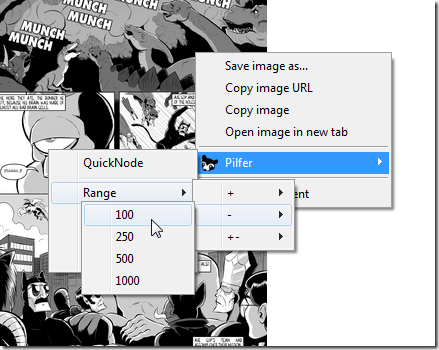
Pilfer соберёт найденные изображения и отобразит их на своей странице. Правый клик по странице Pilfer → «Сохранить как».

Создайте новую папку (например, на Рабочем столе) и выберите формат сохранения «Веб-страница, полностью», чтобы браузер скачал все файлы и ресурсы.

Chrome поместит все изображения в подпапку внутри созданной папки; файлы будут пронумерованы и готовы к упаковке.
Важно: иногда часть изображений не подхватывается автоматически (например, если первые выпуски нумеруются иначе). В таком случае скачайте отсутствующие изображения вручную или запустите Pilfer снова с другим диапазоном.
Альтернативные способы скачать изображения
Если Pilfer не работает для конкретного сайта, рассмотрите альтернативы:
- DownThemAll (расширение для браузера) — умеет фильтровать по шаблону имени.
- gallery-dl — командная утилита для скачивания галерей (поддерживает многие сайты).
- wget/curl — можно писать простые циклы для последовательных URL.
- HTTrack — зеркалирует сайты целиком.
- Небольшой Python-скрипт для последовательной загрузки (пример ниже).
Короткий пример на Python (адаптируйте формат URL под сайт):
import requests
from pathlib import Path

base = 'https://example.com/comics/image{:03d}.jpg'  # подберите шаблон
out_dir = Path('Axecop')
out_dir.mkdir(exist_ok=True)

for i in range(1, 101):
    url = base.format(i)
    r = requests.get(url)
    if r.status_code == 200:
        (out_dir / f'image{i:03d}.jpg').write_bytes(r.content)
    else:
        print(f'Пропущено {url}: {r.status_code}')
Важно: уважайте правила использования контента и авторские права сайта. Скачивание для личного офлайн-чтения обычно допустимо, но массовая архивация и распространение без разрешения — нет.
Как создать файл для ридера комиксов (CBR/CBZ)

Файлы для большинства ридеров — это просто архивы с изображениями, переименованные в .cbr или .cbz:
- .cbr — RAR-архив с изображениями
- .cbz — ZIP-архив с изображениями
Оба формата распознаются большинством ридеров; .cbz проще создавать без дополнительных утилит.
Упаковка через WinRAR (создание .cbr)

WinRAR — простой инструмент для создания RAR-архивов в Windows. После установки:
- Выделите ВСЕ изображения (Ctrl + A).
- Правый клик → «Добавить в “… .rar”».
- После создания архива переименуйте расширение .rar → .cbr.
Если расширения файлов не видны, включите отображение расширений в настройках Проводника (Microsoft имеет инструкцию для вашей версии Windows).

Согласитесь на предупреждение об изменении расширения — и архив станет рабочим файлом для ридеров.
Упаковка в .cbz (рекомендовано, кроссплатформенно)
Вместо RAR можно создать ZIP и переименовать .zip → .cbz. На Windows: выделили файлы → Правый клик → Отправить → Сжатая ZIP-папка. Затем поменяйте расширение.
Проверка и организация

После упаковки откройте файл в ридере на компьютере или мобильном устройстве, чтобы убедиться:
- Все страницы присутствуют и идут в правильном порядке.
- Нет повреждённых или пропущенных файлов.
- Название файла и метаданные понятны (год, автор, диапазон выпусков).
Важно: именуйте файлы так, чтобы сортировка по имени соответствовала порядку чтения — используйте нули (001, 002 …).
Советы по выбору формата и ридера
- CBZ (.zip) — проще в создании и совместим практически со всеми ридерами.
- CBR (.rar) — немного компактнее, но требует RAR-совместимого движка у ридера.
Популярные ридеры:
- Windows: Comical, CDisplayEx
- macOS: SimpleComic
- Android: Perfect Viewer, Astonishing Comic Reader
- iOS: Chunky, ComicFlow
Мини-методология: быстрый план (5 шагов)
- Проверить URL одной страницы, найти шаблон нумерации.
- Использовать Pilfer/DownThemAll/скрипт для скачивания нужного диапазона.
- Проверить и переименовать файлы в правильном порядке.
- Упаковать в .cbz или .cbr.
- Проверить в ридере и синхронизировать на мобильное устройство.
Критерии приёмки
- Файл открывается в ридере без ошибок.
- Все изображения читаются в нужном порядке.
- Размер архива приемлем для устройства (не слишком большой).
Роль‑ориентированные чеклисты
Для обычного читателя:
- Проверить, что диапазон выпусков корректен.
- Упаковать в .cbz и перенести на смартфон.
- Открыть в мобильном ридере.
Для архиватора/куратора коллекции:
- Собрать метаданные (автор, год, диапазон выпусков).
- Убедиться в соблюдении авторских прав.
- Хранить оригинальные изображения в резервной копии.
Когда способ не подойдет (ограничения)
- Изображения генерируются динамически (например, защищённые от прямых ссылок).
- Сервер использует токены/временные ссылки.
- Правовая блокировка — сайт запрещает скачивание контента.
В таких случаях можно связаться с автором или искать официальные сборники.
Быстрая инструкция по устранению проблем
- Нет всех изображений: проверьте диапазон и повторите загрузку для пропусков.
- Скрипт пропускает файлы: добавьте задержку между запросами и обработку ошибок.
- Ридер не открывает файл: попробуйте .cbz вместо .cbr.
Ментальные модели и правила большого запаса
- Правило нулей: всегда использовать ведущие нули в именах файлов для корректной сортировки.
- Разделяй и архивируй: храните оригиналы (непереименованные) отдельно от финального CBZ/CBR.
- Уважай контент: скачивайте для личного пользования и не распространяйте без согласия.
flowchart TD
  A[Проверить URL изображения] --> B{Есть ли числовая
  последовательность в URL?}
  B -- Да --> C[Использовать Pilfer или скрипт]
  B -- Нет --> D[Пробовать gallery-dl или HTTrack]
  C --> E[Сохранить файлы локально]
  D --> E
  E --> F{Все файлы в наличии?}
  F -- Да --> G[Упаковать в CBZ/CBR]
  F -- Нет --> H[Догрузить вручную или повторить]
  G --> I[Проверить в ридере]
  I --> J[Готово]
Краткое резюме
- Пошагово: найти шаблон URL → скачать изображения → упаковать в .cbz/.cbr → проверить.
- Pilfer удобен для последовательных ссылок; альтернативы — DownThemAll, gallery-dl, wget или простой Python-скрипт.
- Предпочтительнее .cbz для кроссплатформенной совместимости.
Полезные заметки
Важно: соблюдайте авторские права и правила сайтов. Для личного чтения загрузка часто приемлема, но публичное распространение может нарушать закон.
Сообщение от автора: если у вас не отображаются расширения файлов — включите их в настройках Проводника Windows (инструкция на сайте Microsoft).

Сохранённые коллекции можно переносить на мобильные устройства и читать в любом удобном ридере. Приятного чтения!

Похожие материалы

Несколько аккаунтов Skype: Multi Skype Launcher

Журнал для работы: повысить продуктивность

Персональные звуки уведомлений на Android

Скачивание шоу Hulu для офлайн‑просмотра

Microsoft Start: персонализированная новостная лента
