
Как читать цветные полосы в приложении Погода на iPhone
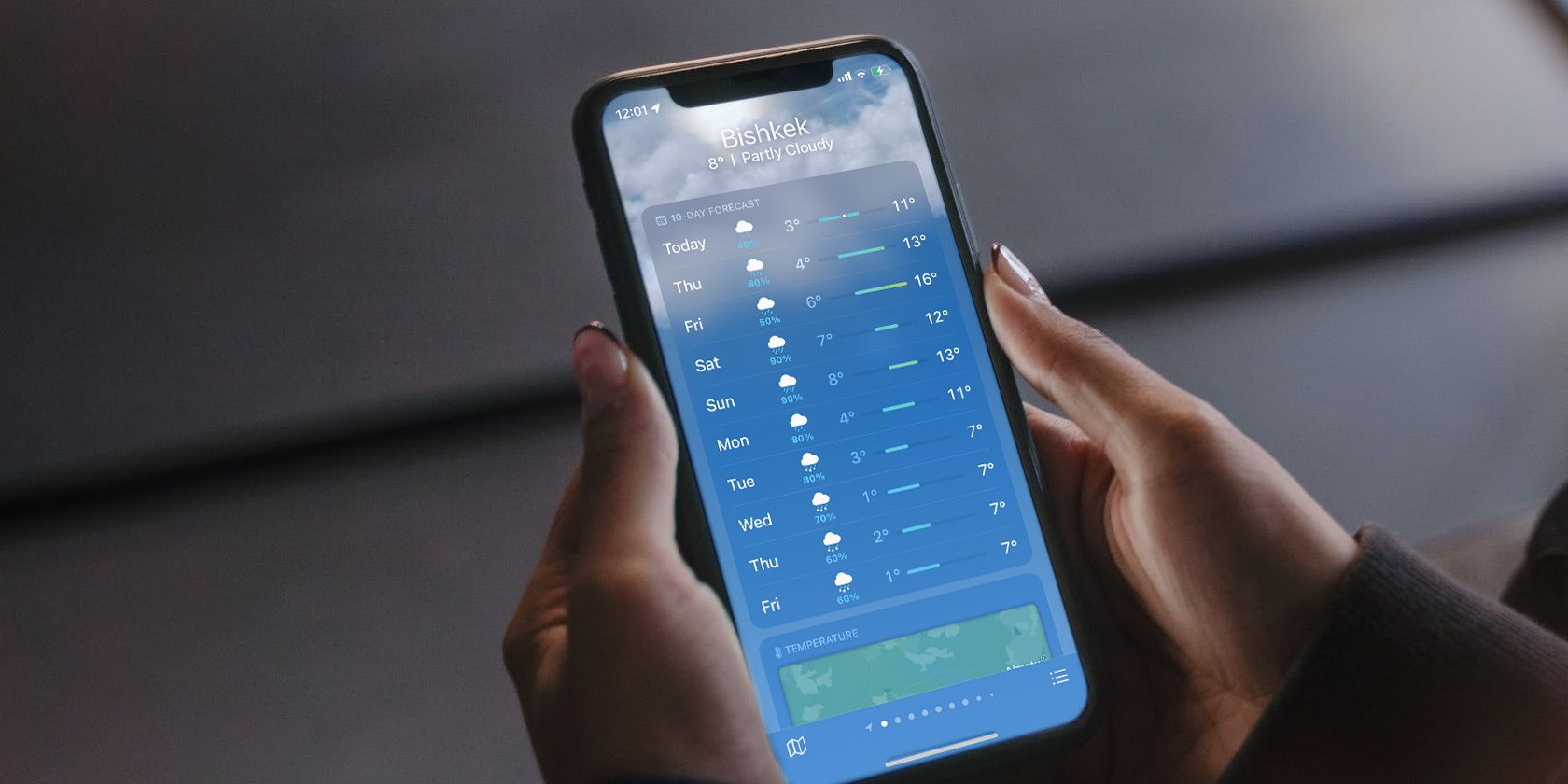
Краткое объяснение в одну строку
Горизонтальная шкала = диапазон за 10 дней; цветная часть = диапазон за день; белая точка = где сейчас по отношению к этому диапазону.
Что означают полосы в приложении Погода
Новый дизайн 10‑дневного прогноза на iOS показывает горизонтальную полосу для всех дней, которую можно читать как один общий «термометр» на десять дней.
- Серая фон‑полоса показывает самый низкий и самый высокий прогнозируемый градус за ближайшие 10 дней. Левая граница — минимальная температура за 10 дней, правая — максимальная.
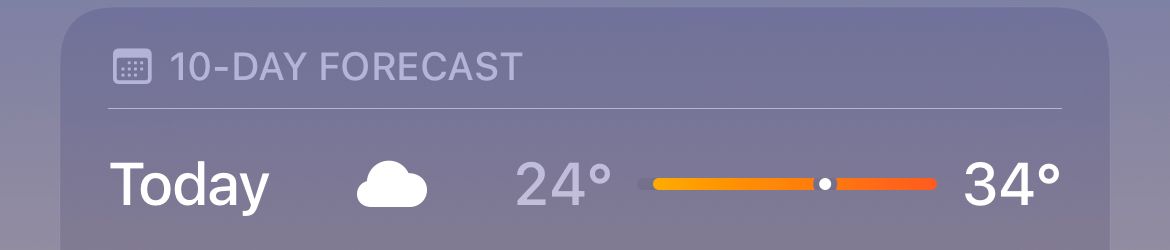
- Цветная секция поверх серой полосы показывает ожидаемый диапазон температур для конкретного дня (минимум и максимум в течение суток).
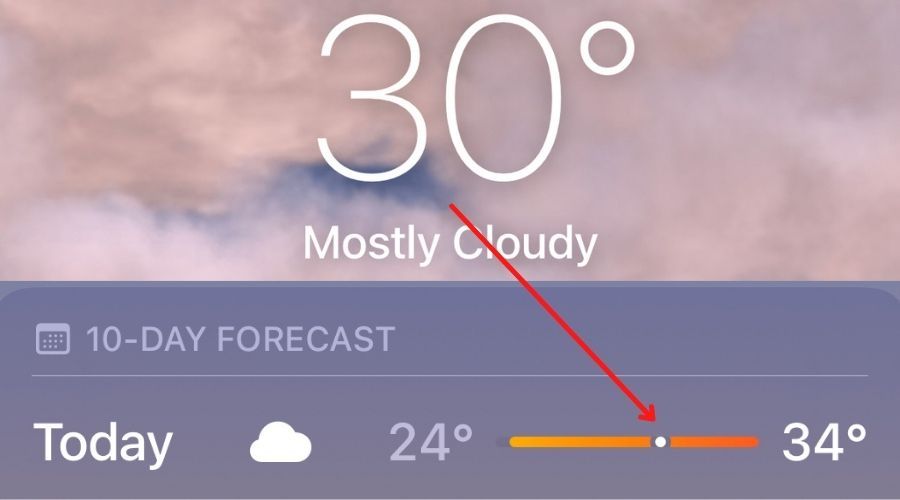
- Крошечная белая точка внутри цветной секции показывает текущую температуру в этот момент времени и где она попадает внутрь дневного диапазона.
На следующем изображении ту же идею видно визуально: цветная секция короче серой фоновой полосы, потому что она показывает только диапазон одного дня, а серая — весь диапазон на 10 дней.
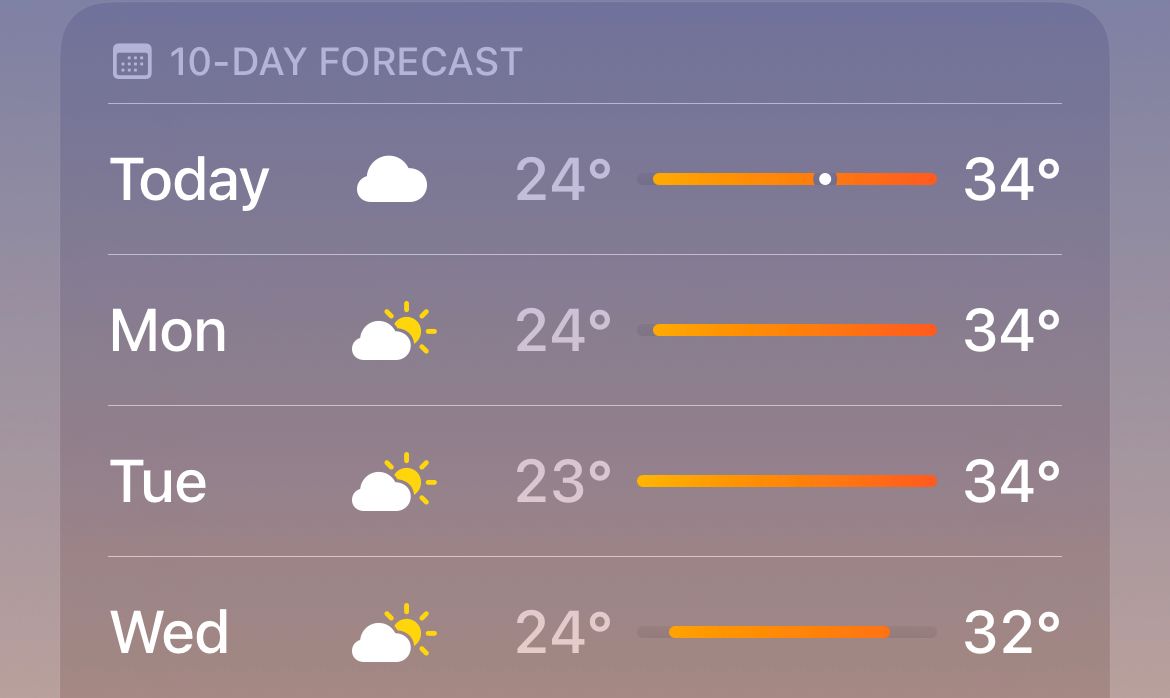
Пример: если серая полоса простирается от 23°C до 34°C, а цветная часть для сегодняшнего дня — от 24°C до 34°C, это значит, что сегодня минимальная температура почти совпадает с общим минимальным значением на 10 дней, а максимум у сегодняшнего дня совпадает с общим максимумом.
Что означают цвета
Приложение использует градиентные цвета, чтобы быстро передать представление о том, насколько холодно или жарко будет в течение дня. Основные соответствия температур и цветов:
- Темно‑синий: крайне холодно (ниже 0°C, ниже 32°F)
- Светло‑синий: холодно (0–15°C, 32–59°F)
- Зелёный: умеренно (15–20°C, 59–68°F)
- Жёлтый: слегка тепло (20–25°C, 68–77°F)
- Оранжевый: тепло (25–30°C, 77–86°F)
- Красный: очень жарко (выше 30°C, выше 86°F)
Факт‑бокс: ключевые числа
- Основной интервал для цвета задаётся по °C, но приложение показывает °F, если устройство настроено на имперскую систему.
- Цвета служат для быстрой ориентации — всегда сверяйтесь с цифровыми значениями слева и справа от полосы для точных минимумов/максимумов.
Важно: цвет передаёт ощущение температуры, а не вероятность осадков. Осадки и ветер отображаются отдельно в других секциях приложения.
Практические подсказки и ментальные модели
Ментальная модель в двух пунктах
- Серая полоса = «контекст 10 дней»: показывает, какие минимумы и максимумы возможны в ближайшие 10 суток.
- Цветная часть = «сегодня/этот день»: насколько день отличается от общего контекста.
Хитрости для быстрой интерпретации
- Если цветная секция смещена влево — этот день холоднее большинства дней в 10‑дневном окне.
- Если она смещена вправо — этот день теплее обычного в этом окне.
- Если белая точка близка к одной из границ цветной секции — сейчас погода почти в тепловом пределе дня (ранний утренний пик или вечерний спад).
Когда визуализация может ввести в заблуждение
- Маленькая белая точка отражает моментальную температуру; при внезапных изменениях (холодный фронт, шторм) она может быстро устаревать до следующего обновления.
- Если вы смотрите прогноз для населённого пункта с большим перепадом высот (города с холмами, пригороды рядом с горой), локальные мини/максы могут отличаться от точек батареек/станций, на которые опирается прогноз.
- Ошибки с местоположением (GPS выключен, неправильно выбран город) приведут к неверному отображению диапазонов.
Альтернативные подходы и дополнительные инструменты
- Виджеты Погоды и экран «Часы» дают часовые графики и ощущения погоды, если нужна более детальная динамика в течение дня.
- Сторонние приложения (метеослужбы, локальные погодные станции) дают больше деталей по осадкам и моделям ветра — полезно для планирования активностей на открытом воздухе.
- Siri и Команды позволяют быстро запросить «какая сейчас температура» и получить цифровой ответ, если визуальная интерпретация не нужна.
Чеклист для разных ролей
Для тех, кто ездит на работу:
- Проверьте, смещена ли цветная секция влево — возьмите тёплую одежду.
- Белая точка ближе к правой границе — ожидается тёплый пик, можно взять воду.
Для родителей с маленькими детьми:
- Совпадение дневного минимума с общим минимумом — на утро может быть холодно, подготовьте тёплую одежду для прогулки.
Для бегунов и велосипедистов:
- Ищите цветную секцию и сопоставляйте её с прогнозом ветра и осадков по часам.
Что делать, если данные кажутся неправильными
- Проверьте геолокацию и часовой пояс на устройстве.
- Перезапустите приложение или включите/выключите обновление в фоне.
- Убедитесь, что у вас последние обновления iOS — визуальные баги исправляют в обновлениях.
Критерии приёмки (как оценить, что вы правильно поняли визуал)
- Серая фоновая полоса покрывает все дневные минимумы и максимумы за ближайшие 10 дней.
- Цветная секция всегда находится внутри серой полосы и ограничивает минимум/максимум дня.
- Белая точка находится внутри цветной секции и соответствует текущей цифровой температуре, показанной рядом.
Часто задаваемые вопросы
Почему цветная полоса иногда начинается или кончается за пределами цифр слева и справа?
Цифры слева и справа отображают минимальную и максимальную температуру для конкретного дня. Если цветная полоса визуально выходит за точку, вероятно, дело в масштабе отображения или округлении в интерфейсе; опирайтесь на цифровые значения.
Как сменить °C на °F?
Поменяйте систему измерений в настройках iPhone: Настройки → Основные → Язык и регион → Единицы измерения. Приложение Погода использует системные настройки.
Что означает отсутствие белой точки?
Белая точка может не отображаться, если приложение не может получить моментальную температуру (проблемы с соединением или местоположением). Проверьте разрешения для определения местоположения и подключение к сети.
Итог
Цветные полосы сделаны, чтобы быстро увидеть, как каждый день соотносится с общим 10‑дневным контекстом. Используйте цвет как подсказку, а цифровые значения — для точных решений по одежде и планам на день.
Ключевые выносы:
- Фон‑полоса = контекст 10 дней.
- Цветная часть = диапазон для дня.
- Белая точка = текущая температура.
Частое напоминание: сочетайте визуальную информацию с цифровыми значениями и часовыми графиками, если вам нужна высокая точность.

Похожие материалы

Несколько аккаунтов Skype: Multi Skype Launcher

Журнал для работы: повысить продуктивность

Персональные звуки уведомлений на Android

Скачивание шоу Hulu для офлайн‑просмотра

Microsoft Start: персонализированная новостная лента
