
Как заставить Android читать текст вслух

К чему этот материал
- Основной способ: Google Assistant — удобно для веб-страниц и свежих SMS.
- Универсальный способ: «Синтез речи» и «Выделение для чтения» в Специальных возможностях — читает любой текст на экране.
- Запасной вариант: сторонние приложения — дополнительные настройки и форматы.
Важно: инструкции локализованы для Android; названия пунктов меню могут незначительно отличаться у производителей (Samsung, Xiaomi, Huawei и т. п.).
1. Чтение вслух через Google Assistant
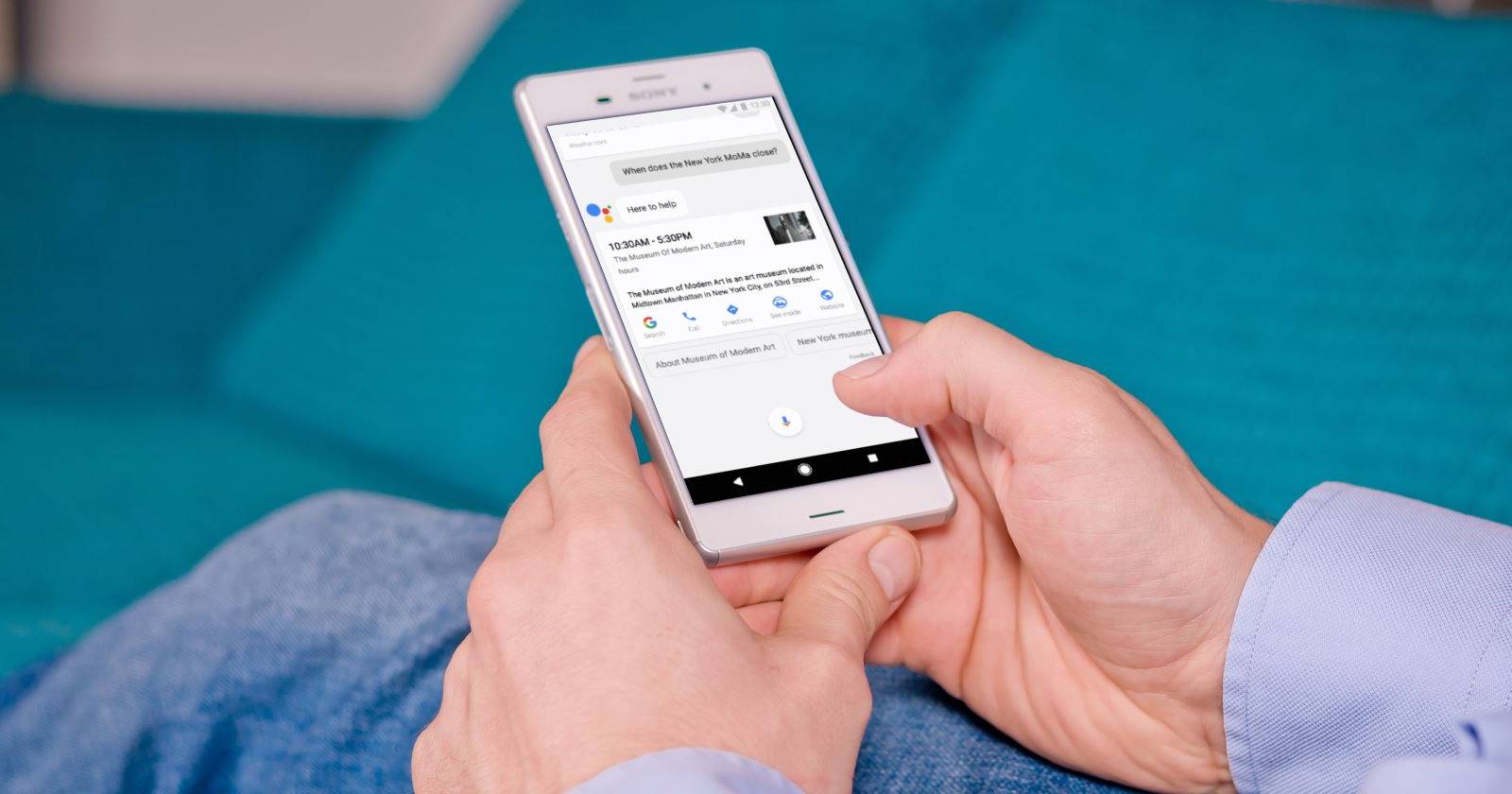
Google Assistant умеет читать страницы и сообщения. Это быстрый способ, когда вы открыли статью или хотите, чтобы вам прочитали входящие SMS.
Как запустить:
- Откройте страницу в браузере или приложение с текстом.
- Вызовите Google Assistant голосом или жестом.
- Произнесите команду «Прочитай это» или «Read it» (если у вас английский ассистент).
Поведение и ограничения:
- Ассистент подтверждает действие, затем начинает читать. При чтении слова подсвечиваются синим цветом.
- Для SMS можно сказать «Прочитай мои сообщения»; ассистент озвучит новые непрочитанные сообщения.
- Ограничения: ранее ассистент читал лишь последние сообщения, а в некоторых версиях он может не читать устаревшие диалоги или защищённые элементы интерфейса.
Советы:
- Если ассистент не распознаёт команду, обновите приложение Google и включите распознавание голосовых команд.
- Для английского и других языков убедитесь, что выбран нужный язык ассистента.
2. Встроенная функция синтеза речи Android
Если вы хотите гибко управлять тем, что и как читается, используйте системный синтез речи и инструмент «Выделение для чтения» в разделе Специальные возможности.
Куда идти (общая последовательность):
- Откройте «Настройки» → «Специальные возможности» → «Синтез речи» или «Текст в речь». Названия пунктов могут отличаться.
- На этой странице выберите движок синтеза речи. Часто доступны «Google Текст в речь» и системный движок производителя.
- Нажмите шестерёнку рядом с выбранным движком, чтобы настроить скорость, высоту голоса и загрузить дополнительные голоса.
- Вернитесь в раздел «Специальные возможности» и включите «Выделение для чтения» (Select to Speak). Появится новый плавающий значок внизу экрана.
Как использовать «Выделение для чтения»:
- Откройте любую страницу или приложение с текстом.
- Нажмите на плавающий значок (он станет синим).
- Выделите участок текста или коснитесь области — система начнёт чтение.
Плюсы и минусы:
- Плюсы: читает практически любой текст на экране, гибкие настройки голоса и скорости.
- Минусы: иногда голос звучит более синтетично, чем у Google Assistant.
3. Сторонние приложения для чтения текста
Если встроенные инструменты вам не подходят, доступны приложения в Google Play, которые добавляют функции: сохранение статей, разные форматы голосов, экспорт в аудиофайлы, управление скоростью и паузами.
Популярные категории и возможности сторонних приложений:
- Ридеры веб-страниц: сохраняют статьи и читают их без рекламы.
- Конвертеры документов: читают PDF, DOCX, HTML.
- Плееры речи: позволяют сохранять озвучку в MP3.
Примеры функций, которые могут предложить приложения:
- Очередь чтения и закладки.
- Экспорт в аудио для офлайн-прослушивания.
- Поддержка облачных сервисов и синхронизация между устройствами.
Совет безопасности: проверяйте права приложений и отзывы. Много приложений просто используют системный движок или Google Assistant, поэтому оцените, дает ли приложение действительно новые функции.
Сравнительная таблица: когда выбирать каждый вариант
| Сценарий | Google Assistant | Системный синтез речи | Сторонние приложения |
|---|---|---|---|
| Чтение длинных статей | Отлично | Хорошо | Отлично (с офлайн-режимом) |
| Чтение любых элементов экрана | Ограничено | Отлично | Зависит от приложения |
| Запись в аудиофайл | Нет | Иногда | Обычно да |
| Настраиваемость голоса | Ограничена | Хорошая | Отличная |
| Работа офлайн | Частично | Да (если есть голоса) | Зависит |
Полезные сценарии и рекомендации
- Если вы часто слушаете новости или статьи — используйте Google Assistant для быстрого старта, затем переходите на приложение с офлайн-экспортом для длительного прослушивания.
- Для людей с нарушениями зрения включите «Выделение для чтения» и настройте скорость/высоту голоса в «Синтез речи».
- Во время вождения используйте Bluetooth-гарнитуру и голосовые команды — избегайте ручного управления телефоном.
Руководство по настройке качественного голоса
- В «Синтез речи» выберите движок «Google Текст в речь» или другой движок с хорошими природными голосами.
- Загрузите дополнительные языковые пакеты, если планируете прослушивание в офлайн-режиме.
- Отрегулируйте скорость и высоту голоса — скорость 0.9–1.1 часто воспринимается естественнее.
- Протестируйте чтение примера и подберите комфортную громкость в системных настройках звука.
Чек-лист для разных ролей
Для студентов:
- Включите сохранение статей в приложение для офлайн-чтения.
- Настройте более медленную скорость при изучении сложного материала.
Для водителей:
- Включите автоответчик или используйте Assistant, чтобы избежать ручного управления.
- Заранее подключитесь к Bluetooth-устройству.
Для людей с нарушениями зрения:
- Активируйте «Выделение для чтения» и жесты навигации в специальных возможностях.
- Установите крупные элементы интерфейса и голосовое оповещение о событиях.
Руководство по устранению неполадок
Проблема: ассистент не читает страницу
- Проверьте обновления Google и браузера.
- Убедитесь, что страница содержит обычный текст (не изображение с текстом).
Проблема: «Выделение для чтения» не появляется
- Проверьте, включена ли функция в Специальных возможностях.
- Перезагрузите устройство.
Проблема: голос звучит слишком роботизированно
- Попробуйте другой голос или движок синтеза речи.
- Загрузите дополнительные языковые пакеты для более натуральных голосов.
Когда подход не работает (примеры)
- В приложениях, которые рендерят весь текст как изображения (например, некоторые сканы PDF), системный синтез речи не сможет прочитать содержимое без OCR.
- Защищённый контент внутри банковских приложений и некоторых мессенджеров может быть недоступен для чтения из соображений безопасности.
Короткая методология выбора решения
- Определите задачу: «однократное чтение статьи», «постоянное чтение экрана», «создание аудиофайлов».
- Попробуйте Google Assistant для быстрого результата.
- Если надо больше контроля — настройте системный синтез речи.
- Если нужно экспортировать аудио или иметь продвинутые функции — выберите стороннее приложение.
Мини-глоссарий (1 строка)
- Синтез речи: система, превращающая текст в звуковую речь.
- Выделение для чтения: функция специальных возможностей, позволяющая выбирать на экране текст для его озвучивания.
- Движок TTS: программный модуль, генерирующий голос из текста.
Что ещё посмотреть
Если вам нужно обратное действие — преобразование голоса в текст — посмотрите руководство по распознаванию речи на Android.
Итог
Android предлагает несколько надёжных способов заставить устройство читать текст вслух. Для быстрой работы используйте Google Assistant, для полного контроля — встроенные функции специальных возможностей, а для специфичных задач — сторонние приложения. Выберите метод, исходя из сценария, и не забудьте настроить голос и скорость под комфортное восприятие.

Похожие материалы

Несколько аккаунтов Skype: Multi Skype Launcher

Журнал для работы: повысить продуктивность

Персональные звуки уведомлений на Android

Скачивание шоу Hulu для офлайн‑просмотра

Microsoft Start: персонализированная новостная лента
