
Как заставить Android читать ваши текстовые сообщения вслух
Важно: Google Assistant читает только те сообщения, которые ещё остаются в шторке уведомлений. Если вы закрыли или прочитали уведомление, ассистент не сможет его воспроизвести.
К чему это подходит
- Безопасное чтение сообщений за рулём (с голосовым управлением).
- Помощь людям с нарушениями зрения.
- Минимизация времени у экрана и быстрая проверка входящих.
Чего ожидать от этой инструкции
В этой статье подробно описано: как попросить Google Assistant прочитать сообщения, как настроить модуль «Выделить для чтения» (Select to Speak) в Android Accessibility Suite, как отвечать голосом, типичные проблемы и альтернативные методы. Также приведены чек‑листы и рекомендации по безопасности и конфиденциальности.
Как Google Assistant читает сообщения вслух
Google Assistant установлен на большинстве Android‑устройств и умеет читать уведомления. Процесс максимально прост и обычно не требует дополнительных настроек.
- Активируйте ассистента голосовой командой «Окей, Google» или сочетанием кнопок (зависит от модели).
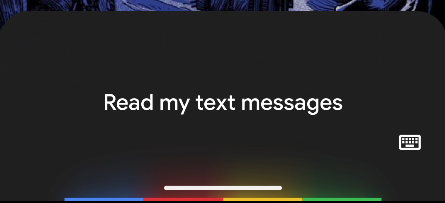
- Скажите «Прочитай мои сообщения» или «Прочитай мои SMS».
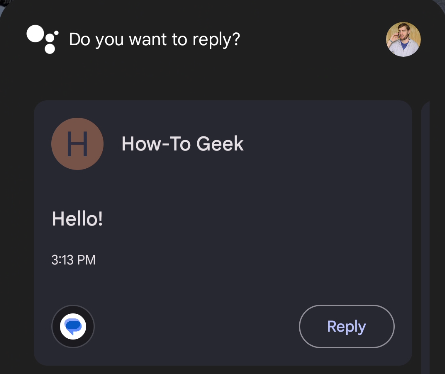
Что произойдёт: ассистент назовёт, от кого пришло сообщение, и зачитаeт текст первого уведомления. После этого он предложит вариант ответа.
Ответ голосом или пропуск
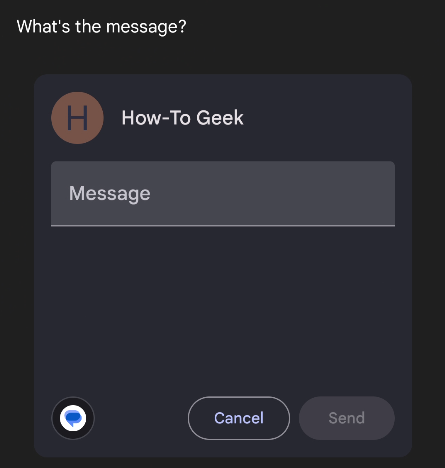
Если хотите ответить: скажите «Да» или «Да, ответить», и диктуйте текст ответа. Ассистент сформирует сообщение и отправит его от вашего имени.
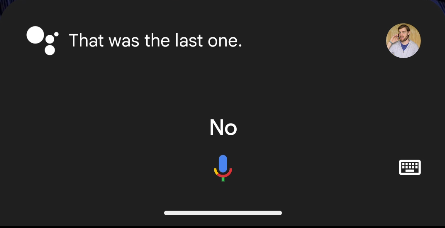
Если не хотите отвечать: скажите «Нет», и ассистент перейдёт к следующему уведомлению или завершит сеанс.
Ограничение работы Google Assistant
Google Assistant читает только те уведомления, которые ещё находятся в шторке уведомлений (status bar). Если вы уведомление уже отбросили или открыли приложение и сообщение пометилось как прочитанное, ассистент его не воспроизведёт.
Как использовать текст‑в‑речь Android через «Выделить для чтения»
Если нужно, чтобы приложение само читалo текст, а не только уведомления, используйте модуль “Выделить для чтения” (Select to Speak) из Android Accessibility Suite. Это удобно для людей с нарушением зрения и для случаев, когда нужно прочитать текст на экране: сообщения в мессенджерах, письма в почте, веб‑страницы.
Установка и базовая настройка
- Откройте Google Play и установите Android Accessibility Suite, если он ещё не установлен.
- Откройте «Настройки» → «Доступность» (Accessibility).
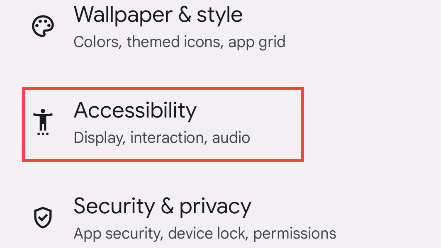
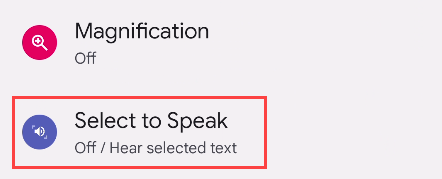
- Найдите «Выделить для чтения» в списке доступных сервисов. На некоторых устройствах (например, Samsung) он может быть в списке установленных приложений.
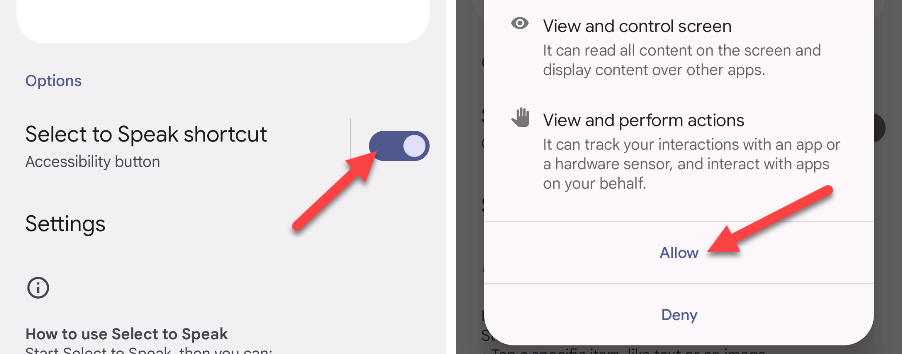
- Включите «Ярлык для Выделить для чтения» и предоставьте необходимые разрешения (доступ к управлению устройством и чтению содержимого экрана).
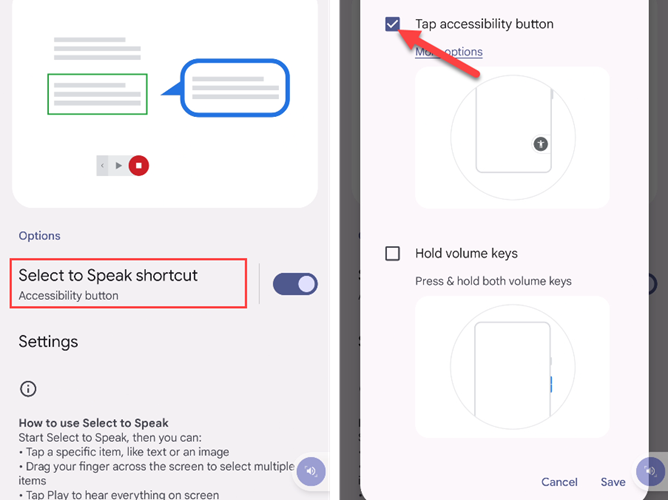
- Настройте способ вызова: плавающая кнопка, сочетание клавиш или жест.
Как пользоваться
- Вызовите «Выделить для чтения» выбранным способом.
- Нажмите на текст сообщения на экране — он будет обведён зелёной рамкой и воспроизведён голосом.
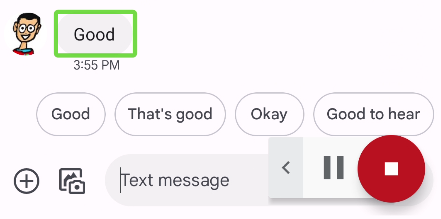
Панель управления позволяет приостановить, перемотать или остановить чтение. В некоторых приложениях ассистент также скажет, кто отправил сообщение и когда.
Типичные сценарии использования и примеры
- Водитель: Говорите «Прочитай мои сообщения», слушайте без отвлечения рук от руля.
- Слабовидящий пользователь: Используйте «Выделить для чтения» для просмотра письма из почты или текстов в мессенджерах.
- Много задач: Быстрая проверка входящих без разблокировки экрана.
Когда это не сработает
- Уведомление уже удалено или помечено как прочитанное — ассистент не получит к нему доступ.
- Некоторые сторонние приложения шифруют уведомления или ограничивают их содержание в статус‑баре, показывая только «Новое сообщение» без текста.
- Если у устройства нет доступа к интернету, работа голосовых функций ассистента может быть ограничена (локальная TTS всё ещё может работать, но функциональность ассистента снизится).
Альтернативные способы чтения текста вслух
- Приложения‑читалки: приложения текст‑в‑речь (TTS) из Google Play, которые могут читать файлы, веб‑страницы и текст из буфера обмена.
- Браузер с режимом чтения: Microsoft Edge и Chrome иногда имеют функцию «Прослушать страницу».
- Почтовые клиенты: Outlook и Gmail умеют воспроизводить текст писем в определённых режимах доступа.
Шпаргалка голосовых команд (быстрый набор)
- «Прочитай мои сообщения» — ассистент читает уведомления.
- «Отправь сообщение [имя]» — диктуете текст, ассистент отправляет.
- «Открой [приложение]» — открывает приложение, чтобы вы могли использовать «Выделить для чтения».
Чек‑лист перед поездкой (водитель)
- Включите голосовой вызов ассистента (Hey/Окей, Google).
- Проверьте, что уведомления диапазона сообщений включены и не очищены.
- Подключите телефон к автомобильной системе (если поддерживается) для лучшей громкости и микрофона.
- Настройте «Не беспокоить» с разрешением работе ассистента (если хотите минимизировать прерывания).
Чек‑лист для слабовидящих пользователей
- Установите Android Accessibility Suite и включите «Выделить для чтения».
- Назначьте удобный способ вызова (плавающая кнопка или сочетание клавиш).
- Настройте скорость и тембр синтезатора речи в «Настройки» → «Специальные возможности» → «Текст‑в‑речь».
Критерии приёмки
- Google Assistant корректно воспроизводит текст уведомления до тех пор, пока уведомление присутствует в шторке.
- «Выделить для чтения» озвучивает текст, который отображается на экране, включая сообщения в мессенджере.
- Голосовой ответ формируется и отправляется без необходимости физического ввода после диктовки.
Рекомендации по безопасности и конфиденциальности
- Не используйте автоматическое чтение в публичных местах, если сообщения могут содержать конфиденциальную информацию.
- Отключайте чтение уведомлений на заблокированном экране, если телефон может попасть в чужие руки.
- Регулярно проверяйте разрешения приложений — некоторые мессенджеры позволяют скрывать текст уведомлений для повышения приватности.
Устранение неполадок
- Ассистент не читает сообщения: проверьте, осталось ли уведомление в шторке.
- Ассистент не понимает голос: проверьте язык распознавания голоса и качество микрофона.
- «Выделить для чтения» не активируется: убедитесь, что модуль включён в Доступности и предоставлены права на чтение экрана.
Краткая методика настройки за 5 минут
- Обновите Android Accessibility Suite через Google Play.
- Откройте Настройки → Доступность → Выделить для чтения → Включить.
- Назначьте удобный способ вызова (плавающая кнопка/жест).
- Проверьте чтение на любом открытом сообщении.
Кому это особенно полезно
- Водителям, которые хотят оставаться в рамках безопасного вождения.
- Людям с проблемами зрения или дислексией.
- Пользователям, которые предпочитают голосовое взаимодействие с устройством.
Итог
Google Assistant и модуль «Выделить для чтения» в Android позволяют легко получать голосовой доступ к входящим сообщениям и любому тексту на экране. Первый способ оптимален для «рук‑свободно» и быстрого контроля уведомлений; второй — для детального чтения и помощи людям с нарушением зрения. Проверьте настройки уведомлений и права доступа, чтобы функции работали корректно и безопасно.
Краткие рекомендации: используйте ассистента за рулём, «Выделить для чтения» — для экранного текста, а в публичных местах отключайте автоматическое озвучивание уведомлений для защиты приватности.

Похожие материалы

Несколько аккаунтов Skype: Multi Skype Launcher

Журнал для работы: повысить продуктивность

Персональные звуки уведомлений на Android

Скачивание шоу Hulu для офлайн‑просмотра

Microsoft Start: персонализированная новостная лента
