
Как читать поцарапанные CD и DVD в Windows
Если диск поцарапан, не торопитесь выбрасывать его. Попробуйте аккуратную механическую очистку, затем программу для восстановления файлов, например Unstoppable Copier. Если программные методы не помогают, сервис по полировке дисков иногда возвращает читаемость. Сделайте копию сразу после успешного извлечения данных.
К чему стремиться и какие результаты ожидать
Цель — извлечь как можно больше данных без ухудшения состояния диска. Иногда удаётся восстановить 100% файлов, чаще — большинство, но часть больших файлов или торрент-образов может быть повреждена. В тяжёлых случаях придётся сочетать несколько методов: механическая правка, восстановление по секторам и профессиональная полировка.
Важно: если на диске появились трещины по краю или металл под слоем отражателя открылся, восстановление малого успеха — риск ломки привода или окончательной потери данных.
Быстрый обзор подходов
- Механическая очистка и шлифовка лёгких царапин (включая пасту для зубов).
- Считывание через привод с возможностью записи и через разные приводы.
- Программы, ориентированные на чтение с повреждённых носителей, с поблочным считыванием и повторными попытками.
- Создание образа диска с пропуском плохих секторов и последующая попытка восстановления файлов из частичного образа.
- Профессиональная полировка покрытия в мастерской по обслуживанию оптики и дисков.
Ручные мини-ремонты перед программными попытками
Прежде чем запускать программы восстановления, уделите диску несколько минут. Часто это увеличивает шанс успешного считывания.
Шаги ручного ремонта:
- Протрите диск мягкой безворсовой тканью от центра к краю. Не трите по окружности — это ухудшит состояние.
- Для лёгких царапин можно использовать отбеливающую зубную пасту без геля и абразивов. Нанесите небольшое количество, протирайте мягкой тканью по направлению от центра к краю, затем смойте и высушите.
- Альтернативы пасте: специализированные наборы для полировки CD/DVD, автомобильный воск с мягким абразивом, средства для очистки оптики. Используйте их аккуратно и в небольших количествах.
- Никогда не используйте сильные абразивы, ацетон или растворители — они разъедают защитное покрытие и отражающий слой.
Примечание: если диск покрыт трещинами, полировка не поможет. В таком случае лучше прекратить попытки чтения во избежание дальнейшего разрушения.
Как повысить шанс успеха с приводом
- Попробуйте читать диск в приводе, который умеет записывать. Приводы с функцией записи часто лучше «видят» дорожки и возвращают больше данных.
- Попробуйте другой привод или компьютер. Тот же привод, который создавал диск, иногда читает его лучше.
- Отключите фоновую активность на ПК во время восстановления. Меньше прерываний — больше шансов на корректное повторное считывание с проблемных секторов.
Программные инструменты для восстановления
Ниже описан рабочий процесс и список инструментов, которые обычно помогают.
Unstoppable Copier
Unstoppable Copier — бесплатная утилита, специально разработанная для восстановления файлов с повреждённых носителей. Она пытается читать файлы поблочно и пропускает повреждённые участки, сохраняя всё, что удаётся прочитать.
Как пользоваться:
- Скачайте приложение с сайта разработчика. Доступна портативная и устанавливаемая версия.
- Запустите программу и примите лицензионное соглашение.
- Вставьте диск в привод и подождите, пока система его определит.
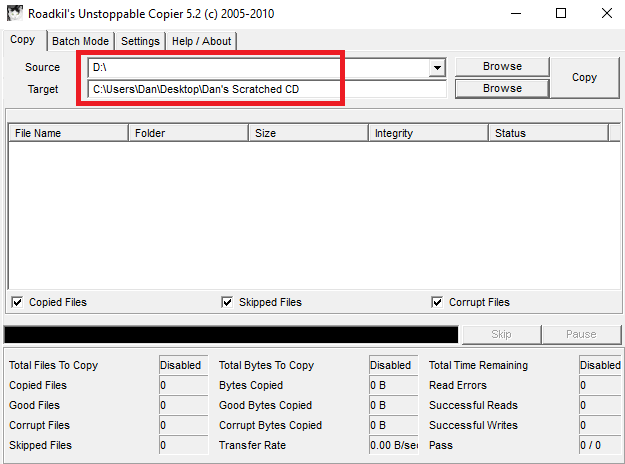
- В Unstoppable Copier в поле Source выберите ваш CD/DVD.
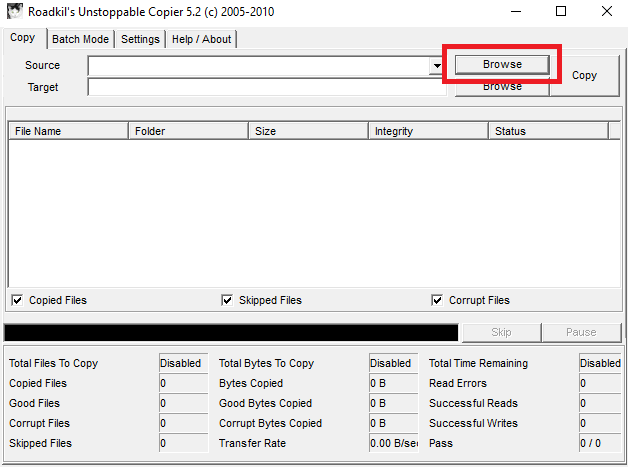
- В поле Target выберите папку на жёстком диске с достаточным свободным местом.
- Нажмите Copy и наблюдайте за прогрессом. Программа будет повторно пытаться читать проблемные блоки и показывать статистику восстановленных и повреждённых файлов.
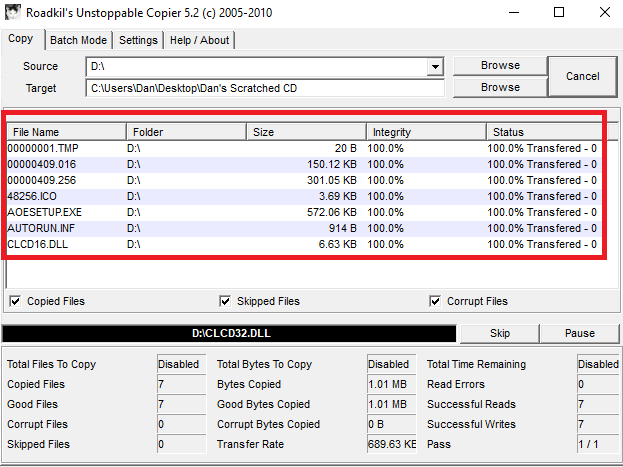
Важно: процесс может занять много времени и привод будет издавать звуки при многократных попытках чтения. Терпение часто вознаграждается.
Альтернативные программы
- Recovery Toolbox for CD — ориентирована на ошибки записи и извлечение файлов, повреждённых при записи диска. Удобна для случаев, когда проблема возникла до создания носителя.
- CDCheck — позволяет предварительно просканировать диск и увидеть, какие файлы повреждены, до начала полноценной операции восстановления.
- IsoBuster — мощный инструмент для работы с образами и файловыми системами CD/DVD. Поддерживает «лёгкое» и «полное» сканирование. Бесплатная версия предоставляет базовые функции; платная добавляет расширенные возможности для редких форматов и файловых систем.
Выбор зависит от ситуации. IsoBuster подойдёт, когда нужно получить максимально возможный объём данных и исследовать структуру образа диска. Unstoppable Copier хорош для быстрой выкачки файлов.
Стратегия создания образа и последующего восстановления
Если данные особенно важны, сначала попытайтесь создать поблочный образ диска, даже если он неполный. Образ позволит провести восстановление в более контролируемой среде без дальнейшего износа оригинального диска.
Метод:
- Используйте IsoBuster или похожую утилиту, чтобы сохранить образ ISO или BIN с опцией пропуска проблемных секторов.
- Если образ создаётся частично, используйте инструменты восстановления файловых систем или архиваторы (например, 7-Zip) для извлечения отдельных файлов из неполного образа.
- Если файл имеет внутреннюю целостность (например, большинство фотографий или документов), попытки частичного извлечения могут вернуть значимую часть данных.
Критерии приёмки
- Успешно извлечены все критичные для вас файлы.
- Извлечённые файлы открываются и не содержат видимых повреждений.
- Создана резервная копия на другом носителе и/или облаке.
Когда программные методы не работают
Если после всех попыток диск всё ещё не читается или многие файлы повреждены, рассмотрите следующие варианты:
- Отправить диск в специализированную мастерскую для полировки покрытия. Такие сервисы могут удалить тонкий поверхностный слой с царапинами и вернуть читаемость.
- Профессиональные лаборатории восстановления данных — дорого, но иногда единственный шанс при критически важной информации.
Противопоказание: если диск треснул и отражающий слой оголился, полировка не поможет и только уменьшит шанс локального восстановления.
Правовой и этический момент о скачивании копий
Скачивать копию коммерческого диска через торренты и файлообмен без соответствующей лицензии часто незаконно. Даже если технически вы “владеете” копией, распространение и загрузка могут нарушать условия лицензионного соглашения и авторские права. Лучше пытаться восстановить легальные копии либо связаться с правообладателем для замены.
Быстрый план действий для восстановления поцарапанного CD или DVD
- Оцените повреждение визуально. Если трещины и оголённый слой — прекратите самостоятельные попытки.
- Выполните аккуратную очистку и мягкую полировку по направлению от центра к краю.
- Попробуйте прочитать диск в приводе с записью и в другом приводе.
- Запустите Unstoppable Copier или IsoBuster, попробуйте создать образ с пропуском плохих секторов.
- Если данные частично извлечены, немедленно сделайте резервную копию.
- При неудаче обратитесь в сервис по полировке или профессиональную лабораторию.
Контрольные тесты и приёмка результата
- Тест 1: Откройте файлы, особенно большие и чувствительные к битовым ошибкам (видео, архивы, базы). Если они запускаются без ошибок — тест пройден.
- Тест 2: Проверьте контрольные суммы (если у вас есть оригинальные хэши) — совпадение подтвердит целостность.
- Тест 3: Попробуйте открыть извлечённые медиа на другом устройстве, чтобы исключить локальные кодеки как причину проблем.
Чеклист ролей
Для домашнего пользователя:
- Сделать мягкую очистку
- Попробовать Unstoppable Copier
- Сделать резервную копию
Для системного администратора или специалиста по ИТ в компании:
- Использовать IsoBuster для создания поблочного образа
- Запустить дополнительные проверки целостности
- Задокументировать процесс и переместить данные в защищённое хранилище
Для мастера сервисной мастерской:
- Оценить риск полировки
- Провести полировку только при отсутствии трещин
- Предложить лабораторное восстановление при критических данных
Когда восстановление может не сработать
- Диск имеет глубокие царапины, уходящие через отражающий слой.
- Есть трещины, ведущие к отделению слоёв диска.
- Повреждён отражающий металл, а не только защитное покрытие.
В таких случаях единственный вариант — профессиональная лаборатория с дорогостоящим оборудованием. Даже там нет гарантий полной успешности.
Краткий словарь
- Сектор — минимальная адресуемая единица данных на диске.
- Образ диска — файл, содержащий поблочно все данные диска.
- Полировка — удаление тонкого слоя покрытия для устранения царапин.
Короткое резюме
Если диск поцарапан, начните с деликатной очистки, попробуйте читать его в разных приводах и используйте специализированные программы типа Unstoppable Copier или IsoBuster. Создавайте образ, делайте резервные копии и не рискуйте при видимых трещинах. При критической важности данных обратитесь к профессионалам.
Примечание: делитесь своими методами и успехами — возможно, у вас есть проверенный рецепт бытовой альтернативы пасте для зубов или рабочая комбинация программ, о которой стоит рассказать другим.
Изначально текст был опубликован 17 июня 2009 года. Материал обновлён и расширен для современных практик восстановления данных.

Похожие материалы

Несколько аккаунтов Skype: Multi Skype Launcher

Журнал для работы: повысить продуктивность

Персональные звуки уведомлений на Android

Скачивание шоу Hulu для офлайн‑просмотра

Microsoft Start: персонализированная новостная лента
