
Как читать PDF на iPhone и iPad: iBooks, Foxit и Adobe Acrobat

Быстрая навигация
- iBooks — базовое чтение прямо из Safari
- Foxit — много режимов просмотра, текст в речь и разметка
- Adobe Acrobat — создание и конвертация PDF, интеграция с облаками
Важно: все скриншоты и пути к изображениям сохранены. Ниже — пошаговые советы, чек-листы и варианты для разных ролей.
Краткое определение терминов
- PDF — формат документа, сохраняет оригинальное оформление.
- Режим чтения — способ отображения страниц (страница, колонка, один поток).
- Маркировка (markup) — выделение, примечания и аннотации внутри PDF.
Используйте iBooks для простого чтения
Если вы открываете PDF в Safari, iOS предложит открыть файл в iBooks — кнопка появляется в правом верхнем углу страницы. Если у вас установлены другие приложения для чтения PDF, появится пункт «Open in…» (Открыть в…).
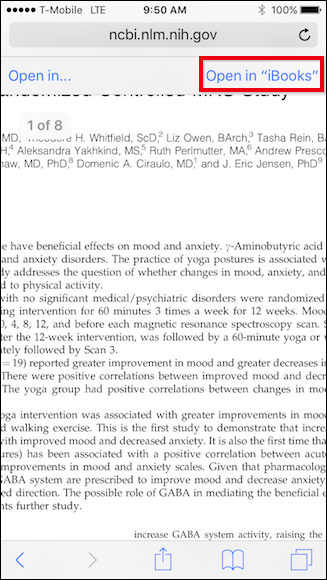
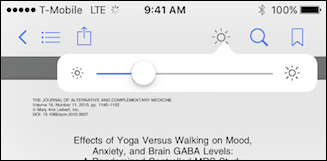
iBooks предлагает три ключевые функции:
- Регулировка яркости. Это позволяет снизить нагрузку на глаза при чтении в тёмное время суток.
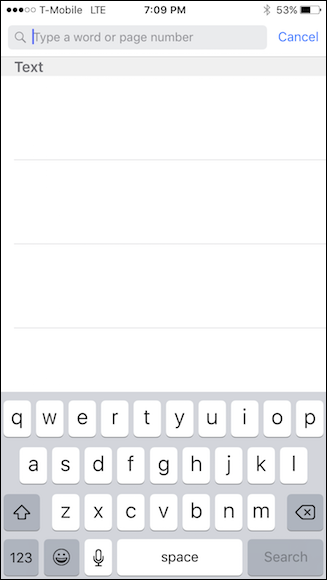
- Поиск по тексту и номерам страниц — нажмите значок лупы и введите слово или номер страницы.
- Закладки — сохраните место, к которому нужно вернуться позже.
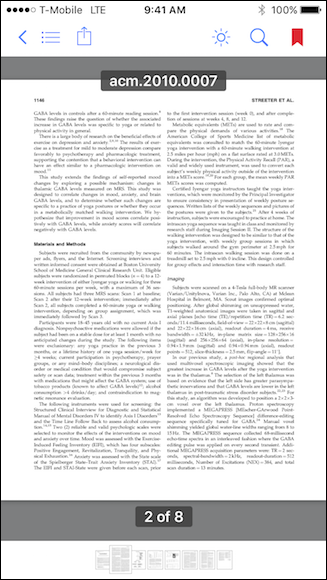
Нажмите значок с тремя полосами в левом верхнем углу, чтобы увидеть все страницы документа и те, что вы пометили закладками.
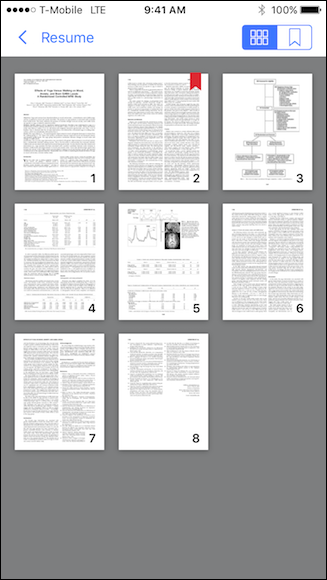
iBooks — хороший выбор, если вам нужно быстро просмотреть PDF без установки сторонних приложений. Однако у iBooks ограниченный набор возможностей: нет синтеза речи, слабые инструменты для разметки и нет гибких режимов чтения.
Foxit — если вам нужны расширенные функции
Foxit Reader доступен в App Store бесплатно и предлагает набор возможностей, который превосходит iBooks по удобству и гибкости.
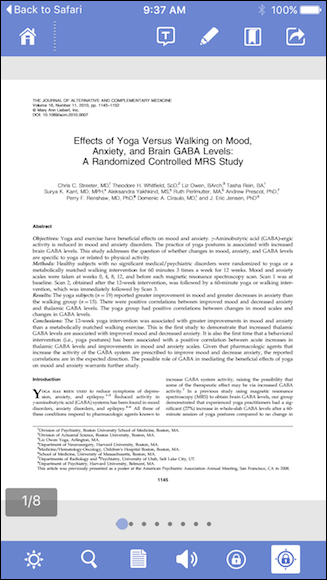
Ключевые преимущества Foxit:
- Несколько режимов просмотра: страница, непрерывный поток, одиночная колонка.
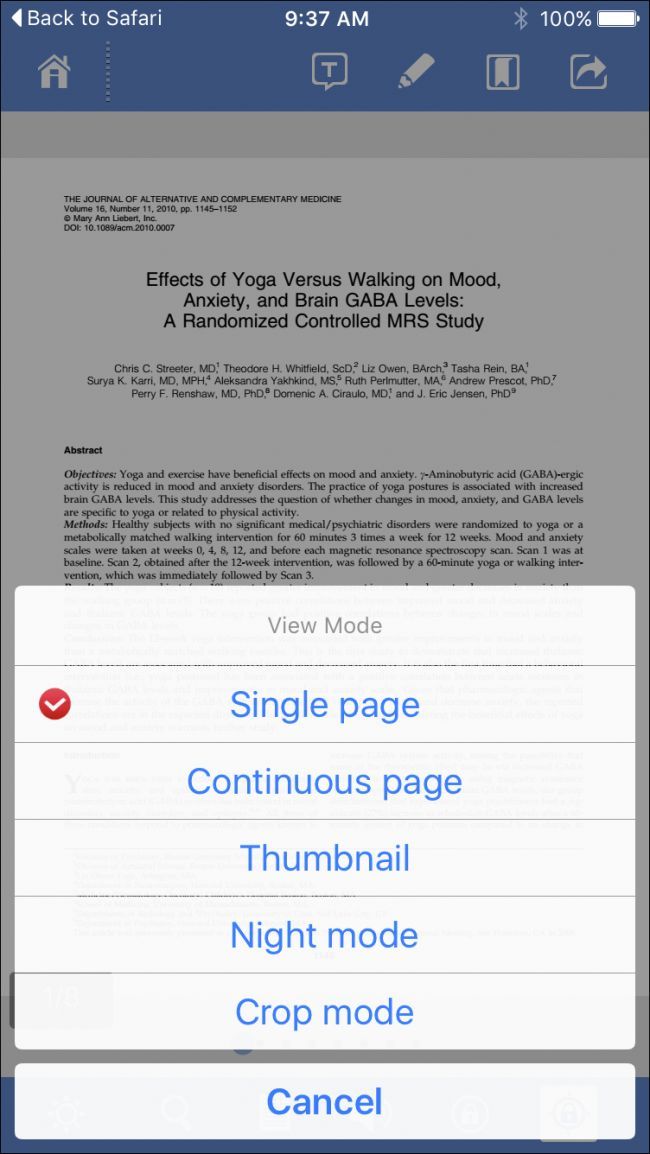
- Комбинируемые режимы: ночной режим, режим обрезки полей и отображение как одна непрерывная страница.
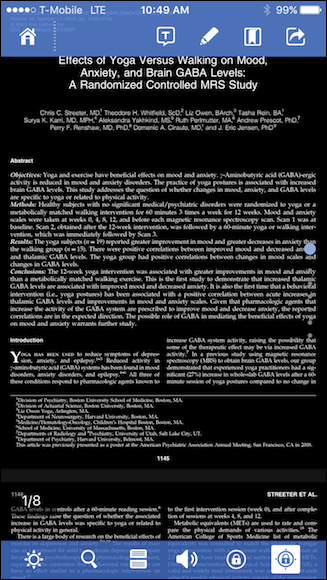
- Текст в речь: при нажатии на значок динамика приложение зачитает документ вслух — полезно в дороге или при одновременной работе с глазами.
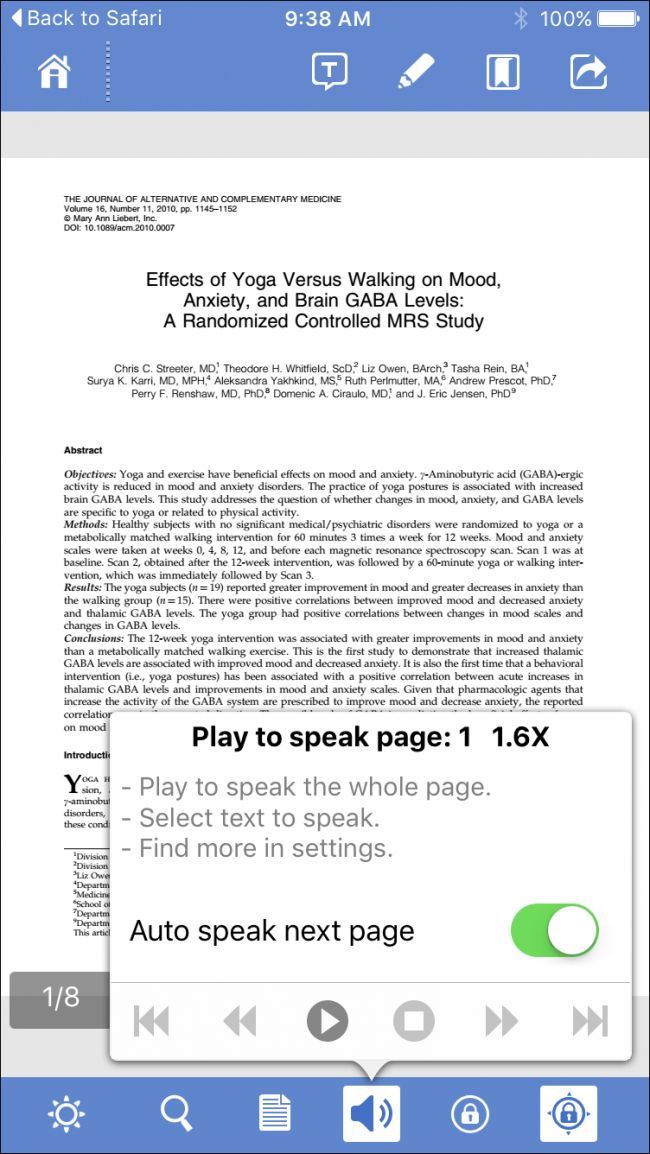
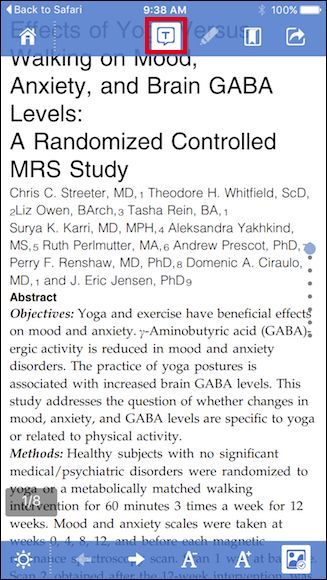
Режим чтения «одна колонка»: документ масштабируется под одну колонку текста, чтобы вам не приходилось постоянно масштабировать и панорамировать.
Регулировки размера текста и удобная навигация по страницам.
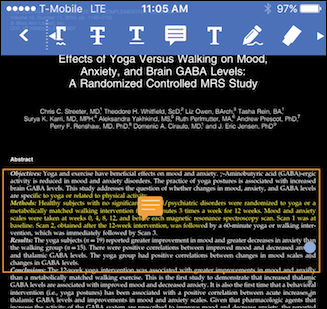
- Разметка и аннотации: выделение фрагментов, добавление заметок и меток.
- Поддержка облачных сервисов через покупки внутри приложения: подключение Dropbox, Google Drive и других.
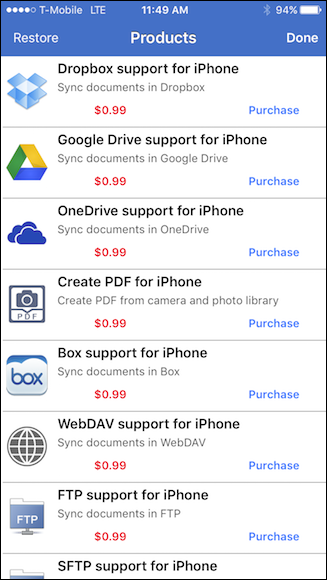
Foxit отлично подходит для людей, которым нужно читать много документов, слушать их или активно помечать содержимое. Приложение бесплатное, но некоторые функции (облачная синхронизация, корпоративные дополнения) могут требовать покупок.
Adobe Acrobat — создание и конвертация PDF
Adobe Acrobat Mobile — хорошая альтернатива, если вы планируете не только читать, но и создавать или конвертировать документы. Приложение бесплатно в App Store, но часть функций входит в платную подписку.
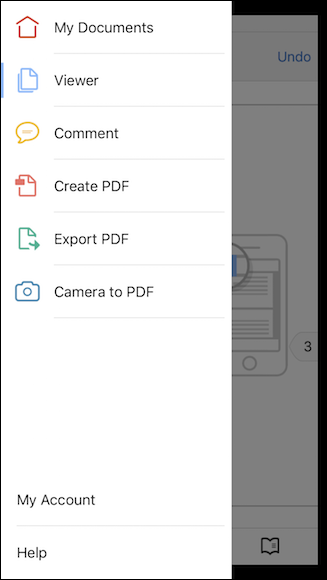
Основные возможности Acrobat на мобильных устройствах:
Создание PDF из фотографий и сканов — удобно для документов, квитанций и заметок.
Экспорт PDF в другие форматы (Word, Excel) — полезно, когда нужно редактировать содержимое в офисных редакторах.
Разметка и закладки — основная функциональность для пометок есть, но она не так богата, как в Foxit.
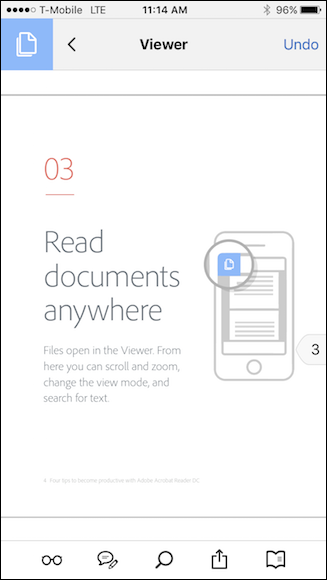
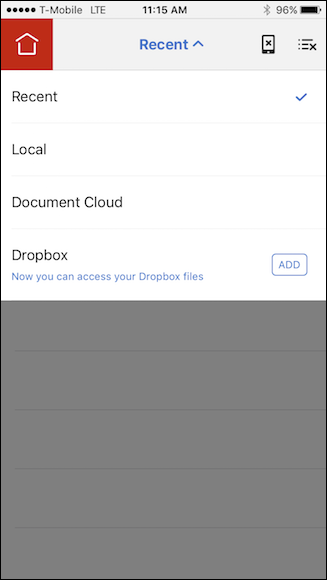
- Поддержка облачных сервисов: Adobe Cloud и интеграция с Dropbox для открытия и сохранения файлов.
Acrobat — хороший выбор для тех, кто работает с созданием PDF и конвертацией изображений в документы. Если вам нужна функция «прочитать вслух», её нет в бесплатном наборе так же удобно, как в Foxit.
Когда какое приложение выбирать
- Быстро просмотреть или сохранить — iBooks.
- Много читать, слушать или активно маркировать — Foxit.
- Создавать PDF, сканировать и экспортировать — Adobe Acrobat.
Примечание: в App Store есть и другие достойные программы (PDF Expert, GoodReader, Apple Files с расширениями). Тестируйте под вашу задачу.
Руководство по выбору — чек-лист для ролей
Обычный пользователь (чтение): iBooks
- Нужна простота
- Минимум настроек
- Быстрая интеграция с Safari
Частый читатель и слушатель (коммьютер, аудиопоездки): Foxit
- Нужен текст в речь
- Удобная навигация по страницам
- Сильная разметка
Сотрудник, создающий документы и отчёты: Adobe Acrobat
- Нужна конвертация и сканирование
- Интеграция с облаками
IT-администратор (развертывание): оцените политику MDM, возможности удаления коммерческих функций и корпоративную интеграцию.
Критерии приёмки
- Приложение открывает PDF без повреждения макета.
- Поиск по тексту работает корректно для сканированных и цифровых PDF (OCR, если применимо).
- Сохранение закладок и аннотаций — синхронизируется или экспортируется.
- При необходимости — доступна функция текст в речь или экспорт/создание PDF.
Быстрый SOP: как быстро настроить чтение PDF на iPhone
- Откройте PDF в Safari.
- Нажмите «Открыть в…» или кнопку для перехода в iBooks.
- Если нужен функционал — установите Foxit или Acrobat из App Store.
- В Foxit включите ночной режим и установите предпочтительный режим чтения (колонка/непрерывный поток).
- При работе с конфиденциальными документами — настройте пароль на файл или используйте защищённые облачные хранилища.
Решение спорных сценариев — когда подходы не работают
- Если PDF защищён паролем: iBooks не сможет открыть зашифрованный файл без пароля; используйте Acrobat или специализированные менеджеры с вводом пароля.
- Если документ — отсканированное изображение без OCR: поиск по тексту не сработает в любых читателях, пока не выполнить распознавание (OCR) через Acrobat или сторонние инструменты.
- Если вам нужен синтез речи на русском языке, проверьте поддержку языка в настройках iOS и в выбранном приложении.
Альтернативные подходы
- Использовать «Files» (Файлы) на iOS: хранить PDF в iCloud Drive и открывать в любом установленном приложении.
- Конвертировать PDF в текст на компьютере (OCR), затем синхронизировать заметки с iPhone.
- Для совместной работы: использовать облачные сервисы с комментариями (Google Drive, OneDrive) и открывать ссылки на iPhone.
Модель зрелости для управления PDF в организации
- Уровень 1 — Базовый: iBooks/Files, ручное распространение файлов.
- Уровень 2 — Управляемый: выбор стандартного приложения (Foxit/Acrobat) и правила установки.
- Уровень 3 — Интегрированный: централизованное хранение, автоматический OCR, управление доступом через MDM/SSO.
Минимальный чек-лист безопасности
- Используйте шифрование файлов при передаче.
- Ограничьте доступ к облакам по учётным записям.
- Настройте автозачистку временных данных в приложениях, если файл конфиденциален.
- Проверяйте права приложений (доступ к фото/файлам) и удаляйте лишние интеграции.
Мерmaid: быстрая схема выбора приложения
flowchart TD
  A[Нужно быстро просмотреть?] -->|Да| B[iBooks]
  A -->|Нет| C[Нужны функции]
  C --> D{Нужен текст в речь или мощная разметка?}
  D -->|Да| E[Foxit]
  D -->|Нет| F{Нужно создавать/конвертировать PDF?}
  F -->|Да| G[Adobe Acrobat]
  F -->|Нет| H[Поищите альтернативы в App Store]
Краткий глоссарий (1 строка на термин)
- OCR — распознавание текста с изображений.
- Аннотация — заметка или выделение в документе.
- Режим «одна колонка» — масштабирование страницы для удобного чтения по ширине.
Примеры тест-кейсов (приёмка)
- Откройте документ с 200 страницами — навигация по страницам плавная.
- Подчеркните фразу и проверьте, что она сохраняется после перезапуска приложения.
- Включите текст в речь — весь документ читается без остановки.
- Загрузите PDF в Dropbox и откройте через приложение — сохранение изменений работает.
Короткое объявление для команды (100–200 слов)
Если ваша команда часто работает с PDF на мобильных устройствах, стоит стандартизировать инструменты. Для простого чтения оставляем iBooks, для чтения с расширенной разметкой и текстом в речь выбираем Foxit, а для создания и конвертации — Adobe Acrobat. Рекомендуем включить инструкцию по хранению конфиденциальных файлов в безопасных облаках и провести внутренний тест приёмки: открытие, разметка, экспорт и проверка синхронизации. Это упростит работу с документами и снизит количество ошибок при обмене файлами.
Социальный превью (OG) — короткая версия
Заголовок: Как читать PDF на iPhone и iPad Описание: Быстрый гид по iBooks, Foxit и Adobe Acrobat — как выбрать приложение для чтения, разметки и создания PDF.
Итог
- iBooks: удобно и встроено, для базового чтения.
- Foxit: мощный инструмент для активного чтения, разметки и прослушивания.
- Adobe Acrobat: лучший выбор для создания и конвертации PDF.
Если вам нужен совет по конкретной задаче — расскажите, как вы используете PDF, и я помогу подобрать приложение и настройку под ваш рабочий процесс.

Похожие материалы

Несколько аккаунтов Skype: Multi Skype Launcher

Журнал для работы: повысить продуктивность

Персональные звуки уведомлений на Android

Скачивание шоу Hulu для офлайн‑просмотра

Microsoft Start: персонализированная новостная лента
