
Как читать файлы .mobi в Ubuntu 14.04

Коротко о терминах
- .mobi — формат электронных книг, часто используемый на Kindle (без DRM можно читать в сторонних ридерах).
- DRM — механизм защиты от копирования; книги с DRM нельзя открыть в FBReader без удаления защиты.
Что нужно до начала
- Компьютер с Ubuntu 14.04 (32- или 64-бит).
- Файлы .mobi без DRM.
- Права администратора для установки пакетов.
Шаг 1. Загрузка FBReader и libunibreak
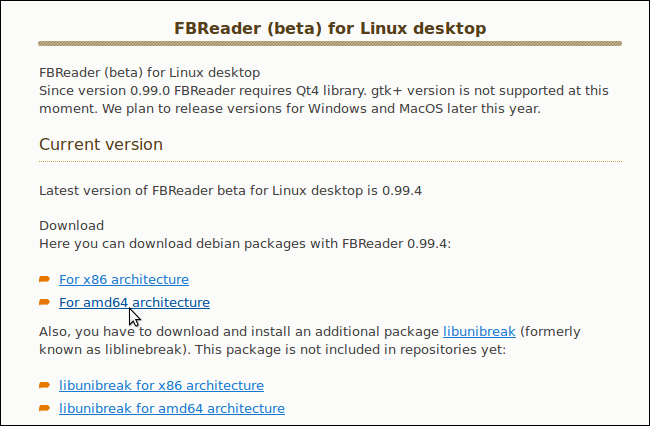
- Перейдите на страницу скачивания FBReader и выберите версию для вашей архитектуры: 32-bit (x86) или 64-bit (amd64). Сохраните .deb-файл в домашней папке.
- Скачайте также пакет libunibreak (.deb) для вашей системы и положите рядом.
Шаг 2. Установка libunibreak
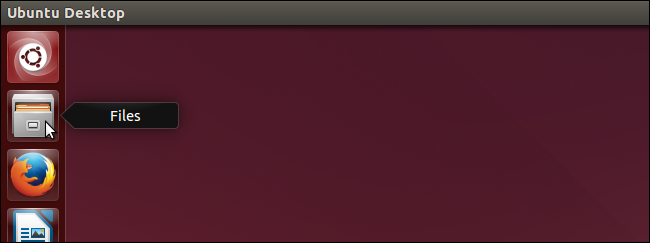
- Откройте файловый менеджер (Nautilus) через иконку «Файлы» на панели Unity.
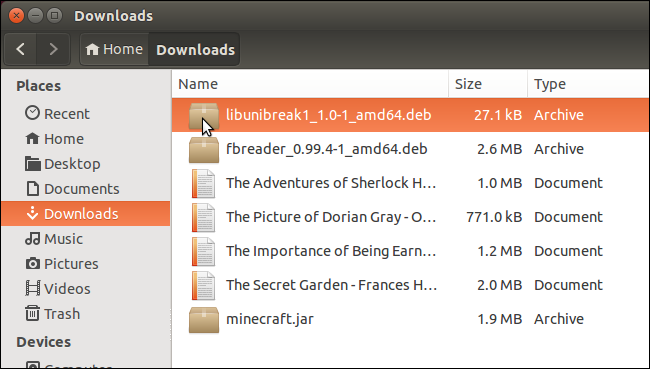
- Перейдите в папку, куда вы сохранили .deb-файл libunibreak, и дважды кликните по нему.
- Откроется Ubuntu Software Center с пакетом libunibreak. Нажмите «Установить».

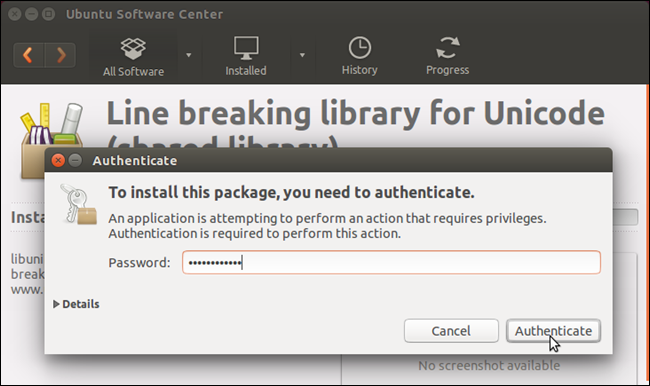
- Во время установки введите пароль администратора в диалоге аутентификации и подтвердите.
- После завершения установки закройте окно Software Center.
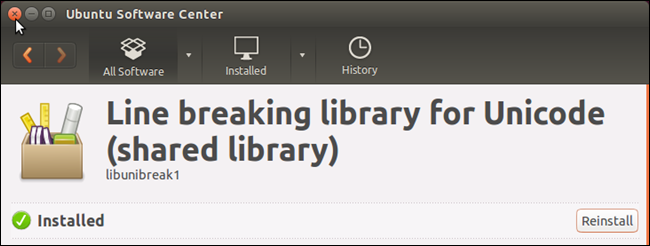
Шаг 3. Установка FBReader
- Дважды кликните на скачанный .deb-файл FBReader и повторите те же шаги, что и для libunibreak (откроется Software Center, нажмите «Установить»).
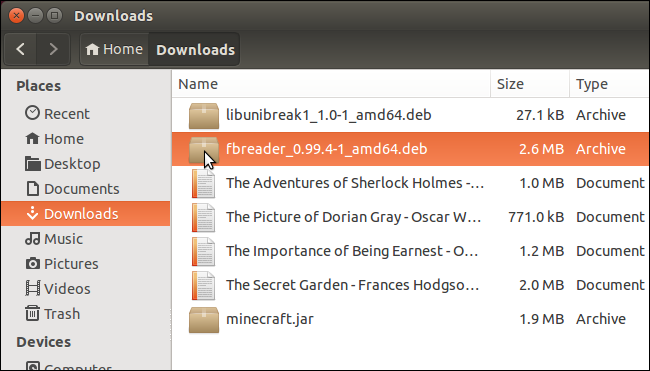
Шаг 4. Открытие .mobi файла в FBReader
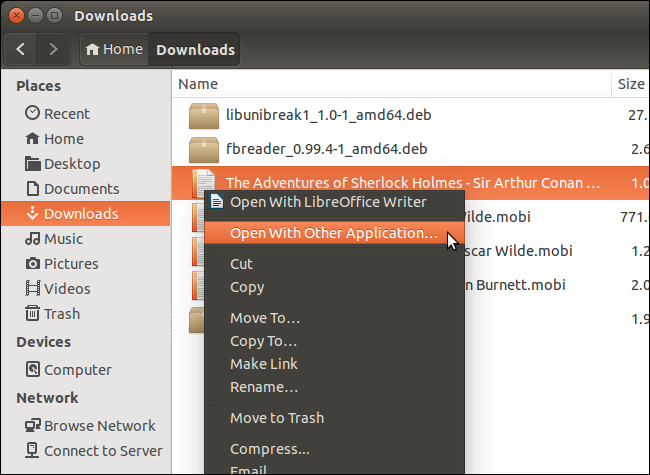
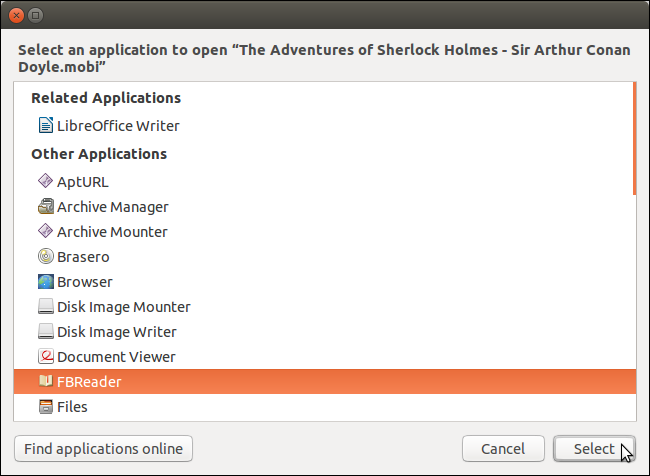
- Перейдите в папку с .mobi-файлом. Кликните правой кнопкой мыши по файлу и выберите «Открыть с помощью другого приложения».
- Если система сообщает, что нет доступных приложений, нажмите «Показать другие приложения».
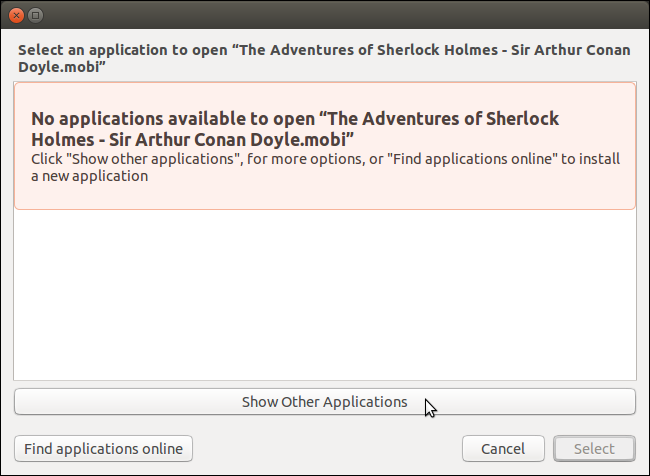
- Выберите FBReader в списке приложений и нажмите «Выбрать».
- Книга откроется в FBReader. Меню и элементы управления позволяют перелистывать, переходить по содержанию и управлять библиотекой.
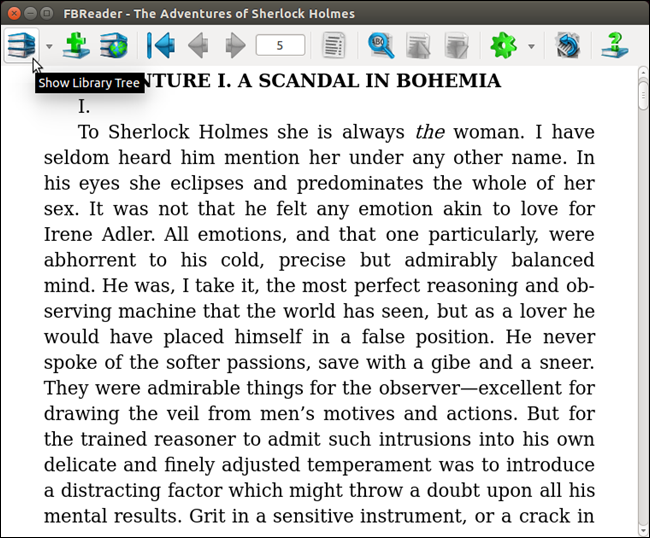
- Нажмите «Показать дерево библиотеки», чтобы увидеть список авторов и книг, редактировать метаданные или удалять книги.

- После первого открытия файла вы сможете открывать любые .mobi двойным кликом — FBReader будет ассоциирован с этим расширением.
Устранение проблем
- Книга не открывается: убедитесь, что файл действительно без DRM. FBReader не поддерживает защищённый контент.
- FBReader не отображается в списке приложений: закройте и снова откройте диалог «Открыть с помощью», перезагрузите систему или убедитесь, что пакет установлен корректно (dpkg -l fbreader).
- Проблемы с кодировкой или переносом строк: убедитесь, что установлен libunibreak (он отвечает за корректный перенос слов).
Важно: удаление DRM-ограничений требует сторонних инструментов и может нарушать лицензионные условия. Работайте только с файлами, на которые у вас есть права.
Альтернативы и когда они полезны
- Calibre — мощный менеджер и конвертер электронных книг. Подойдёт, если нужно конвертировать .mobi в epub или управлять большой библиотекой.
- Kindle для ПК или эмуляторы — если вы хотите синхронизировать покупки Amazon (но на Linux официальной версии мало). Для синхронизации с Amazon используйте Calibre с плагинами на свой риск.
- Atril, Evince — простые ридеры, но они хуже ориентированы на электронные книги в формате .mobi.
Когда способ не сработает
- Файлы с DRM (защищённые Amazon/Kindle) не откроются. Решение: приобрести книгу в формате без DRM или читать через официальное приложение/устройство.
- Повреждённые .mobi-файлы потребуют восстановления или загрузки заново.
Критерии приёмки
- FBReader успешно установлен и запускается.
- Файлы .mobi открываются и корректно отображают текст и разметку.
- Библиотека показывает список книг и метаданные.
Контрольный список (быстрая проверка)
- Скачаны .deb для FBReader и libunibreak
- Установлен libunibreak
- Установлен FBReader
- Открыт .mobi файл в FBReader
- Проведена проверка на DRM
Роли и задачи
- Обычный пользователь: скачать оба .deb и установить через графический интерфейс, открыть нужные книги.
- Системный администратор: проверяет пакеты через dpkg, следит за зависимостями и правами, устанавливает локально для группы пользователей.
Мини-методология установки
- Скачайте пакеты в домашнюю папку.
- Установите libunibreak первым.
- Установите FBReader.
- Проверьте открытие .mobi и ассоциацию файлов.
Короткое объявление для рассылки (100–200 слов)
Установите FBReader и libunibreak в Ubuntu 14.04, чтобы читать .mobi книги без DRM прямо на вашем ПК. Скачайте соответствующие .deb-пакеты для вашей архитектуры (32- или 64-бит), сначала установите libunibreak, затем FBReader. После первой ассоциации .mobi файлов с FBReader вы сможете открывать книги двойным кликом, управлять библиотекой и редактировать метаданные. Если книга не открывается, проверьте наличие DRM или целостность файла. Для продвинутых сценариев используйте Calibre для конвертации и управления библиотекой.
Краткое резюме
- FBReader + libunibreak = простой способ читать .mobi в Ubuntu 14.04.
- DRM-блокировки не обходит; используйте легальные копии.
- Для конвертации и продвинутого управления библиотекой рассмотрите Calibre.
Экспертная рекомендация: если вы работаете с большой библиотекой и часто конвертируете форматы, настройте Calibre как основной инструмент, а FBReader используйте для быстрого чтения.

Похожие материалы

Несколько аккаунтов Skype: Multi Skype Launcher

Журнал для работы: повысить продуктивность

Персональные звуки уведомлений на Android

Скачивание шоу Hulu для офлайн‑просмотра

Microsoft Start: персонализированная новостная лента
