
Lumetri Scopes в Adobe Premiere: как читать и использовать
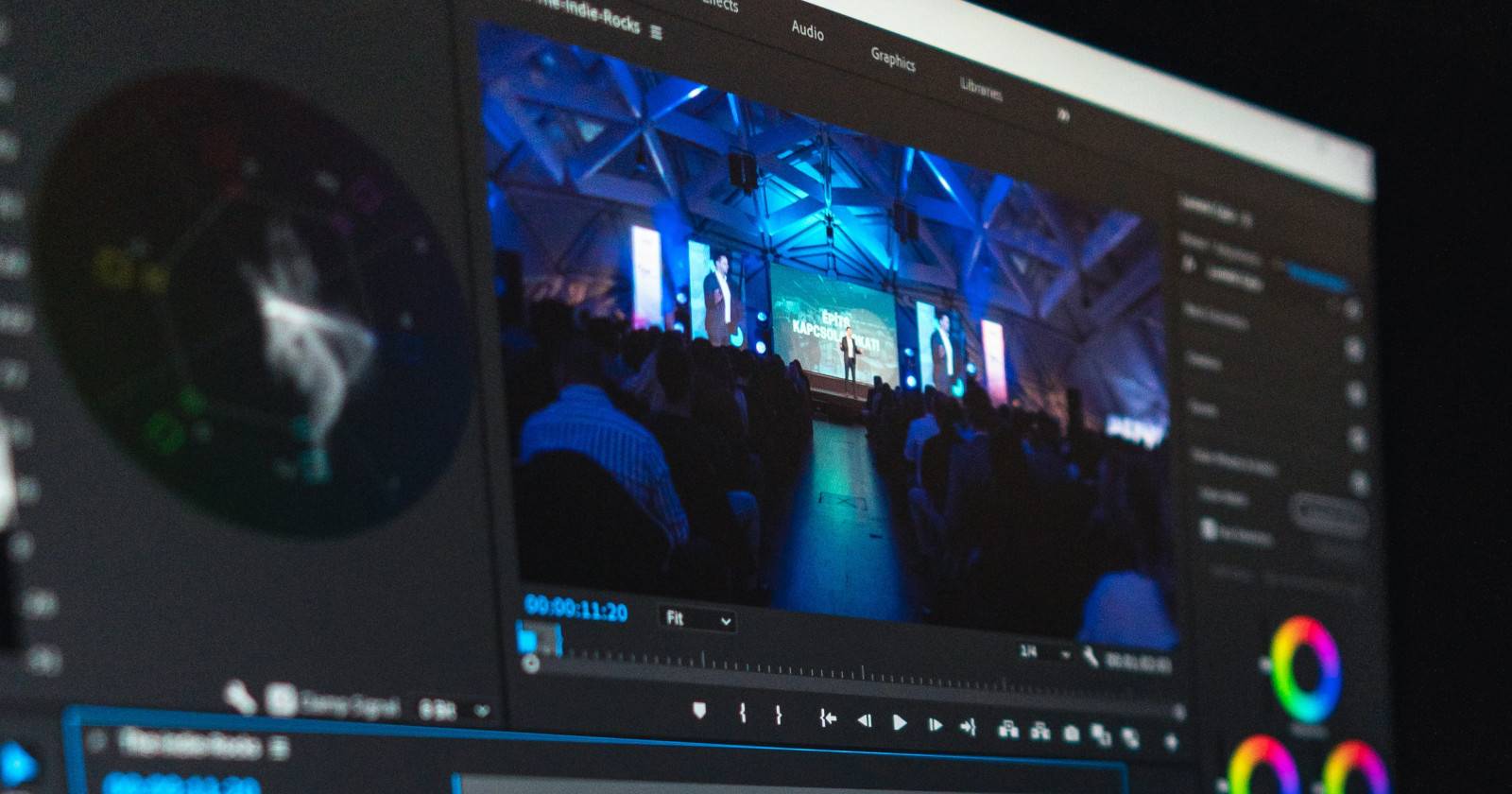
Используйте Lumetri Scopes в Adobe Premiere как объективный инструмент для оценки яркости и цвета. Волновая форма (Waveform) показывает яркость, гистограмма отображает распределение тонов, а векторскоп (Vectorscope) — цвет и насыщенность. Настройте пресеты, отключите Clamp Signal перед финальным экспортом и используйте парные показания (Waveform + Parade + Vectorscope) при согласовании кадров.
К чему это нужно
Цветокоррекция глазами — ненадёжна. Экран ноутбука без калибровки, усталость глаз и разные устройства просмотра вводят в заблуждение. Lumetri Scopes дают объективные числовые и визуальные подсказки. Они показывают, где кадр теряет детали в тенях или где цвета уходят в клиппинг. Это особенно полезно при подготовке материала для разных платформ — от смартфонов до трансляций.
Важно: Scopes не «красятся» за вас. Они лишь показывают состояние сигнала. Решения по художественному виду остаются за вами.
Что такое Lumetri Scopes
Lumetri Scopes — набор инструментов внутри панели Lumetri Scopes в Premiere. Основные из них:
- Waveform (Волновая форма) — оценка яркости и луминанса.
- RGB Parade — разбивка каналов R, G, B для сравнения.
- Histogram (Гистограмма) — распределение тонов от 0 до 255.
- Vectorscope (Векторскоп) — направление тонов и степень насыщенности.
Эти инструменты дают техническую основу для корректировки и согласования кадров.
Как открыть и настроить Lumetri Scopes
- Выделите клип в Timeline или в Bin.
- В меню Window выберите Lumetri Scopes.
- По умолчанию откроется Waveform.
- Нажмите значок гаечного ключа (wrench) внизу панели или правой кнопкой по панели для доступа к пресетам и другим типам Scope.
- Выберите набор пресетов или включите все скопы одновременно.
- В настройках можно менять цветовую модель (RGB, YUV и т. п.), яркость отображения и включать/отключать Clamp Signal.
Совет: перед финальным экспортом убедитесь, что Clamp Signal отключён. Это позволит увидеть превышения за пределы 0–100% и принять решение по корректировке перед сведением или сдачей заказа.
Что показывает Waveform
Waveform визуализирует луминанс (яркость) каждого пикселя вдоль горизонтальной оси кадра. Чем выше значение на шкале, тем ярче участок кадра. Основные режимы:
- Composite RGB (композитная) — суммарная яркость.
- RGB Parade — три полосы, показывающие отдельные каналы R, G и B.
- Luma — яркость без учёта цветовой информации.
- YC и YC без Chroma — показывает луму и хрому в разных цветах.
Что смотреть в Waveform:
- Пик вверху означает клиппинг в светах.
- Падение к нулю означает потерю деталей в тенях.
- Равномерность заполнения — показатель сбалансированного кадра.
Используйте RGB Parade для поиска цветовых сдвигов. Если одна полоса систематически выше других — это смещение баланса белого или проблемный канал.
Что показывает Гистограмма
Гистограмма отображает распределение яркостей по шкале 0–255 (стандарт для 8‑битных изображений). По горизонтали — тон от тёмного к светлому. По вертикали — количество пикселей с данным значением.
Когда использовать гистограмму:
- Быстрая проверка на «пики» в тенях или светах.
- Оценка смещения экспозиции кадра в целом.
- Сравнение одного кадра с другим при съёмке.
Что гистограмма не показывает: цветовой тон и насыщенность. Для этого используйте векторскоп.
Что показывает Векторскоп
Векторскоп показывает цветовые значения кадра как точки на круговой диаграмме. Чем дальше от центра точка — тем насыщеннее цвет. В Premiere есть YUV и HLS варианты.
- YUV векторскоп подписан как красный, зелёный, синий, пурпурный, жёлтый, голубой. Эти маркеры помогают понять, в какую сторону уходит цвет.
- HLS показывает тон, яркость и насыщенность.
Практическое применение:
- Контроль оттенка кожи: точки тонов кожи обычно лежат вдоль определённой линии (skin tone line). Если кожа смещается в зелёный или магента — видно по положению точек.
- Поиск переусиленной насыщенности: сильные пиксы далеко от центра.
- Проверка монохромности: чёрно‑белые кадры собираются возле центра.
Как читать Scopes вместе: примеры и стратеги
Scopes дают разный тип информации. Их надо читать в паре. Примеры рабочих сценариев:
Быстрая коррекция экспозиции
- Откройте Waveform (Luma) и Histogram.
- Добейтесь, чтобы тени не уходили в 0 и света не скапливались строго на 100.
- Если клиппинг нужен намеренно — зафиксируйте это и предупредите клиента.
Согласование нескольких кадров
- Используйте RGB Parade и Vectorscope.
- Сравнивайте три полосы RGB между кадрами. Подтяните отдельные каналы для выравнивания.
- Следите за тонами кожи на векторскопе.
Подготовка под веб/мобильные устройства
- Отключите Clamp Signal, чтобы увидеть превышения.
- Скорректируйте уровни в пределах безопасного диапазона для выбранной платформы.
Художественная корректировка с сохранением технической корректности
- Сначала задайте технические границы (тени/света и баланс белого).
- Потом добавьте LUTы и стили. Контролируйте результат по Scopes.
Практическая мини‑методология: рабочий SOP для одного кадра
- Очистка исходника
- Отключите все эффекты, кроме базовой коррекции.
- Сбросьте цветовые панели.
- Баланс белого
- Используйте Eyedropper или вручную скорректируйте Temp/Tint.
- Проверяйте по RGB Parade: средние тона должны быть близки друг к другу.
- Экспозиция и контраст
- Работайте с Highlights / Shadows, чтобы убрать клиппинг.
- Наблюдайте Waveform и Histogram.
- Насыщенность и тон
- Используйте Vectorscope для контроля насыщенности и тона кожи.
- Стилизация
- Примените LUT/Look. Контролируйте изменения на всех скопах.
- Финальная проверка
- Отключите Clamp Signal чтобы увидеть потенциальные превышения.
- Прокрутите клип в реальном времени и следите за пиками.
Критерии приёмки
- Нет неожиданного клиппинга в светах/тенях без художественной причины.
- Оттенки кожи располагаются близко к линии тона кожи на векторскопе.
- Межкадровая последовательность согласована по RGB Parade.
- Экспортные уровни соответствуют требованиям целевой платформы.
Роль‑ориентированные контрольные списки
Для монтажёра
- Включил Lumetri Scopes.
- Проверил отсутствие клиппинга.
- Оставил короткое примечание по кадрам с намеренным клиппингом.
Для цветокорректора
- Сбросил базовые параметры.
- Выполнил баланс белого.
- Согласовал оттенки кожи.
- Обеспечил согласование между сценами.
Для продюсера/директора
- Утвердил художественный стиль.
- Проверил, что важные объекты не потеряли детали.
- Подтвердил финальный экспорт под целевые платформы.
Частые ошибки и когда scopes не помогут
- Полагаться только на Scopes для художественного решения. Scopes — технический ориентир, не эстетический авторитет.
- Игнорировать среду просмотра. Даже после коррекции стоит проверить кадр на калиброванном мониторе и смартфоне.
- Неправильные настройки панели (например, Clamp Signal включён) могут скрыть реальные проблемы.
- Очень низкий битрейт или сильные компрессии на этапе экспорта могут уничтожить детали, которые видны в Scopes на стадии редактирования.
Когда Scopes «вводят в заблуждение»:
- Преобразования цветового пространства и LUTы могут временно изображать нормальные значения на скопах, но при экспорте результат станет иным.
- Камеры с лог‑профилями требуют преобразования в Rec.709 или работу с LUT прежде, чем ожидать «правильных» показаний.
Настройки экспорта и Clamp Signal
Clamp Signal ограничивает значения в пределах 0–100% (или 0–255). Это маскирует превышения и занижения. Отключайте Clamp Signal, чтобы увидеть все области, выходящие за допустимые границы. После корректировки и подтверждения уровней включайте необходимые ограничители/фейдеры в процессе экспорта согласно требованиям платформы.
Платформы и требования
- Веб/социальные сети: чаще всего используются sRGB/Rec.709, 8‑бит. Стремитесь к безопасному диапазону, но допустимы небольшие превышения.
- Трансляция/передача: требовательнее к legal range (16–235 для лума в видеосигнала). Проверяйте техническое ТЗ.
Советы по работе на некалиброванном экране
- Работайте в тёмной комнате и не повышайте яркость на глаз.
- Часто сверяйтесь со Scopes, особенно Waveform и Vectorscope.
- Делайте тестовые рендеры и смотрите на целевых устройствах.
- При возможности используйте внешние LUT‑профили и калибровочный монитор для финальной проверки.
Решение проблем и отладка
- Проблема: кожа постоянно уходит в зелёный — проверьте баланс белого и отдельно снизьте зелёный канал на RGB Parade.
- Проблема: кадр выглядит «плоским» — добавьте контраста, но следите за Waveform: не допускайте клиппинга.
- Проблема: сильные шумы в тенях после поднятия экспозиции — примените мягкую шумоподавляющую маску или локальную корректировку.
Примеры крайних случаев и рекомендации
- Ночная сцена с высоким ISO
- Сомкните тени в Waveform, чтобы увидеть уровень шума.
- Снижайте шум до комфортного уровня, не теряя важные детали.
- Съёмка под смешанным светом (лампы + окна)
- Балансируйте по ключевому объекту.
- Используйте Vectorscope для контроля смешанных оттенков.
- Сильная стилизация LUT
- Примените LUT в корректирующем слое и работайте с ним на Scopes.
- После стайлинга вернитесь к базовым настройкам и убедитесь в сохранении деталей.
Быстрая памятка‑чеклист перед экспортом
- Отключить Clamp Signal для проверки превышений
- Проверить Waveform на клиппинг светов и провалы в тенях
- Проверить RGB Parade на баланс каналов
- Проверить Vectorscope на сдвиги оттенков кожи
- Сделать тестовый экспорт и просмотреть на целевых устройствах
Модель принятия решений при корректировке цвета
flowchart TD
  A[Начать с исходника] --> B{Лог‑профиль?}
  B -- Да --> C[Применить LUT преобразования в Rec.709]
  B -- Нет --> D[Перейти к базовой коррекции]
  C --> D
  D --> E[Баланс белого по средним тонам]
  E --> F[Экспозиция: Waveform и Histogram]
  F --> G{Есть клиппинг?}
  G -- Да --> H[Уменьшить Highlights/Exposure]
  G -- Нет --> I[Перейти к насыщенности]
  I --> J[Vectorscope: тоны кожи и насыщенность]
  J --> K[Стилизация и LUT]
  K --> L[Финальная проверка и экспорт]
Короткий глоссарий
- Luma — яркостная составляющая изображения.
- RGB Parade — раздельное отображение каналов R, G и B.
- Waveform — график распределения яркости по горизонтали кадра.
- Vectorscope — круговая диаграмма цветов и их насыщенности.
- Clamp Signal — ограничение сигналов в допустимом диапазоне.
Совместимость и миграция рабочих процессов
- Лог‑профили: преобразуйте в Rec.709 перед окончательной цветокоррекцией в Premiere.
- LUT: используйте как стартовую точку, затем вручную доводите по Scopes.
- Межпрограммный обмен: при переносе в DaVinci Resolve или After Effects контролируйте цветовое пространство и не забывайте о диспетчере цветового пространства в экспорте.
Краткое резюме
Lumetri Scopes — неотъемлемый набор инструментов для технически грамотной цветокоррекции. Они помогают быстро находить клиппинг, корректировать баланс белого, согласовывать кадры и контролировать насыщенность. Используйте Waveform для яркости, Histogram для распределения тонов и Vectorscope для цвета. Работайте по пошаговой методологии: подготовка исходника, баланс, экспозиция, насыщенность, стилизация, финальная проверка.
Важно
Используйте Scopes как помощник, а не как догму. Проверяйте результат на целевых устройствах. Перед сдачей проекта убедитесь, что экспортные настройки соответствуют требованиям платформы.
Конец статьи

Похожие материалы

Несколько аккаунтов Skype: Multi Skype Launcher

Журнал для работы: повысить продуктивность

Персональные звуки уведомлений на Android

Скачивание шоу Hulu для офлайн‑просмотра

Microsoft Start: персонализированная новостная лента
