
Как читать книги Kindle на компьютере и в браузере
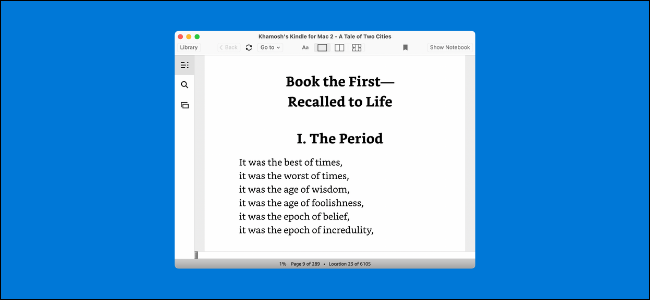
Быстрые ссылки
Читать книги Kindle в любом настольном браузере
Читать электронные книги через приложение Kindle для Windows и Mac
Короткое объяснение
Kindle Cloud Reader — это веб‑версия читалки Amazon, которая открывает доступ ко всем покупным книгам в вашей библиотеке Kindle. Приложение Kindle для Windows и Mac даёт локальный интерфейс и дополнительные настройки отображения. Для файлов вне магазина Amazon (EPUB, PDF и другие) рекомендуют Calibre: он конвертирует и отправляет книги на ваше устройство Kindle.
Важно: документы, загруженные вручную в облако Kindle (через «Send to Kindle»), могут не отображаться в Cloud Reader в зависимости от типа и прав доступа.
Читать книги Kindle в любом настольном браузере
- Откройте в браузере сайт Kindle Cloud Reader и войдите в свой Amazon‑аккаунт.
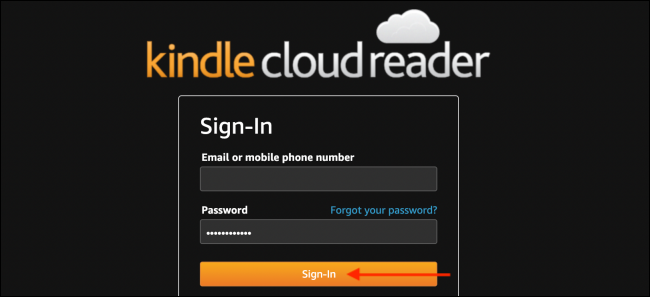
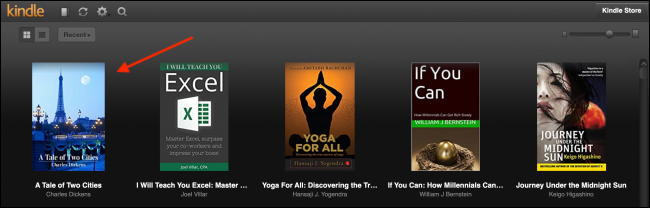
После входа вы увидите свою библиотеку. Все купленные книги отображаются автоматически (за исключением некоторых загруженных документов).
Нажмите на книгу, чтобы открыть её прямо в браузере. Cloud Reader синхронизирует прогресс: если вы читали на другом устройстве, отображается последнее место чтения.
- Интерфейс содержит панель инструментов для закладок, заметок и оглавления.
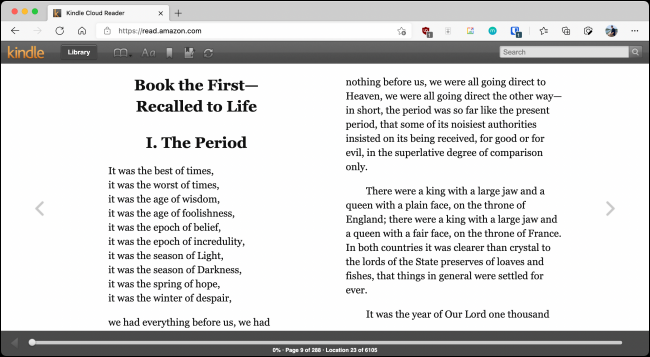
- Для настройки отображения нажмите кнопку “Aa” (настройки текста): шрифт, размер, фон и интервалы — всё под вашим контролем.
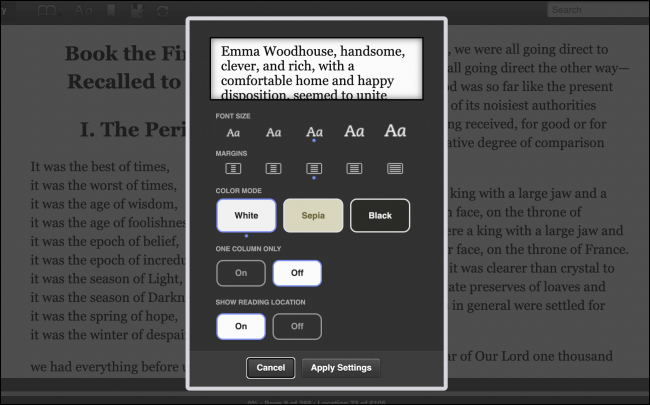
- Листайте страницы стрелками на клавиатуре или кнопками интерфейса. После закрытия вкладки прогресс остаётся в аккаунте и будет доступен на других устройствах.
Совет: Kindle Cloud Reader отлично подходит для быстрого доступа из любого компьютера без установки. Он работает в Chrome, Firefox, Edge и других популярных браузерах.
Читать через приложение Kindle для Windows и Mac
Если вы читаете на компьютере регулярно, приложение даёт больше гибкости и локальных настроек.
Перейдите на страницу загрузки Kindle Apps и нажмите “Download for PC & Mac”.
Установите приложение и войдите в Amazon‑аккаунт.
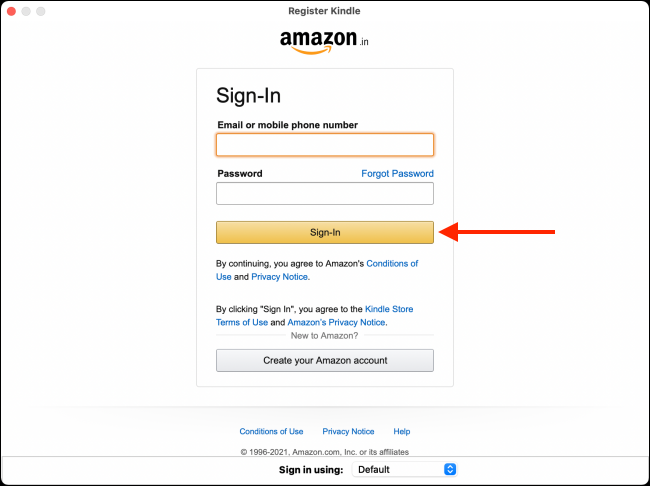
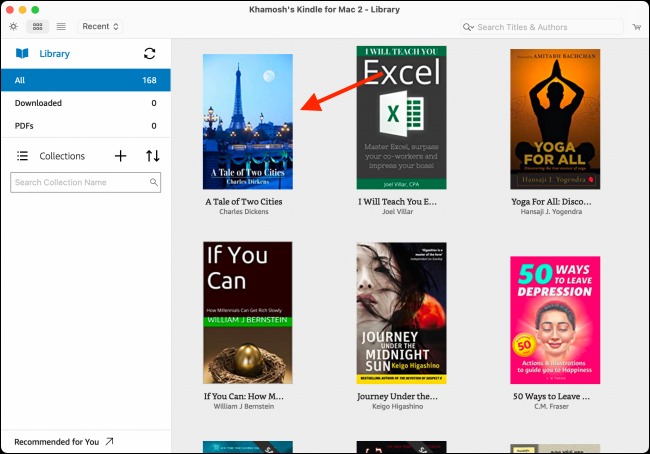
- Библиотека покажет все ваши книги. Двойной щелчок открывает книгу.
- По умолчанию приложение может оставлять большие поля по бокам. Для более полного использования экрана:
- Включите «Two Page view» (двухстраничный просмотр) в панели инструментов.
- Нажмите “Aa” и увеличьте параметр «Page Width» (ширина страницы) до максимума.
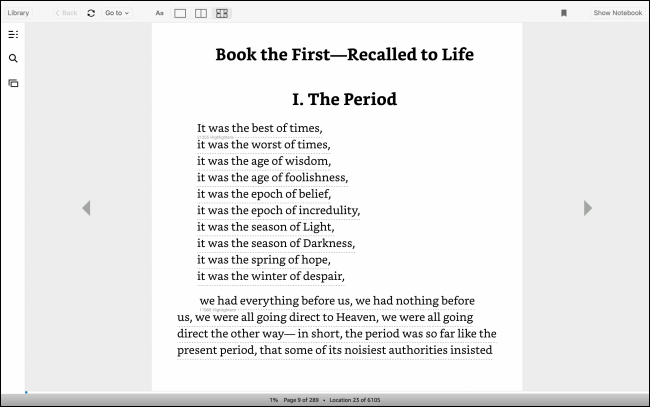
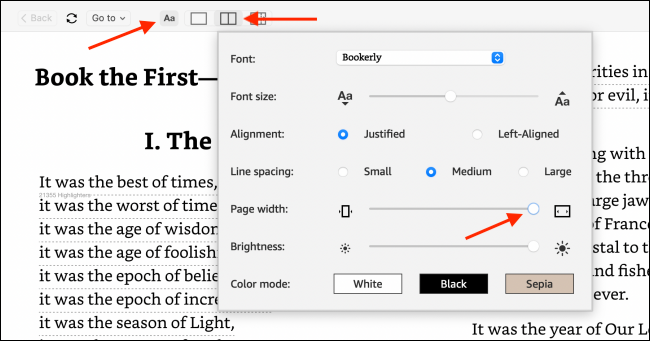
- После настройки книга займёт большую часть экрана и будет удобна для чтения.
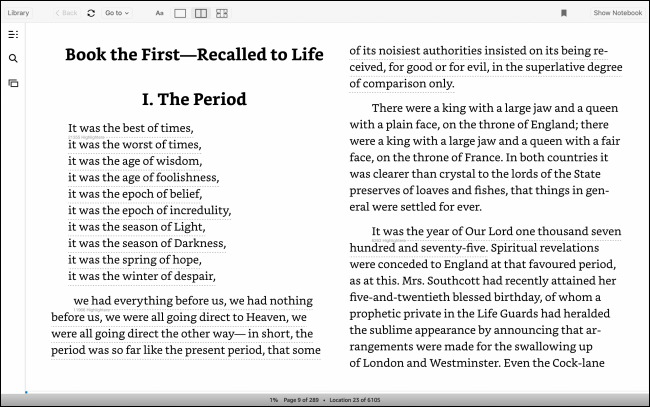
- Навигация возможна стрелками клавиатуры, прокруткой или элементами интерфейса. Для возврата в библиотеку нажмите кнопку «Библиотека».
Полезные настройки приложения:
- Режим ночного чтения и тёплый фон для снижения нагрузки на глаза.
- Синхронизация заметок и выделений между устройствами.
- Управление шрифтами и межстрочным интервалом для удобства восприятия.
Перенос сторонних форматов (EPUB, PDF) на Kindle
Вы не ограничены только покупками в магазине Amazon. Чтобы прочитать EPUB, PDF или другие форматы, используйте Calibre:
- Установите Calibre на компьютер.
- Добавьте книгу в библиотеку Calibre.
- При необходимости конвертируйте в формат MOBI или AZW3 (чтобы обеспечить лучшую совместимость с Kindle).
- Подключите Kindle по USB или используйте функцию «Отправить на устройство» в Calibre.
Совет: Amazon официально поддерживает отправку на Kindle через e‑mail (Send to Kindle), но форматирование может отличаться. Calibre даёт больше контроля над метаданными и обложками.
Устранение неполадок и частые вопросы
- Книга не отображается в Cloud Reader: убедитесь, что вы залогинились в правильный аккаунт и что книга была куплена, а не загружена как личный документ с ограничениями.
- Прогресс не синхронизируется: проверьте подключение к Интернету и включение синхронизации в настройках устройства.
- Плохо читается на большом экране: увеличьте размер шрифта, измените межстрочный интервал или используйте двухстраничный режим.
- Calibre не отправляет книгу: проверьте формат и попробуйте конвертацию в AZW3.
Критерии приёмки
- Книга открывается в Cloud Reader или приложении после входа в аккаунт.
- Закладки и выделения синхронизируются между устройствами.
- Сторонние файлы читаются на Kindle после конвертации и отправки.
Контрольный список перед чтением на компьютере
- Вход в правильный Amazon‑аккаунт.
- Книга куплена или файл подготовлен через Calibre.
- Проверена синхронизация прогресса.
- Настроены шрифт и ширина страницы для комфортного чтения.
Сравнение подходов — когда что лучше
- Kindle Cloud Reader: быстро и без установки, подходит для случайного чтения с любого компьютера.
- Приложение Kindle: лучше для постоянного чтения, даёт больше настроек и офлайн‑доступ.
- Calibre + отправка: необходима для чтения сторонних форматов и тонкой настройки метаданных.
Факто‑бокс: полезные замечания
- Kindle Cloud Reader работает в большинстве современных браузеров.
- Книга, открытая в браузере, синхронизируется с приложением Kindle и устройством.
- Для наилучшей совместимости сторонних форматов конвертируйте в AZW3.
1‑строчная глоссарий
- Cloud Reader — веб‑версия читалки Amazon для браузера.
- AZW3/MOBI — форматы, совместимые с Kindle.
- Calibre — бесплатный менеджер и конвертор электронных книг.
Резюме
Используйте Kindle Cloud Reader для быстрого доступа из любого браузера и приложение Kindle для улучшенного локального чтения. Для не‑Amazon форматов — Calibre. Настройка ширины страницы и шрифта делает чтение на большом экране комфортным. Если что‑то не отображается, проверьте аккаунт и синхронизацию.
Важно: если вы работаете с личными документами или защищёнными форматами, убедитесь в правомерности и соответствии политике Amazon перед отправкой на устройство.

Похожие материалы

Несколько аккаунтов Skype: Multi Skype Launcher

Журнал для работы: повысить продуктивность

Персональные звуки уведомлений на Android

Скачивание шоу Hulu для офлайн‑просмотра

Microsoft Start: персонализированная новостная лента
