
Как читать FAT32 в Windows 10
TL;DR
Windows 10 без проблем читает диски, отформатированные в FAT32. Для загрузки в UEFI нужен раздел FAT32; для установки самой Windows требуется NTFS. Выбирайте exFAT для больших файлов, FAT32 — для максимальной совместимости.
FAT32 — это одна из самых распространённых файловых систем для съёмных носителей. Появившись ещё в эпоху Windows 98, она остаётся актуальной благодаря широкой совместимости с различными ОС и устройствами. В этой статье кратко и практично разберём, что важно знать о FAT32 в контексте Windows 10: поддержка, загрузка через UEFI, сравнение с exFAT и NTFS, а также практические инструкции и рекомендации.
Что такое FAT32?
FAT32 — устойчивая и простая файловая система для флеш-накопителей и карт памяти. Её ключевые особенности:
- Простота и высокая совместимость с Windows, macOS и многими устройствами (камерами, медиаплеерами и т.д.).
- Ограничение максимального размера одного файла — 4 ГБ.
- Максимальный размер тома часто называют 8 ТБ (в зависимости от размера кластера и реализации).
Краткое определение: FAT32 — это файловая система для съёмных носителей с отличной совместимостью, но с ограничением по размеру файла.
Поддерживает ли Windows 10 FAT32?
Да. Windows 10 умеет читать и записывать на носители FAT32 без дополнительных драйверов. Если у вас флешка или внешний диск в FAT32 — данные будут доступны.
Важно: хотя чтение и запись поддерживаются, для установки Windows системный раздел должен быть в NTFS.
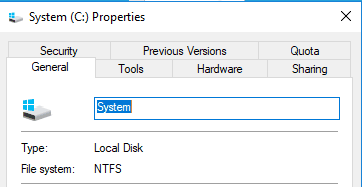
Как проверить файловую систему флешки (шаг за шагом)
- Откройте «Этот компьютер».
- Кликните правой кнопкой мыши по нужному диску и выберите «Свойства».
- Во вкладке «Общие» найдите значение «Файловая система» — там будет указано FAT32, exFAT или NTFS.
Можно ли установить Windows на FAT32?
Нет. Начиная с Windows Vista, установщик Windows создаёт системный раздел в NTFS и ожидает, что целевой раздел будет поддерживать свойства NTFS (права доступа, журналирование и т.д.). Поэтому перед установкой Windows нужно иметь раздел в NTFS.
Если у вас носитель в FAT32 и нужно поставить Windows, два варианта:
- Отформатировать раздел в NTFS (потеря данных, если не сделать резервную копию).
- Попытаться конвертировать FAT32 в NTFS без потери данных с помощью команды в командной строке: convert X: /fs:ntfs (где X — буква диска). Перед этим сделайте резервную копию.
FAT32 и UEFI: можно ли загрузиться?
Да. UEFI ожидает загрузочный EFI-раздел в формате FAT32. Поэтому для создания загрузимой USB-флешки, работающей в режиме UEFI, обычно требуется FAT32. Проблема возникает, когда образ Windows содержит файлы >4 ГБ (например, большой install.wim) — FAT32 не поддержит такой файл. В таких случаях используют обходные пути:
- Разбить или распаковать образ так, чтобы файлы были <4 ГБ.
- Использовать инструменты вроде Rufus, которые создают комбинированные схемы (например, загрузчик в FAT32, основной файл — в NTFS с прошивкой, обеспечивающей загрузку через UEFI).
FAT32 vs exFAT vs NTFS — что выбрать?
Краткая таблица и пояснения:
FAT32
- Плюсы: максимальная совместимость с разными ОС и устройствами.
- Минусы: ограничение размера файла 4 ГБ; меньше возможностей для контроля доступа и журналирования.
exFAT
- Плюсы: поддерживает файлы >4 ГБ; простая структура; хороша для флешек и внешних дисков.
- Минусы: поддержка по умолчанию в Windows и macOS, но на некоторых Linux-дистрибутивах может потребоваться дополнительный пакет.
NTFS
- Плюсы: поддерживает большие файлы, права доступа, шифрование, журналирование; нужен для установки Windows.
- Минусы: менее универсален для бытовых устройств (смарт-ТВ, камеры) по сравнению с FAT32.
Когда использовать что:
- Вы хотите максимальную совместимость с любым устройством — выбирайте FAT32.
- Нужны файлы больше 4 ГБ (видео, образы) и совместимость с современными ОС — exFAT.
- Это системный диск Windows или нужен контроль прав — NTFS.
Производительность: NTFS vs FAT32
Практика показывает, что для обычного пользовательского сценария заметной разницы в скорости передачи файлов между NTFS и FAT32 вы, скорее всего, не заметите. Бенчмарки иногда показывают преимущество NTFS при больших объёмах операций с небольшими файлами или при более сложных сценариях (журналирование, кэширование), но в повседневной работе ключевыми остаются совместимость и требования к файлам.
Когда FAT32 не подойдёт (примеры)
- Нужно поместить единичный файл больше 4 ГБ (например, видео 8 ГБ).
- Требуется установка Windows на раздел — нужен NTFS.
- Нужна поддержка прав доступа и журналирования для серверной работы.
Быстрый SOP: как подготовить загрузительную USB-флешку для UEFI
- Сделайте резервную копию всех данных с флешки.
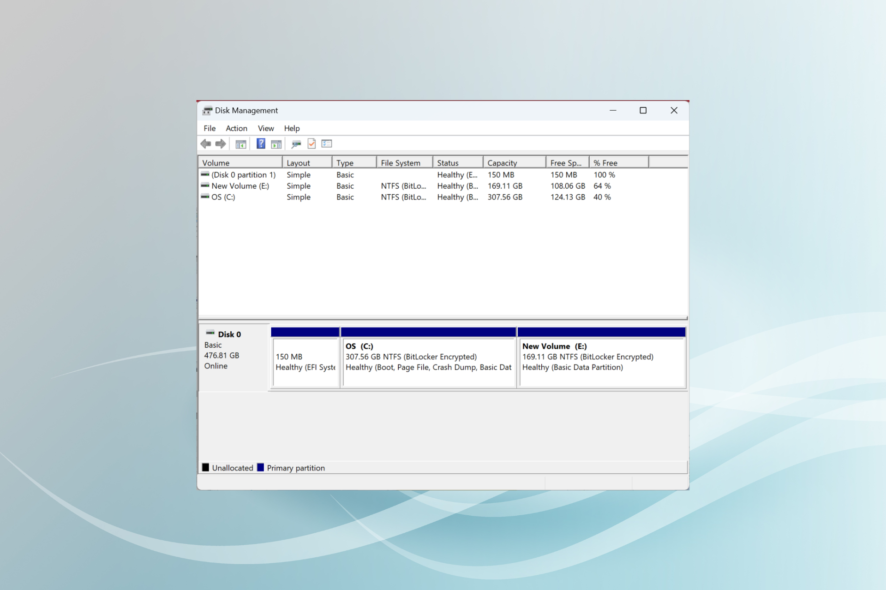
- Откройте Диспетчер дисков (diskmgmt.msc) или используйте Rufus.
- Создайте раздел FAT32 для EFI.
- Если образ Windows содержит файлы >4 ГБ, используйте Rufus с опцией GPT/UEFI и форматом NTFS или разделите образ.
- Скопируйте файлы установщика и проверьте: компьютер должен видеть флешку в списке загрузки UEFI.
Критерии приёмки
- Флешка загружается в режиме UEFI на целевом ПК.
- Установщик видит носитель и файлы установки.
- Если требуется — файлы установки целиком доступны и не превышают ограничения FAT32.
Мини‑методология выбора файловой системы
- Определите целевые устройства (камеры, ТВ, ПК).
- Оцените максимальный размер файлов, которые будете хранить.
- Если нужен загрузочный UEFI-раздел — используйте FAT32 для EFI.
- Для общего хранения больших файлов — exFAT.
- Для систем и прав доступа — NTFS.
Полезные команды и подсказки
- Узнать файловую систему: правый клик → «Свойства» → «Файловая система».
- Конвертация FAT32 в NTFS без потери данных: откройте cmd от имени администратора и выполните:
convert X: /fs:ntfs(где X — буква диска). Всегда делайте резервную копию перед операциями с разделами.
Когда выбирать FAT32 — кратко
- Совместимость с устаревшими устройствами и приставками.
- Малые файлы и простые сценарии обмена данными.
Заключение
FAT32 остаётся важным инструментом: он прост, надёжен и совместим с большинством устройств и ОС. Windows 10 полностью поддерживает чтение и запись на FAT32, а UEFI требует FAT32 для загрузочного EFI‑раздела. Однако для установки Windows нужен NTFS, а для хранения больших файлов удобнее использовать exFAT.
Если вы не уверены, какую файловую систему выбрать, начните с опроса ваших устройств и требований к размеру файлов — затем примените мини‑методологию из статьи.
Если остались вопросы или есть практические кейсы — напишите в комментариях.
Примечание: перед форматированием всегда делайте резервную копию важных данных.

Похожие материалы

Несколько аккаунтов Skype: Multi Skype Launcher

Журнал для работы: повысить продуктивность

Персональные звуки уведомлений на Android

Скачивание шоу Hulu для офлайн‑просмотра

Microsoft Start: персонализированная новостная лента
