
Как сохранять и редактировать PDF в Apple Books
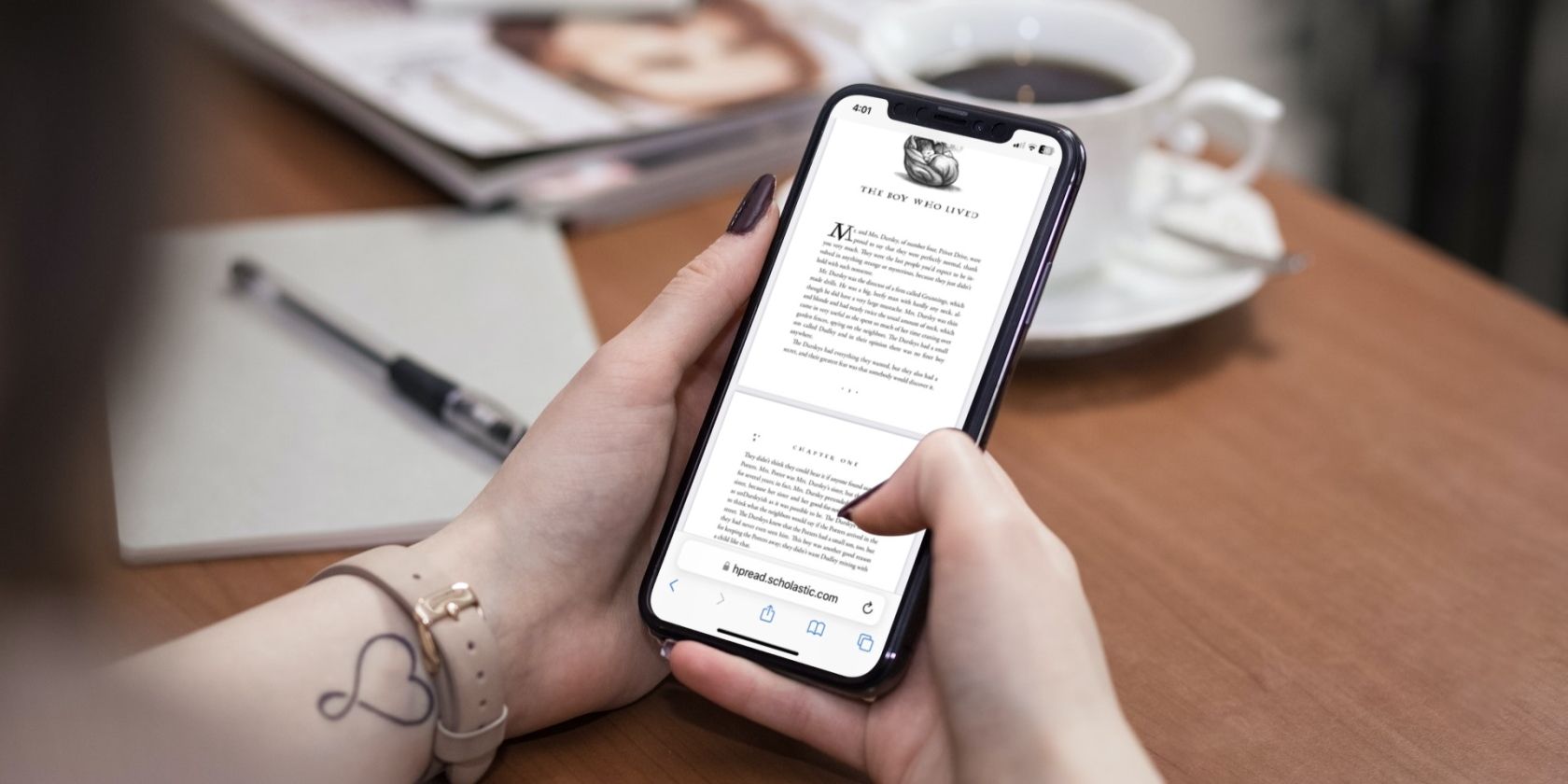
Apple Books — не только приложение для чтения книг: оно умеет сохранять PDF, открывать их офлайн, отмечать важные места и отправлять файлы контактам. Ниже — подробное руководство по основным сценариям работы с PDF в Apple Books, список полезных приёмов и контрольные списки для разных ролей.
Откройте PDF в Apple Books
Когда вы находите PDF в браузере, в почте или в другом приложении и хотите сохранить его на устройство, выполните следующие шаги:
- Откройте PDF-файл в приложении, где он сейчас находится (например, Safari, Почта или Files).
- Нажмите кнопку «Поделиться» (Share).
- В списке действий выберите значок “Books” (Книги).
- iPhone автоматически откроет и сохранит копию PDF в Apple Books — в вашей библиотеке появится книга с этим файлом.
Важно: Сохранённый PDF доступен офлайн — это удобно в поездках или в самолёте.
Как выделять и помечать PDF (Markup)
Apple Books предоставляет базовые инструменты разметки (Markup): выделение, ручные заметки, добавление текста и подписи. Рабочий процесс простой:
- Откройте PDF в Apple Books.
- Нажмите по странице, чтобы открыть панель инструментов в верхней части экрана.
- Выберите значок «Markup» — он похож на ручку или перо.
- Внизу появятся инструменты: маркер, перо, резинка, цветовые палитры и кнопка “+” для добавления текста, подписи или лупы.
- Выделяйте, рисуйте или добавляйте подписи пальцем или стилусом.
- Изменения сохраняются в файле в библиотеке Books.
Примечание: Markup удобен для быстрых пометок и подписи, но не заменяет полнофункциональные редакторы PDF: сложная правка структуры документа или редактирование текста потребуют сторонних приложений.
Закладки: добавление и просмотр
Если вы нашли страницу, к которой нужно вернуться, используйте закладки:
- Перейдите на страницу, которую хотите отметить.
- Нажмите по странице, чтобы появилась панель инструментов.
- Выберите значок «Закладка» в правом верхнем углу — появится красная метка в углу страницы.
Чтобы увидеть все закладки:
- Откройте PDF в Apple Books.
- Нажмите на значок с горизонтальными линиями и точками в левом верхнем углу для просмотра миниатюр страниц.
- Прокрутите список миниатюр и ищите страницы с красной меткой. Чтобы отфильтровать только закладки, нажмите значок “Закладка” вверху панели.
Поиск и прокрутка
Внутри PDF доступна строка поиска — для поиска слов, фраз или номеров страниц. Также в меню «aA» можно изменить яркость и включить вертикальную прокрутку (Vertical Scrolling) для удобного чтения длинных документов.
Отправка PDF контактам
Поделиться PDF из Apple Books можно двумя способами:
- В библиотеке нажмите три точки рядом с нужным PDF и выберите «Поделиться PDF». Затем выберите контакт или приложение.
- Откройте PDF, нажмите значок с горизонтальными линиями и точками и выберите «Share» (Поделиться).
Мини-методика: быстрый рабочий процесс с PDF
- Сохранить PDF в Apple Books (через Share).
- Ознакомиться и пометить ключевые места с помощью Markup.
- Добавить закладки для быстрых ссылок.
- При необходимости отправить файл коллегам или экспортировать в Files.
Эта последовательность покрывает наиболее частые задачи: чтение, аннотирование и обмен.
Когда Apple Books подходит, а когда нет
Когда стоит использовать Books:
- Нужны быстрые пометки и подписи.
- Хотите сохранить PDF офлайн и читать на iPhone.
- Требуется удобная интеграция с библиотекой книг и синхронизация через iCloud.
Когда лучше выбрать другое приложение:
- Требуется редактирование исходного текста PDF (OCR, изменение текста).
- Нужна массовая обработка файлов, объединение/разделение страниц.
- Нужны расширенные инструменты для рецензирования и совместной работы с комментариями.
Совместимость и синхронизация
Apple Books работает на iPhone и iPad. При включённом iCloud Drive и синхронизации для Books ваши PDF могут отображаться на других устройствах Apple под вашей учётной записью. Если синхронизация выключена, файлы остаются локально на устройстве.
Примечание: для обмена с пользователями Android используйте отправку файла через почту или облачные сервисы — получатель откроет PDF сторонним приложением.
Контрольные списки по ролям
Для студентов:
- Сохранить лекции и статьи в Books.
- Отметить ключевые места маркером.
- Добавить закладки для контрольных вопросов.
- Экспортировать страницы в Files перед отправкой преподавателю.
Для исследователей и специалистов:
- Хранить версии важной литературы в отдельной коллекции.
- Использовать подписи для официальных заявлений.
- Синхронизировать через iCloud для доступа с iPad.
Для путешественников:
- Сохранить путеводители и билеты офлайн.
- Удалить большие файлы после использования, чтобы освободить место.
1‑строчная глоссарий
- Markup — встроенный набор инструментов для пометок: рисование, выделение, подпись.
- Закладка — быстрый маркер страницы для навигации.
- iCloud — облачный сервис Apple для синхронизации данных между устройствами.
Часто задаваемые вопросы
Как экспортировать PDF с пометками из Apple Books?
Пока Books сохраняет пометки внутри файла в своей библиотеке, экспортируйте копию через «Поделиться» → «Сохранить в Files» или отправьте файл контакту — пометки сохранятся в экспортируемой версии.
Будут ли пометки видны на других устройствах?
Да, если включена синхронизация Apple Books через iCloud, изменения появятся на других ваших устройствах с тем же Apple ID.
Можно ли редактировать текст PDF внутри Apple Books?
Нет — Books предназначен для аннотаций, просмотра и подписания; для редактирования текста используйте профессиональные редакторы PDF.
Итог и советы
Apple Books — простой и быстрый инструмент для повседневной работы с PDF: сохраняйте файлы с любого приложения, делайте пометки и закладки, делитесь документами и читайте без подключения к сети. Для сложных преобразований или коллективной правки потребуется сторонний софт.
Короткие советы:
- Используйте «Сохранить в Files» для резервной копии оригинала.
- Регулярно очищайте библиотеку Books от неактуальных файлов, чтобы экономить место.
- Включите iCloud для удобной синхронизации между устройствами.
Сводка выше поможет вам быстро начать использовать Apple Books как простой менеджер PDF на iPhone. Если нужно, добавлю чек-лист для конкретной задачи (учёба, работа, поездки).

Похожие материалы

Несколько аккаунтов Skype: Multi Skype Launcher

Журнал для работы: повысить продуктивность

Персональные звуки уведомлений на Android

Скачивание шоу Hulu для офлайн‑просмотра

Microsoft Start: персонализированная новостная лента
