
Лучшие читалки комиксов для iPad: CBR, CBZ и магазины
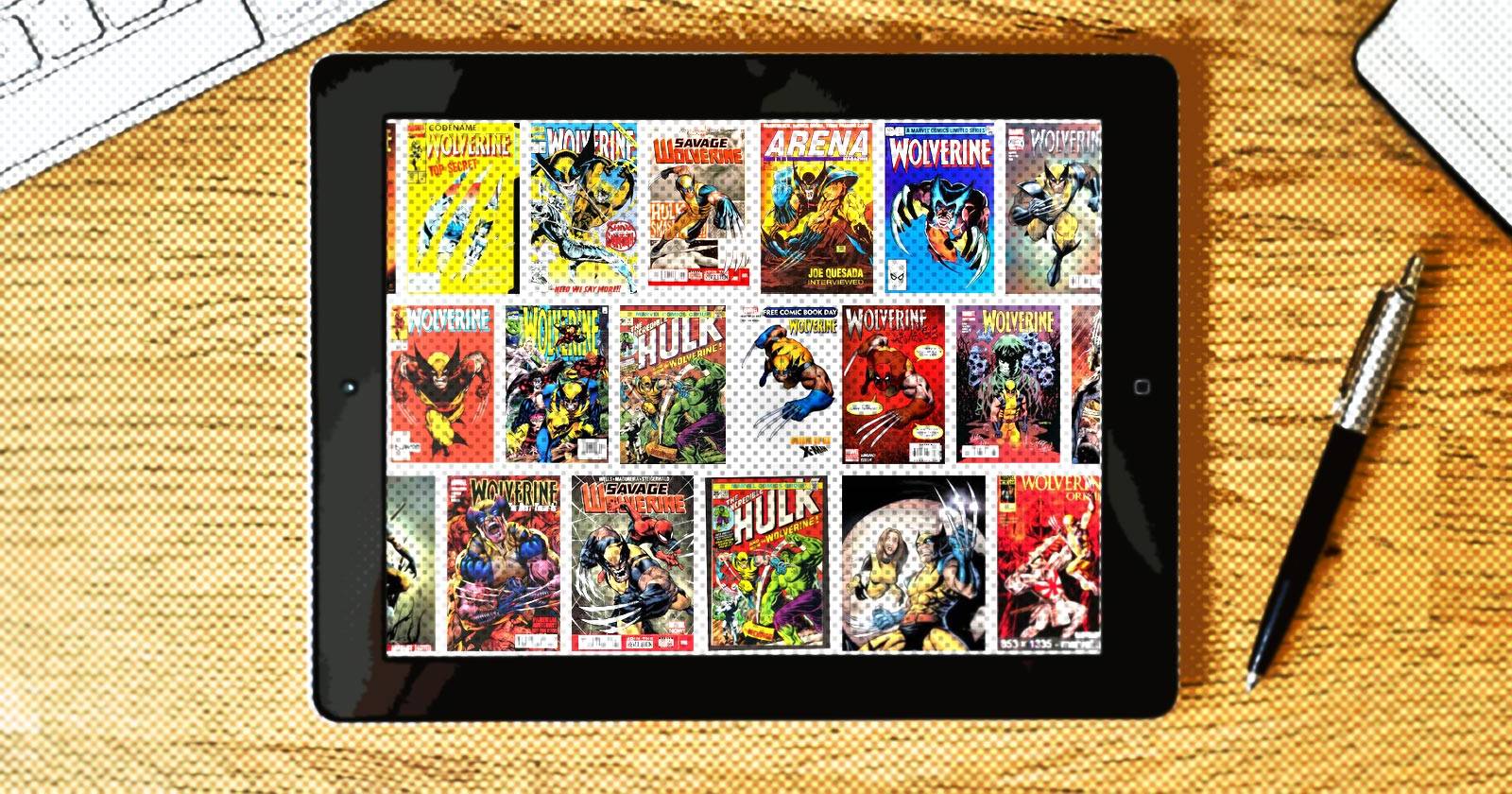

Изображение: человек читает цифровой комикс на iPad в интерьере
О чём эта статья
В этой статье вы найдёте: краткие обзоры лучших приложений для чтения комиксов на iPad; советы по импорту CBR/CBZ/CBT/PDF; рекомендации для тех, кто покупает комиксы из встроенных магазинов; типичные сценарии использования и рабочие процессы для коллекционеров и случайных читателей.
Важно: все рекомендации учитывают работу на iPadOS и взаимодействие с Finder/iTunes/iCloud и популярными облачными хранилищами.
Что такое CBR и CBZ (одна строка)
CBR/CBZ — это архивы изображений (обычно JPEG/PNG) с расширениями .cbr (.rar) или .cbz (.zip). Их удобно передавать и читать как единый файл.
Лучшие CBR и CBZ читалки для iPad
Если у вас уже есть коллекция в форматах CBR/CBZ, вам нужно приложение, которое удобно импортирует и организует эти файлы, корректно отображает страницы и поддерживает нужные вам способы чтения (по странице, по панели, прокрутка).
Chunky — лучший бесплатный ридер для CBR/CBZ
Изображение: коллекция комиксов в приложении Chunky на iPad
Изображение: экран настроек оптимизации изображений в Chunky
Chunky — одно из самых популярных бесплатных приложений для чтения комиксов на iPad. Основные преимущества:
- Автоулучшение изображений: масштабирование, Auto Contrast для восстановления выцветших панелей.
- Широкие возможности импорта: iCloud Drive, Dropbox, Google Drive и другие облачные сервисы.
- Поддержка форматов CBR, CBZ, CBT и PDF.
Что важно знать:
- Базовая версия бесплатна и уже мощная. Платная версия (Pro) даёт беспроводную загрузку с компьютера/NAS, альтернативные темы и автоматическое обрезание полей.
- Подходит для большинства пользователей, особенно если вы хотите качественное отображение без лишних сложностей.
Советы по использованию:
- Включите Auto Contrast при чтении отсканированных выпусков.
- Для массовой синхронизации используйте iCloud Drive или подключите iPad к компьютеру и выгружайте через Finder.
Panels — стильный интерфейс и синхронизация через Google
Изображение: библиотека комиксов в Panels с обложками
Изображение: настройки синхронизации Google в Panels
Panels фокусируется на простоте и синхронизации чтения между устройствами через Google-аккаунт. Поддерживает CBR, CBZ и PDF и несколько режимов чтения: горизонтально, вертикально и панель за панелью.
Плюсы:
- Удобная синхронизация прогресса между iPhone и iPad через Google.
- Чистый современный интерфейс с акцентом на качество чтения.
Ограничения:
- Бесплатная версия позволяет импортировать только через iCloud Drive; Pro открывает Dropbox, Google Drive, OneDrive и веб-серверы.
Совет: если вы уже используете Google Drive для хранения коллекции, Panels будет естественным выбором.
ComicFlow — лучший вариант для больших коллекций
Изображение: ComicFlow с множеством обложек в сетке
Изображение: настройки сервера WebDAV в ComicFlow
ComicFlow — простое и открытое приложение, которое делает ставку на минимализм и надёжность при работе с тысячами выпусков.
Ключевые моменты:
- Открытый исходный код, простая структура папок: поместите файлы в папку — они станут серией.
- Передача через Wi‑Fi: встроенный веб-сервер или WebDAV для drag-and-drop на компьютер.
- Ограничение на 50 бесплатных загрузок через встроенный метод; после — внутренняя покупка. Однако передача через Finder/iTunes не ограничена.
Рекомендации:
- Идеально для архивов, которые хранятся как набор папок с сериями/томами.
- Если у вас много комиксов, настройте WebDAV на NAS и загружайте партии по папкам.
iComix — простая и лёгкая читалка
Изображение: библиотека iComix с обложками и режимом списка
Изображение: экран настроек импорта в iComix
iComix — ещё один минималистичный ридер, который ориентирован на простоту: лёгкая навигация, тёмная и светлая темы, базовые инструменты для организации.
Особенности:
- Поддерживает только CBR и CBZ, что ограничивает совместимость с редкими форматами.
- Импорт через облачные сервисы (Dropbox, Google Drive, OneDrive, Box) и через Finder/iTunes.
Хорош для тех, кто хочет простое и быстрое приложение без лишних функций.
YACReader — расширенная совместимость и ПК‑поддержка
Изображение: интерфейс YACReader с организованными сериями
Изображение: синхронизация коллекции YACReader с настольным приложением
YACReader — платный (однократная покупка) ридер с расширенной поддержкой архивных форматов (ZIP, RAR, RAR5 и т. д.) и сильной интеграцией с настольным приложением.
Плюсы:
- Поддержка множества форматов: CBR, CBZ, PDF, ZIP, RAR, RAR5 — можно не распаковывать архивы.
- Наличие настольного клиента (Mac/Windows/Linux) для управления библиотекой и синхронизации с iPad.
Кому подойдёт:
- Коллекционерам, которые хранят архивы в разных форматах и хотят централизованное управление.
iComics — самая широкая совместимость форматов
Изображение: iComics читает мангу справа налево и поддерживает печать страниц
Изображение: режим чтения манги и настройки обрезки полей в iComics
iComics поддерживает очень широкий набор форматов (ZIP, CBZ, RAR, CBR, 7ZIP, CB7, TAR, CBT, LZH, LHA, EPUB, PDF) и ориентирован на гибкую настройку чтения.
Особенности:
- Поддержка чтения справа‑налево — удобно для манги.
- Плавная прокрутка, обрезка полей, отправка отдельных страниц на печать.
Ограничения:
- Передача файлов ограничена только Finder/iTunes или через «Поделиться > Открыть в…» из других приложений.
Comic Zeal — функциональная и зрелая платформа для коллекционеров
Изображение: Comic Zeal с инструментами организации и слайдером коллекции
Изображение: набор инструментов для управления библиотекой в Comic Zeal
Comic Zeal — платное приложение с богатым набором функций, развитой системой организации и инструментами для power‑пользователей.
Преимущества:
- Множество способов передачи файлов: Wi‑Fi, облако, AirDrop, и традиционное подключение через кабель.
- Инструмент Slider для быстрой сортировки, создания списков чтения и переупорядочивания.
Недостатки:
- Платное приложение и дополнительные покупки внутри приложения для расширенного импорта.
Кому рекомендуется:
- Тем, кто хранит тысячи выпусков и хочет детально настраиваемую организацию с интеллектуальными списками.
Магазины и приложения от издателей
Если у вас нет локальной коллекции, вы, скорее всего, захотите покупать комиксы внутри приложений или пользоваться подписками.
comiXology — покупка и подписка
Изображение: магазин comiXology с карточками популярных серий
Изображение: экран синхронизации библиотек comiXology на разных устройствах
comiXology (владельцем является Amazon) даёт доступ к релизам и каталогам крупнейших издательств: Marvel, DC, Image и др. Удобна синхронизация между устройствами, но покупку часто приходится совершать на сайте, а не внутри приложения.
Подписка: comiXology Unlimited (~$5.99/месяц) открывает доступ к большой библиотеке (подписочные каталоги варьируются по региону).
Совет: comiXology хорош для тех, кто хочет единую библиотеку с доступом к релизам нескольких издательств.
Madefire — интерактивные Motion Books
Изображение: Motion Books в Madefire с анимацией и звуковым сопровождением
Изображение: коллекция Madefire с бесплатными и платными выпусками
Madefire специализируется на «Motion Books» — комиксах с анимацией, звуком и интерактивом. Есть бесплатный контент и платные издания от крупных издательств.
Кому подойдёт:
- Читателям, которые хотят необычный опыт чтения и мультимедийное сопровождение.
Приложения издательств — Marvel, DC и др.
Изображение: библиотека Marvel в приложении издателя
Изображение: каталог DC Universe Infinite с разделами по сериям
Многие издательства предлагают собственные приложения со встроенным магазином и библиотекой. Часто у таких приложений отсутствуют гибкие инструменты организации (вы работаете в рамках каталога издателя), зато можно получить доступ к эксклюзивным изданиям и подпискам.
Совет: если вы читаете преимущественно одно издательство — использование его приложения может быть оправдано.
Где найти бесплатные комиксы легально
- Периодические акции от издательств: следите за разделами «Free» в comiXology, Madefire и у отдельных издателей.
- Классические выпуски в общественном достоянии: библиотеки и архивы могут публиковать старые выпуски.
- Специальные промо-кампании и giveaways на сайтах издательств и в соцсетях.
Важно: избегайте пиратских сайтов — они нарушают права авторов и повышают риск загрузки вредоносного контента.
Рабочий процесс: как перенести большую коллекцию на iPad (пошагово)
- Подготовьте библиотеку на ПК или NAS: структуру по папкам — издатель/серия/том.
- Выберите приложение-ридер, которое поддерживает ваш способ синхронизации (Finder, WebDAV, облако).
- Для больших объёмов рекомендуем либо WebDAV/NAS для drag-and-drop, либо YACReader с десктопным клиентом.
- Проверьте совместимость форматов: если есть RAR5 или экзотические архивы, выбирайте YACReader или iComics.
- После передачи настройте метаданные и обложки в десктоп‑приложении (если есть) — это ускорит навигацию на iPad.
- Настройте резервное копирование исходников — облако или локальное копирование.
Практический совет: всегда храните оригинальные файлы на NAS/ПК, а на iPad держите только актуальные тома, чтобы сэкономить место.
Модель принятия решения — выбрать приложение (диаграмма)
flowchart TD
  A[Нужна читалка для iPad?] --> B{Есть ли большая коллекция?}
  B -- Да --> C[ComicFlow / YACReader / Comic Zeal]
  B -- Нет --> D{Предпочитаете простоту или магазин?}
  D -- Простота --> E[Chunky / iComix]
  D -- Магазин --> F[comiXology / Madefire / Marvel]
  C --> G{Требуется синхронизация с ПК?}
  G -- Да --> YAC[YACReader + десктоп]
  G -- Нет --> ComicFlow
  E --> H[Проверить поддержку облаков]
  F --> I[Изучить подписки и цены]
Сравнение способов импорта: плюсы и минусы
- Finder/iTunes: быстрый кабельный перенос; надежный; не требует интернета. Минус — ручная работа и ограничения по автоматизации.
- iCloud Drive/Dropbox/Google Drive: удобно для облачной синхронизации и доступа с нескольких устройств; требует интернет‑канала и места в облаке.
- WebDAV/NAS: отлично для больших библиотек и массовых операций; требует базовых навыков настройки сервера.
- Настольные менеджеры (YACReader Desktop): лучший контроль метаданных и централизованное управление.
Когда эти ридеры не подойдут (контрпримеры)
- Если вы хотите читать только через подписку и не храните локальные файлы, лучше выбрать comiXology или Marvel Unlimited.
- Если вам нужна встроенная покупка последних релизов сразу на iPad, comiXology иногда задерживает релизы; проверяйте конкретные издательства.
- Если у вас ограничённый объём хранилища на iPad и вы хотите хранить всё локально — придётся жертвовать полнотой библиотеки или использовать NAS/облако.
Технические рекомендации и лучшие настройки
- Включите автоматическое обрезание полей (если доступно) для отсканированных выпусков — это улучшит читаемость на экране iPad.
- Для манги используйте режим чтения справа‑налево.
- Если приложение поддерживает Auto Contrast и апскейлинг — активируйте их для старых сканов.
- Выключайте фоновые синхронизации, если хотите экономить мобильный трафик.
Важно: при работе с большими архивами сначала протестируйте 10–20 файлов, прежде чем запускать массовую миграцию.
Проблемы и их решение
- Проблема: иконки/обложки не отображаются. Решение: обновите метаданные в настольном менеджере или переименуйте файлы по шаблону “Серия - Том # - Обложка”.
- Проблема: приложение не открывает RAR5. Решение: используйте YACReader или распакуйте и архивируйте в ZIP.
- Проблема: медленная загрузка из облака. Решение: переключитесь на локальный перенос через кабель или настройте периодическую синхронизацию по Wi‑Fi.
Совместимость и миграция (план действий)
- Инвентаризация: перечислите форматы и общий объём файлов (в ГБ) на источнике.
- Совместимость: определите, какие приложения поддерживают ваши форматы.
- Тест: перенесите 5–10 файлов на iPad и проверьте чтение и метаданные.
- Массовая миграция: используйте WebDAV/NAS или десктопный клиент.
- Резервное копирование: настройте автоматическое копирование исходников на внешний диск или облако.
Приватность и заметки по GDPR
- Многие приложения синхронизируют данные через облако третьих сторон (Dropbox, Google Drive). Проверьте политику конфиденциальности и условия хранения данных: где хранятся файлы и метаданные?
- Если вы храните личные заметки или пометки на страницах, учтите, что синхронизация может передавать дополнительные метаданные на сервера поставщиков.
- Для приватности используйте локальные решения (LAN, NAS, Finder) и отключайте автоматические обмены с облаком.
Чеклисты по ролям
Читатель (casual):
- Установить Chunky или Panels
- Импортировать несколько любимых выпусков через iCloud
- Включить Auto Contrast/масштабирование
Архиватор (коллекционер):
- Выбрать ComicFlow, YACReader или Comic Zeal
- Структурировать библиотеку по папкам
- Настроить WebDAV/NAS или десктопный клиент
- Настроить резервное копирование
Покупатель (магазин и подписки):
- Сравнить каталоги comiXology и Marvel
- Проверить возможность покупки внутри приложения
- Оценить подписку по стоимости и каталогу
Тестовые кейсы для приёмки приложения (быстрый набор)
- Открыть 5 разных форматов (CBR, CBZ, PDF, RAR, ZIP).
- Импортировать коллекцию через облако и через Finder.
- Проверить режимы чтения (страница, панель, прокрутка).
- Проверить синхронизацию прогресса чтения между iPhone и iPad.
Короткая методология выбора
- Определите источник контента: локальные архивы или магазин.
- Сравните поддерживаемые форматы и варианты синхронизации.
- Протестируйте на 10 файлах, проверьте удобство чтения.
- Оцените цену и дополнительные покупки внутри приложения.
Частые вопросы
Какой ридер лучше для манги?
Используйте iComics или приложения с поддержкой чтения справа‑налево и опцией обрезки полей.
Можно ли синхронизировать прогресс чтения между iPad и iPhone?
Да, Panels и comiXology поддерживают синхронизацию прогресса через аккаунты. Другие ридеры могут предлагать собственные механизмы синхронизации через облако.
Что делать с RAR5‑архивами?
Выберите YACReader или распакуйте и пересоберите архив в ZIP, если приложение не поддерживает RAR5.
Итоги
- Выбор читалки зависит от вашей модели использования: локальный архив, крупная коллекция или покупка/подписка.
- Для простоты и бесплатного использования — Chunky и iComix; для продвинутого управления коллекцией — YACReader, ComicFlow или Comic Zeal.
- Перед массовой миграцией протестируйте перенос на небольшой выбор файлов и настройте резервное копирование.
Важно: решая, какое приложение использовать, ориентируйтесь не только на функциональность, но и на удобство повседневного чтения — это ключ к наслаждению коллекцией.
Краткое руководство по быстрому началу (SOP)
- Выберите приложение по сценарию использования (см. диаграмму).
- Подготовьте 10–20 файлов для теста: разные форматы и качество сканов.
- Перенесите тестовую партию (через iCloud или кабель) и прочитайте отрывок.
- Настройте параметры (обрезка полей, контраст, порядок страниц).
- Если всё устраивает — выполняйте массовый перенос и настройте резервное копирование.
1‑строчная глоссарий
- CBR/CBZ: архивы изображений для комиксов (.cbr — RAR, .cbz — ZIP).
- WebDAV: сетевой протокол для доступа к файлам по сети.
- Auto Contrast: автоматическая корректировка контраста для улучшения читабельности.
Рекомендации по публикации в соцсетях (OG)
OG title: Лучшие читалки комиксов для iPad
OG description: Выберите идеальное приложение для чтения или покупки комиксов на iPad — советы по импорту CBR/CBZ, сравнения и рабочие процессы.

Похожие материалы

Несколько аккаунтов Skype: Multi Skype Launcher

Журнал для работы: повысить продуктивность

Персональные звуки уведомлений на Android

Скачивание шоу Hulu для офлайн‑просмотра

Microsoft Start: персонализированная новостная лента
