
Как читать диск, отформатированный для Mac, на ПК с Windows
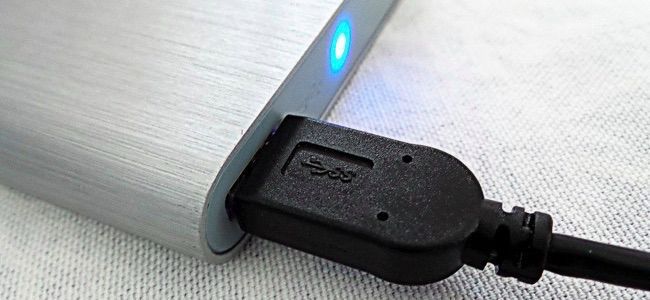
Если к вам попал диск, отформатированный для Mac (HFS+), не форматируйте его в Windows. Есть четыре рабочих подхода: бесплатный, быстрый и безопасный HFSExplorer; платный драйвер Paragon HFS+ с записью; полнофункциональный MacDrive от Mediafour; либо полная переформатировка в exFAT после сохранения данных. Ниже — пошаговые инструкции, чек-листы, матрицы совместимости и план действий для разных ролей.
Быстрые ссылки
- Не форматируйте диск прямо сейчас
- Вариант 1: HFSExplorer — бесплатно и просто
- Вариант 2: Paragon HFS+ — примерно $20, поддержка записи и интеграция
- Вариант 3: Mediafour MacDrive — $50–$70, расширенные функции
- Вариант 4: Форматирование в exFAT — уничтожит данные, только после резервной копии
Windows по умолчанию не понимает файловую систему HFS+ от Apple и часто предложит отформатировать диск. Не нажимайте ‘Format’ — это сотрет данные. Ниже перечислены рабочие альтернативы для чтения и, при необходимости, записи на такие диски с ПК с Windows.
Важно: если вы планируете регулярно обмениваться данными между Windows и Mac, используйте exFAT. Он поддерживает большие файлы и доступен в обеих ОС без доп. ПО.
Важно: всякий раз, когда вы работаете с чужими носителями, сперва создайте копию важных данных, если это возможно. Возврат после форматирования невозможен без резервных копий.
Не форматируйте диск прямо сейчас
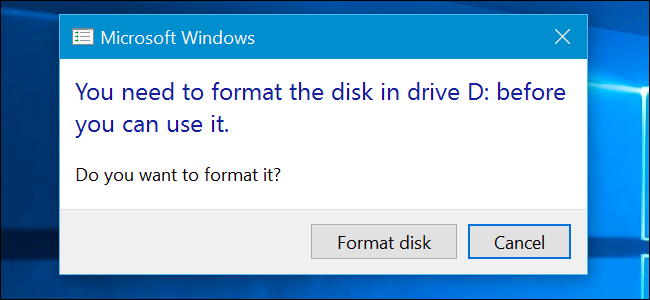
Когда Windows обнаруживает носитель с HFS+, она показывает сообщение вроде ‘you need to format the disk in drive X: before you can use it’. Нажимать ‘Format’ нельзя, если на диске есть важные файлы. Кнопка ‘Cancel’ прекратит действие и оставит диск нетронутым.
Почему такое сообщение появляется
- Windows не понимает структуру HFS+ и считает диск неисправным
- Система предлагает форматирование, потому что не может смонтировать раздел
Что делать сразу
- Нажмите ‘Cancel’ в диалоговом окне форматирования
- Подключите диск к другому Mac, если есть такая возможность, и сделайте копию
- Если Mac недоступен, используйте один из нижеописанных инструментов на Windows
Вариант 1: HFSExplorer — бесплатно и базово
Когда использовать
- Нужны только чтение и извлечение отдельных файлов
- Требуется бесплатное решение
- Вы готовы установить Java
Коротко о приложении
HFSExplorer — единственный полностью бесплатный способ читать HFS+ на Windows. Он не устанавливает драйвер файловой системы и не интегрируется в Проводник. Программа работает в режиме только чтения — это плюс для безопасности данных.
Плюсы
- Бесплатно
- Режим только чтения сводит к нулю риск случайной порчи данных
- Может открывать образы .dmg
Минусы
- Никакой записи на диск
- Никакой интеграции в Проводник
- Требует Java
Как пользоваться
- Установите Java Runtime Environment, если его нет
- Установите HFSExplorer
- Подключите Mac-диск к ПК
- Запустите HFSExplorer
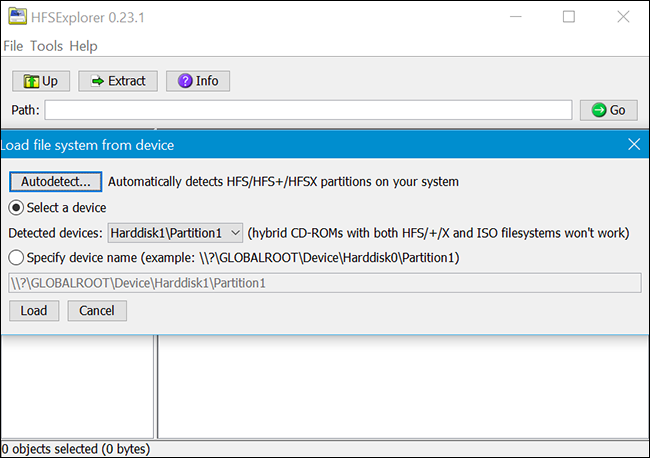
- Меню ‘File’ → ‘Load File System From Device’ (загрузить файловую систему с устройства)
- Выберите найденный диск и загрузите
- Выделите нужные файлы и нажмите ‘Extract’ — они копируются в выбранную папку Windows
Практическая подсказка
- Работайте в режиме только чтения, если у вас сомнения в целостности данных
- При восстановлении больших архивов используйте SSD или быстрый HDD как место назначения
Вариант 2: Paragon HFS+ — около $20, поддержка записи и лучшая интеграция
Когда использовать
- Нужна интеграция с Проводником и другими приложениями
- Периодически требуется запись на HFS+ диск
- Вы хотите стабильную производительность
Коротко о приложении
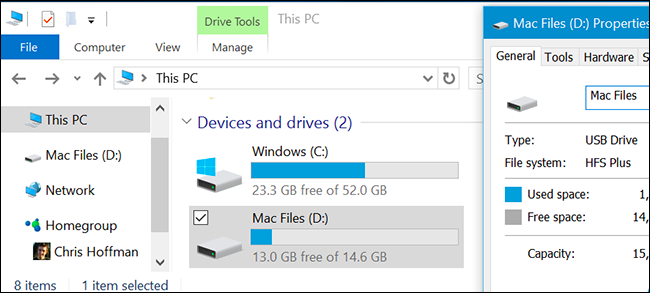
Paragon HFS+ устанавливает системный драйвер, который делает HFS+ том видимым как обычный диск в Проводнике. После установки вы сможете открывать, сохранять и редактировать файлы прямо с диска.
Плюсы
- Чтение и запись
- Появляется в Проводнике, как обычный диск
- Часто быстрее, чем инструменты с GUI
- 10-дневный бесплатный пробный период
Минусы
- Платное решение (примерно $20 в долларах США)
- Запись повышает риск случайной порчи данных, если ПО содержит баг
Советы по безопасному использованию
- Перед массовой записи делайте резервную копию
- Если нужна только разовая операция чтения, используйте пробную версию
Вариант 3: Mediafour MacDrive — $50–$70, расширенные возможности
Когда использовать
- Требуется максимальная полнота инструментов: проверка, ремонт, форматирование, работа с RAID
- Вы — IT-специалист, работающий с Mac-носителями регулярно
Коротко о приложении
MacDrive похож на Paragon, но добавляет GUI-инструменты для работы с Mac-дисками: проверка целостности, ремонт файловой системы, форматирование, поддержка RAID-томов.
Плюсы
- Большой набор инструментов
- Поддержка сложных конфигураций дисков
- Удобный графический интерфейс
Минусы
- Дороже (Standard ≈ $50, Pro ≈ $70)
- Много функций, не всегда нужны простому пользователю
- 5-дневный пробный период
Когда платить стоит
- Частая работа с Mac-носителями
- Необходимость восстанавливать или ремонтировать HFS+ тома
Вариант 4: Форматирование в exFAT — окончательное решение после бэкапа
Когда использовать
- Диск пустой или вы уже сохранили все файлы
- Диск будет использоваться и на Mac, и на Windows регулярно
Почему exFAT
- Поддерживает файлы больше 4 ГБ в отличие от FAT32
- Поддерживается Mac и Windows без дополнительных драйверов
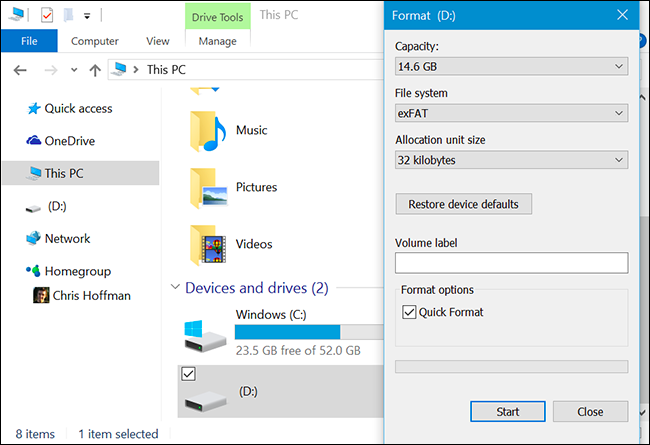
Как форматировать в Windows
- Убедитесь, что все нужные данные сохранены
- Откройте Проводник
- Правый клик по диску → ‘Format’
- В списке файловых систем выберите ‘exFAT’
- Нажмите ‘Start’ и подтвердите
Предупреждение
- Форматирование удаляет все данные на носителе
- Проверьте, что выбран правильный диск
Сравнение вариантов
| Решение | Чтение | Запись | Интеграция в Проводник | Цена | Когда подходит |
|---|---|---|---|---|---|
| HFSExplorer | Да | Нет | Нет | Бесплатно | Разовый перенос файлов, безопасность |
| Paragon HFS+ | Да | Да | Да | ≈ $20 | Регулярная работа, нужно писать на диск |
| Mediafour MacDrive | Да | Да | Да + GUI | $50–$70 | IT/профессиональное использование, RAID |
| exFAT формат | Да | Да | Да | бесплатно (переформатирование) | Долгосрочная совместимость между ОС |
Руководство по выбору — простое дерево принятия решения
flowchart TD
  A[Начало: диск Mac 'HFS+'] --> B{Нужна запись на диск?}
  B -- Нет --> C[Использовать HFSExplorer]
  B -- Да --> D{Будете работать часто?}
  D -- Нет --> E[Установить Paragon на пробу]
  D -- Да --> F{Нужны инструменты ремонта/RAID?}
  F -- Нет --> G[Paragon HFS+]
  F -- Да --> H[Mediafour MacDrive]
  C --> I[Скопировать файлы, затем форматировать в exFAT при необходимости]
  G --> I
  H --> I
  E --> I
Процесс миграции данных — пошаговый SOP
Цель: безопасно скопировать данные с HFS+ диска на Windows и сделать диск совместимым для дальнейшего использования.
Шаг 1. Подготовка
- Проверьте целостность кабеля и портов
- Подключите диск и нажмите ‘Cancel’ при предложении форматировать
- Если возможно, используйте Mac для создания резервной копии
Шаг 2. Выбор инструмента
- Для одиночного копирования — HFSExplorer
- Для регулярного доступа с записью — Paragon или MacDrive
Шаг 3. Копирование
- Создайте папку назначения на локальном диске или внешнем накопителе
- Копируйте в несколько этапов, проверяя файлы
Шаг 4. Проверка
- Откройте несколько файлов на новом устройстве
- Сравните контрольные суммы для критичных файлов, если требуется
Шаг 5. Форматирование
- После подтверждения корректности копий — форматируйте диск в exFAT
- Убедитесь, что выбран правильный диск
Шаг 6. Верификация после форматирования
- Подключите диск к Mac и Windows, проверьте чтение/запись
Чек-листы по ролям
Чек-лист для рядового пользователя
- Не нажимать ‘Format’ в Windows
- Попробовать HFSExplorer для извлечения файлов
- Скопировать важные файлы на локальный диск
- При необходимости отформатировать в exFAT
Чек-лист для IT-админа
- Проверить наличие резервных копий
- Оценить частоту работы с HFS+ носителями
- Выбрать Paragon или MacDrive в зависимости от требований
- Настроить политику резервного копирования
Чек-лист для продвинутого пользователя
- Использовать Paragon для интеграции
- Периодически проверять томы на ошибки
- Хранить критичные данные на сетевых хранилищах
Критерии приёмки (тесты)
- Все файлы открываются на Windows после копирования
- Для больших файлов подтверждена целостность (сравнение размера/хеш)
- После форматирования в exFAT диск читается и на Mac, и на Windows
Тестовые кейсы
- Копирование большого файла (>4 ГБ) с HFS+ на Windows через HFSExplorer
- Запись и чтение файла на HFS+ через Paragon
- Проверка доступа к RAID-томам через MacDrive (если применимо)
Матрица рисков и меры
- Риск: случайное форматирование диска
- Митигирование: нажимать ‘Cancel’, использовать режим только чтения
- Риск: повреждение данных при записи через сторонний драйвер
- Митигирование: делать резервные копии перед записью
- Риск: неподдерживаемые образы (.dmg с шифрованием)
- Митигирование: открывать образы на Mac или с помощью инструментов, которые поддерживают .dmg
Совместимость и миграционные заметки
- exFAT: работает на macOS и Windows, подходит для флешек и внешних HDD/SSD
- NTFS: macOS читает, но нативно не пишет без драйвера
- HFS+: macOS читает и пишет, Windows требует стороннего ПО
Подсказки
- Для переносов архивов и видеофайлов используйте exFAT
- Для долгосрочного хранения и совместного доступа между серверами Windows/Unix рассмотрите сетевые файловые системы
Краткий глоссарий
- HFS+: традиционная файловая система Apple для macOS до APFS
- exFAT: файловая система, оптимизированная для переносных носителей и больших файлов
- APFS: современная файловая система Apple, заменяющая HFS+ на новых macOS (обратите внимание: APFS поддерживается не всеми инструментами)
Частые ошибки и когда решения не сработают
- HFSExplorer не поможет, если диск физически поврежден. В этом случае нужна профессиональная восстановительная служба.
- Сторонние драйверы не смогут прочитать зашифрованные разделы, созданные на Mac без расшифровки.
- APFS не всегда поддерживается теми же инструментами; для APFS нужны отдельные драйверы/утилиты.
Советы по безопасности и приватности
- Если на диске есть личные или чувствительные данные, используйте шифрование перед переносом
- Удаляйте временные копии и проверяйте, что резервные копии хранятся в безопасном месте
- В организациях соблюдайте политики GDPR и локальные правила хранения данных
Короткое объявление (100–200 слов)
Если у вас есть внешний диск, созданный на Mac, и Windows предлагает его отформатировать, не спешите. Windows не понимает файловую систему HFS+ и предлагает форматирование как универсальное решение. Для безопасного извлечения данных используйте бесплатный HFSExplorer или платные драйверы Paragon HFS+ и Mediafour MacDrive для интеграции и записи. После копирования данных форматируйте диск в exFAT, если планируете использовать носитель и на Mac, и на Windows. В статье собраны пошаговые инструкции, матрицы совместимости, чек-листы для разных ролей и рекомендации по безопасности, чтобы вы могли сделать всё без потерь данных.
Итог
- Не форматируйте диск, если на нём есть важные файлы
- HFSExplorer — бесплатный и безопасный способ получить файлы
- Paragon и MacDrive дают интеграцию и запись, если вы часто работаете с HFS+
- После переноса данных форматируйте носитель в exFAT для кроссплатформенной совместимости
Дополнительные материалы
- Если диск не монтируется или показывает ошибки, рассмотрите обращение в службу восстановления данных
- Для APFS ищите специализированные инструменты, так как не все решения выше поддерживают APFS

Похожие материалы

Несколько аккаунтов Skype: Multi Skype Launcher

Журнал для работы: повысить продуктивность

Персональные звуки уведомлений на Android

Скачивание шоу Hulu для офлайн‑просмотра

Microsoft Start: персонализированная новостная лента
