
Как реагировать на сообщения в Instagram с помощью эмодзи

Быстрые ссылки
- Реакция эмодзи на iPhone и Android
- Реакция эмодзи на компьютере
- Как сменить эмодзи при двойном касании на мобильном
Краткое содержание
- Чтобы быстро добавить реакцию «сердечко» (💗), дважды коснитесь или дважды щёлкните сообщение.
- Чтобы поставить другой эмодзи, нажмите и удерживайте сообщение на телефоне или нажмите значок эмодзи рядом с сообщением на компьютере и выберите нужный.
- На мобильном можно изменить эмодзи по умолчанию для двойного касания; на веб‑версии — нельзя.
Как реагировать эмодзи на iPhone и Android
- Откройте приложение Instagram на iPhone или Android.
- Перейдите в «Сообщения» и откройте нужный чат.
- Найдите сообщение, на которое хотите отреагировать.
- Чтобы быстро поставить сердечко (💗): дважды коснитесь сообщения.
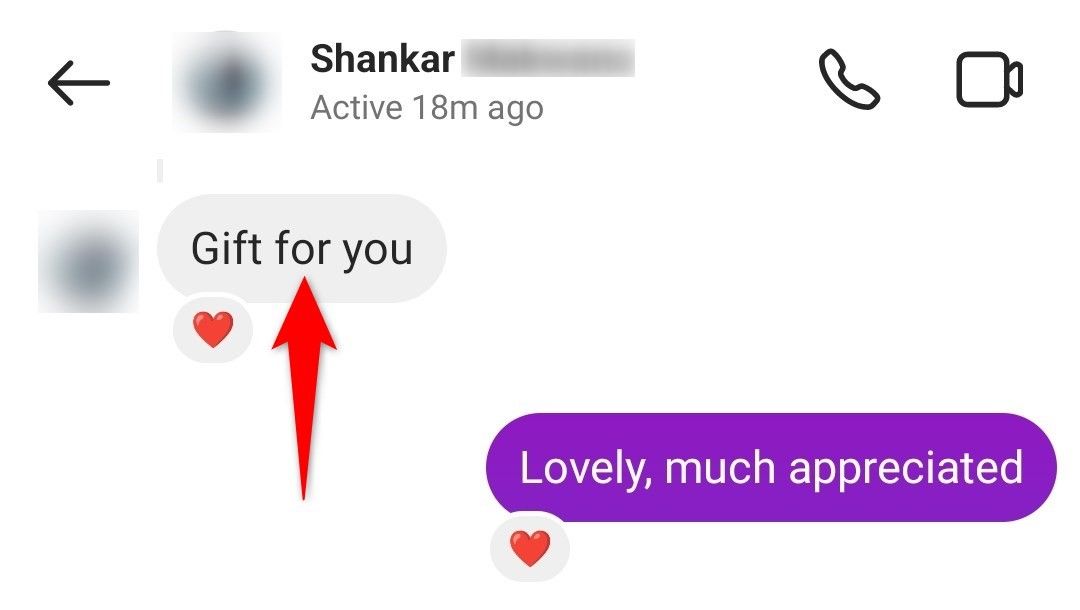
- Чтобы выбрать другое эмодзи: нажмите и удерживайте сообщение. Откроется панель реакций — выберите эмодзи или нажмите «+», чтобы увидеть все варианты.
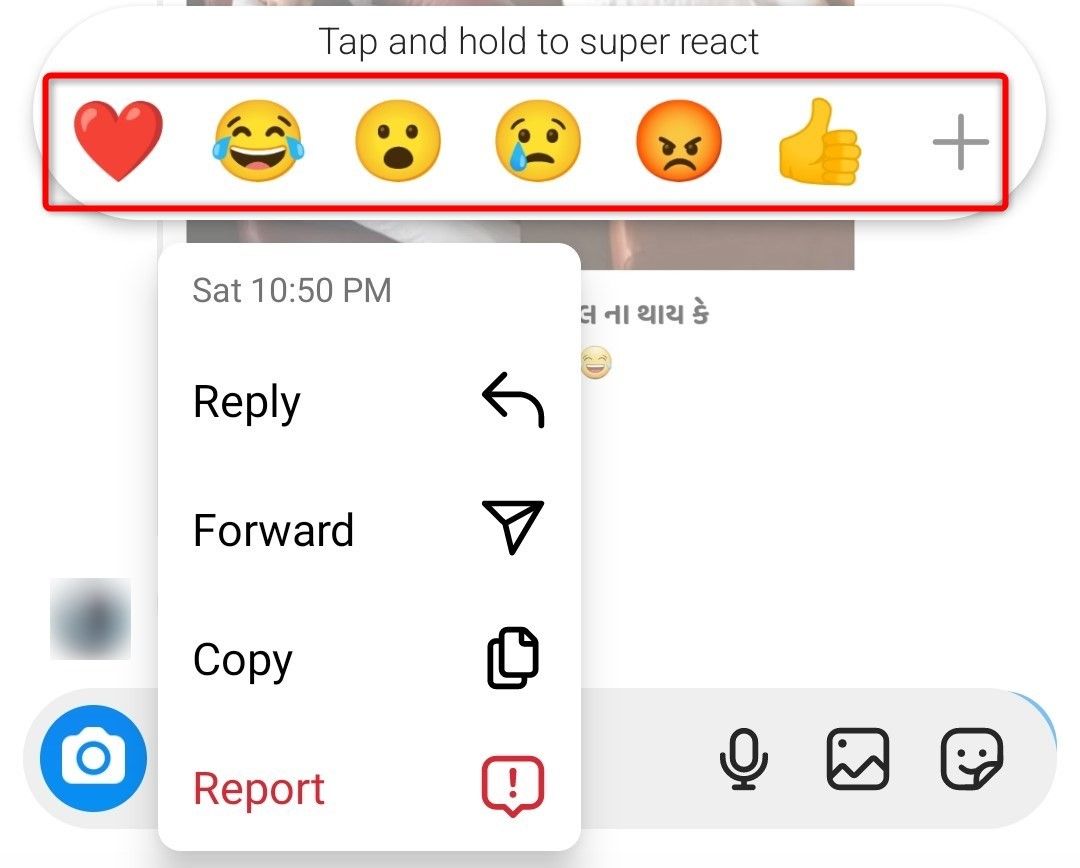
- Чтобы удалить реакцию: нажмите на уже добавленное эмодзи рядом с сообщением и выберите «Нажмите, чтобы удалить» (или аналогичная подсказка в вашей версии приложения).

Важно: на одно сообщение можно добавить только одну реакцию от одного аккаунта. Другие участники чата могут поставить свои реакции — у сообщения появится набор эмодзи с количественными метками.
Как реагировать эмодзи на компьютере (Windows, macOS, Linux, Chromebook)
- Откройте браузер и перейдите на instagram.com.
- Войдите в аккаунт и в левой панели выберите «Сообщения».
- Откройте диалог и найдите сообщение, к которому хотите добавить реакцию.
- Дважды щёлкните сообщение, чтобы добавить сердечко (💗) по умолчанию.
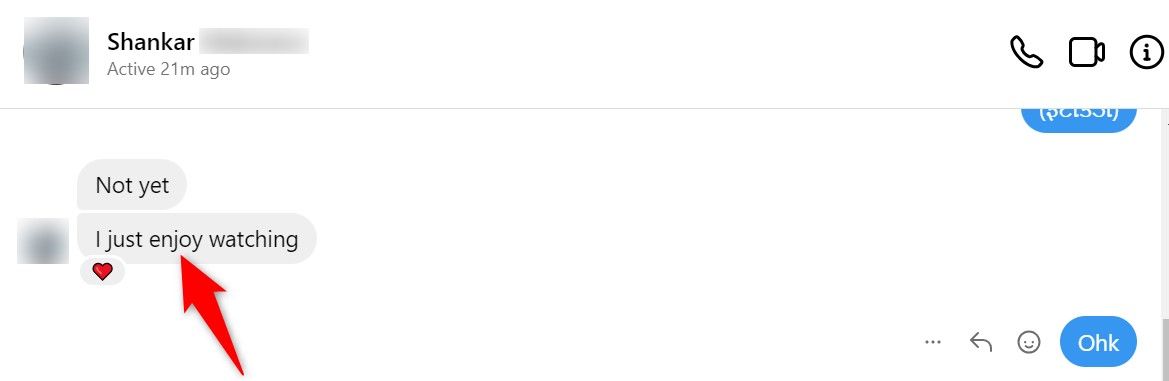
- Чтобы выбрать другой эмодзи: наведите курсор на сообщение и нажмите значок эмодзи, затем выберите нужный символ.
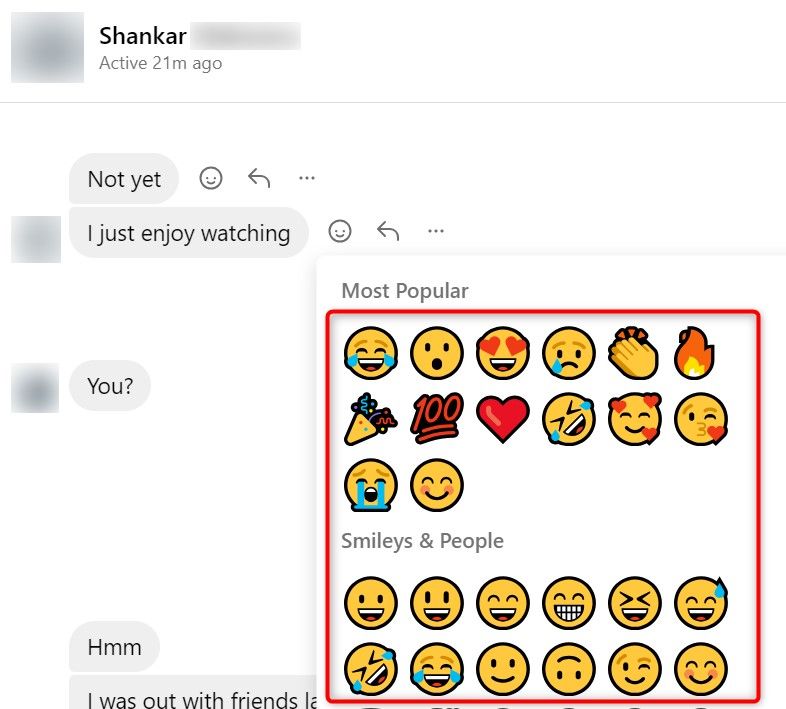
- Чтобы удалить реакцию: нажмите на добавленное эмодзи и выберите «Выбрать для удаления» (или соответствующую надпись в интерфейсе).
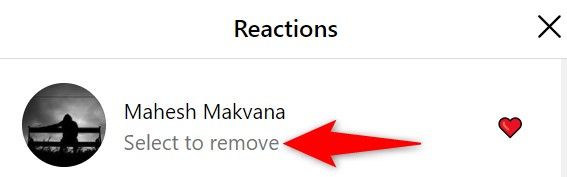
Примечание: веб‑версия не поддерживает изменение эмодзи по умолчанию для двойного щелчка — это доступно только в мобильных приложениях.
Как сменить эмодзи по умолчанию при двойном касании на мобильном
По умолчанию двойное касание добавляет сердечко. Можно заменить этот быстрый эмодзи на любой другой в мобильном приложении.
- Откройте Instagram на телефоне и перейдите в «Сообщения». Откройте любой диалог.
- Нажмите и удерживайте любое сообщение, затем нажмите значок «+» в разделе реакций.
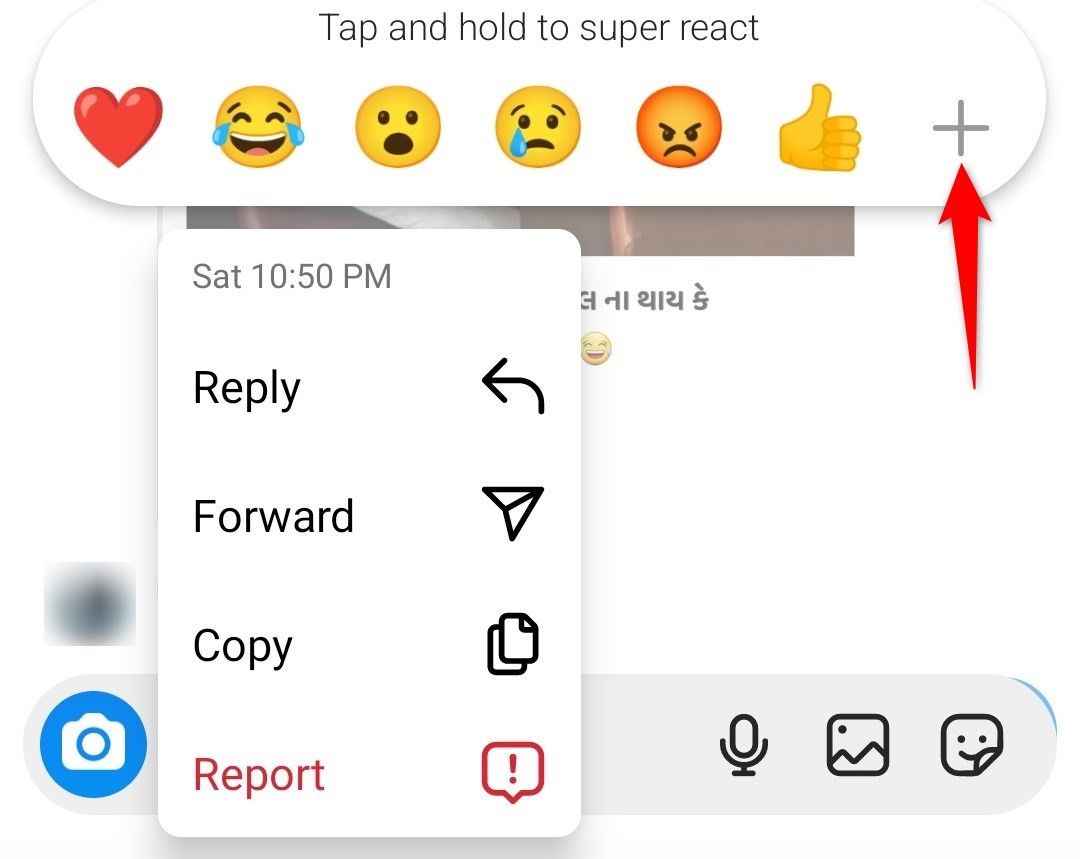
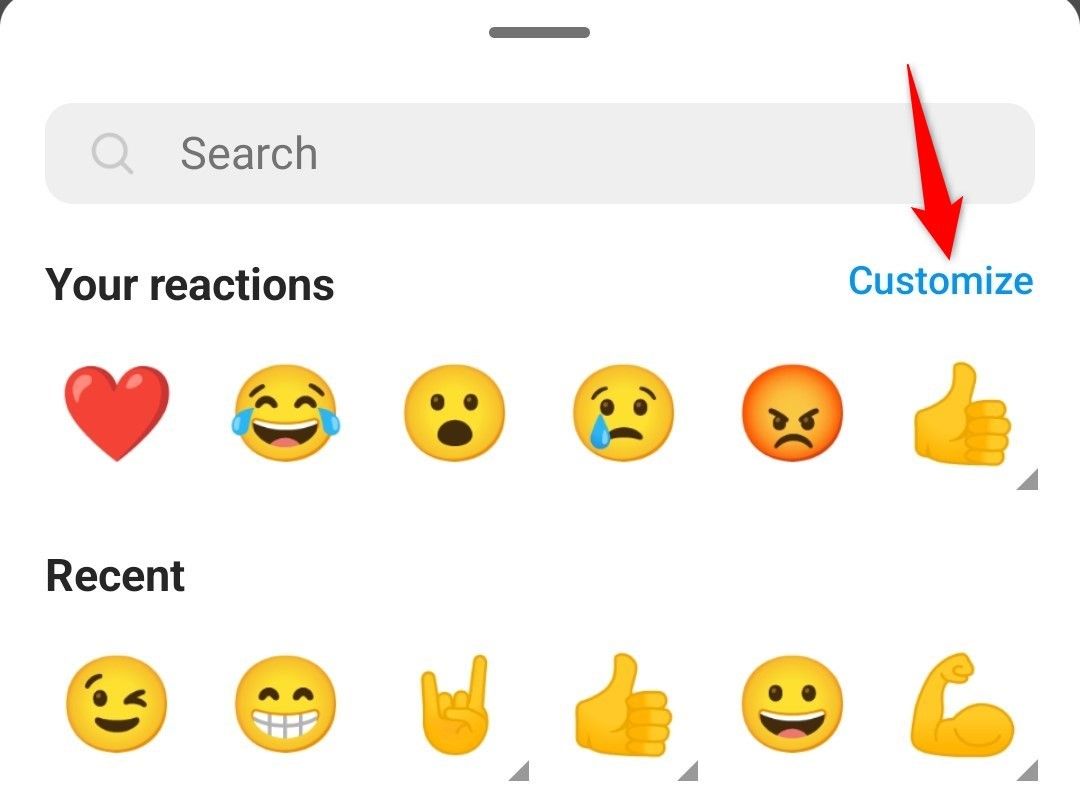
- В блоке «Ваши реакции» коснитесь «Настроить» в правом верхнем углу.
На экране «Настроить реакции» коснитесь первого эмодзи сверху (текущий — сердечко), затем в общем списке эмодзи выберите новый вариант.
Подтвердите изменения, нажав галочку в правом верхнем углу.
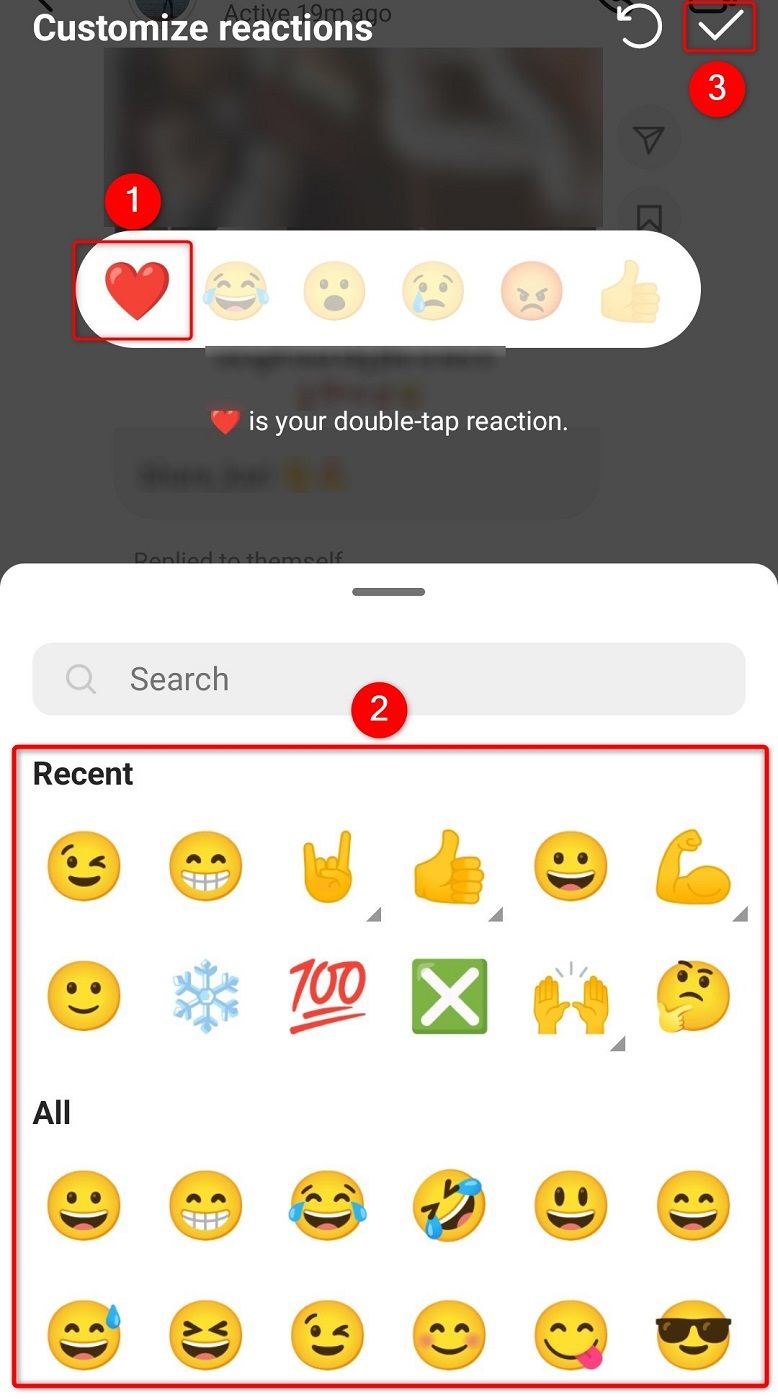
- Чтобы сбросить на сердечко: вернитесь в «Настроить реакции» и нажмите стрелку для сброса влево.
Важно: изменения будут применяться к вашему аккаунту на мобильном устройстве; если вы используете несколько устройств, проверьте, синхронизируются ли настройки между ними.
Когда реакции не работают: распространённые причины и решения
- Приложение устарело. Решение: обновите Instagram в App Store или Google Play.
- Проблемы с интернет‑соединением. Решение: переключитесь на другой Wi‑Fi или мобильную сеть и повторите попытку.
- Ограничения аккаунта или баги сервера. Решение: попробуйте выйти и войти в учётную запись, перезагрузить устройство, подождать несколько минут и проверить статус сервиса.
- Ограниченные версии диалогов (например, сообщения от закрытых аккаунтов или системные уведомления) могут не поддерживать реакции.
Если проблема сохраняется: очистите кэш (Android) или переустановите приложение; обратитесь в службу поддержки Instagram.
Альтернативные подходы и когда их применять
- Если вам нужно быстро выразить подтверждение, но реакции отключены, используйте короткое текстовое сообщение (например, «Ок» или эмодзи в строке ввода).
- Для массового мониторинга (например, поддержка клиентов) используйте сторонние инструменты для интеграции сообщений с тикет‑системой — реакции под сообщения при этом не всегда переносятся.
- Для автоматизации уведомлений и аналитики используйте API (если доступно) — реакции обычно не попадают в публичные API и требуют специальных интеграций.
Ментальные модели и хинты по использованию реакций
- Реакция = быстрый, контекстный ответ. Используйте её для признания, эмоциональной окраски или простого подтверждения.
- Один эмодзи = одно сообщение. Если нужно выразить сложную реакцию, ответьте текстом или несколькими сообщениями.
- Настройка быстрых реакций экономит время: выберите 6–8 эмодзи, которые вы чаще всего используете.
Контрольный чеклист (пользователь)
- Установлено последнее обновление Instagram.
- Включён доступ к интернету.
- Открыт нужный диалог в «Сообщениях».
- Для быстрого сердечка — дважды коснуться/щёлкнуть.
- Для выбора другого эмодзи — нажать и удерживать / нажать значок эмодзи.
Контрольный чеклист (администратор сообщества)
- Объясните участникам, как работают реакции (одна реакция на сообщение).
- Установите правила использования реакций (например, в профессиональных чатах — только подтверждения).
- Настройте внутренние инструкции для поддержки, если реакции используются для приоритизации.
Приёмочные критерии и тесты (QA)
Критерии приёмки:
- Двойное касание/щелчок добавляет эмодзи по умолчанию.
- Меню реакций открывается при нажатии и удерживании (мобильное) или при наведении и клике (веб).
- Пользователь может выбрать эмодзи из полного набора через «+».
- Пользователь может изменить «эмодзи по умолчанию» в мобильном приложении.
Примеры тестов:
- На iPhone: дважды коснуться сообщения → проверить появление 💗.
- На Android: нажать и удерживать → выбрать эмодзи «палец вверх» → проверить отображение.
- Веб: наведите курсор → нажмите значок эмодзи → выберите вариант → удалить реакцию.
Роли и ответственность
- Обычный пользователь: использует реакции для быстрого общения.
- Модератор/администратор: устанавливает правила и следит за уместностью.
- Техподдержка: диагностирует баги с реакциями и направляет запросы в Instagram.
Короткий глоссарий (1‑строчные определения)
- Реакция: эмодзи, добавленное к отдельному сообщению для выражения эмоций или подтверждения.
- «Ваши реакции»: настраиваемая панель быстрых эмодзи в мобильном приложении.
- Двойное касание/двойной щелчок: быстрый жест для добавления эмодзи по умолчанию.
Риски и рекомендации по приватности
- Реклама и аналитика: реакции видны участникам беседы; будьте внимательны при общении в публичных или рабочих чатах.
- GDPR/конфиденциальность: реакции сами по себе не содержат персональных данных, но могут выступать метаданными при хранении разговоров.
Быстрая инструкция для объявления в чате (100–200 слов)
Если хотите оповестить участников: напишите краткое сообщение — «Напоминаем, что вы можете быстро реагировать на сообщения эмодзи: дважды коснитесь сообщения для сердечка или нажмите и удерживайте, чтобы выбрать другое. В мобильном приложении можно настроить эмодзи по умолчанию через «Ваши реакции» → «Настроить». Просьба использовать реакции для подтверждений и быстрых откликов, а для важных сообщений оставлять текстовый ответ.»
Резюме
- Реакции эмодзи в Instagram — быстрый способ выразить эмоции.
- Мобильные приложения дают больше гибкости (настройка по умолчанию). Веб‑версия поддерживает выбор эмодзи, но не изменение двойного щелчка.
- Если что‑то не работает — обновите приложение, проверьте соединение и перезагрузите клиент.
Важно: если вы используете Instagram в рабочем процессе, согласуйте правила использования реакций внутри команды.

Похожие материалы

Несколько аккаунтов Skype: Multi Skype Launcher

Журнал для работы: повысить продуктивность

Персональные звуки уведомлений на Android

Скачивание шоу Hulu для офлайн‑просмотра

Microsoft Start: персонализированная новостная лента
