
Как реагировать на сообщения в Instagram
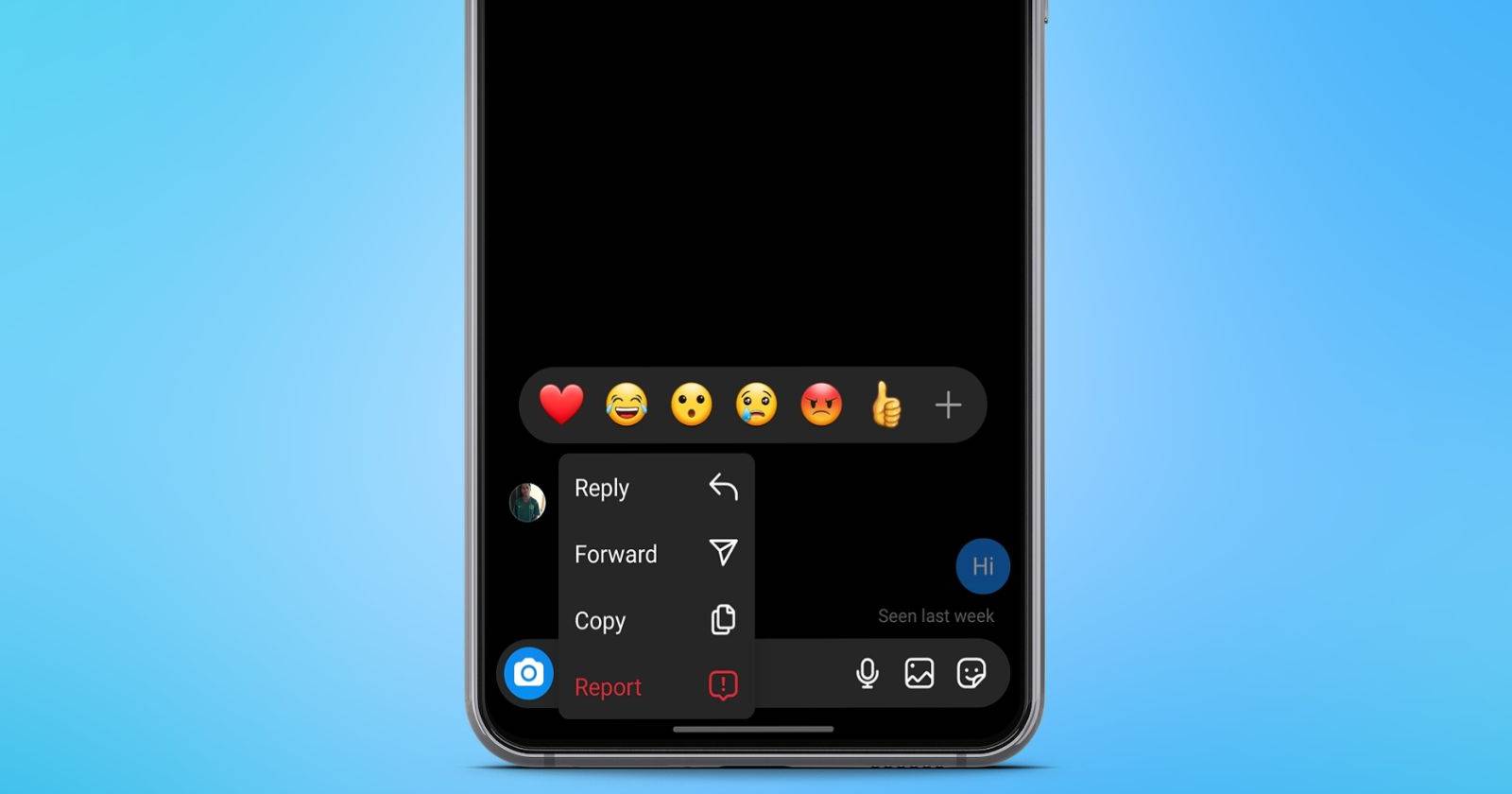
Пошаговая инструкция: как реагировать на сообщение в Instagram
Если вы не знаете, как поставить реакцию, выполните эти простые шаги.
- Откройте приложение Instagram и перейдите в раздел «Сообщения» (Direct).
- Найдите чат и конкретное сообщение, на которое хотите отреагировать.
- Нажмите и удерживайте нужное сообщение — удержание вызывает панель реакций.
- Выберите одну из предложенных эмодзи. Обычно показывается ряд из нескольких популярных эмодзи.
- Чтобы выбрать другой эмодзи, нажмите на значок «плюс» и откройте полный список эмодзи.
- После выбора эмодзи он появится под сообщением в виде маленькой иконки. Отправитель увидит реакцию в чате.
- Чтобы изменить реакцию, снова нажмите и удерживайте сообщение и выберите новую эмодзи.
- Чтобы удалить реакцию, нажмите на уже отображаемую эмодзи под сообщением — обычно это снимает реакцию.
Важно: Если интерфейс не отвечает, закройте и снова откройте приложение или обновите его в магазине приложений.
Советы по использованию реакций в Instagram
Реакции — быстрый и удобный способ выразить эмоцию. Несколько рекомендаций, которые помогут избежать недопониманий.
- Разнообразьте реакции. Не ограничивайтесь первыми шестью эмодзи — нажмите плюс и найдите подходящий символ.
- Персонализируйте оттенок кожи. Многие эмодзи доступны в нескольких тонах кожи — выберите тот, который вам комфортен.
- Реакция ≠ ответ. Эмодзи отлично подходят для подтверждения или короткой эмоции. Для важных вопросов всё же отвечайте текстом.
- Учитывайте контекст и культуру. Значение эмодзи может различаться по странам и аудитории. Если сомневаетесь — используйте нейтральные варианты.
Когда реакции не работают
Иногда реакция может не появиться или не сохраниться. Проверьте возможные причины:
- Устаревшая версия приложения. Обновите Instagram через App Store или Google Play.
- Нестабильное интернет-соединение. Попробуйте сеть Wi‑Fi или мобильную передачу данных.
- Ограничения в чате: если вас заблокировали или чат закрыт, реакции могут быть недоступны.
- Прочие сбои: перезапустите приложение и, при необходимости, устройство.
Альтернативные способы быстро ответить
Если реакция эмодзи не подходит, используйте другие быстрые варианты:
- Ответ в виде короткого текста (быстрый ответ “OK”, “Спасибо”).
- Голосовое сообщение — удобно, когда набирать текст неудобно.
- Отправка стикера или GIF — добавляет эмоцию без набора текста.
- Нажатие «Нравится» (лайк) — в некоторых случаях это самый быстрый способ показать одобрение.
Чек-листы по ролям
Чек-лист для обычного пользователя:
- Открыл чат и нашёл сообщение.
- Удержал сообщение и выбрал эмодзи.
- Проверил, что реакция появилась под сообщением.
- При необходимости ответил текстом позже.
Чек-лист для SMM-менеджера или бренда:
- Используйте реакции для быстрой модерации входящих сообщений.
- Выберите нейтральные или брендовые эмодзи, которые не вызовут недопонимания.
- Мониторьте чаты на тему, требующую развернутого ответа, и переключайтесь на текст.
- Документируйте частые реакции для единообразия команды.
Факт-бокс: что полезно знать
- По умолчанию в панели показывается несколько популярных эмодзи (обычно 6). Это удобно для быстрого выбора.
- Кнопка «плюс» открывает стандартную клавиатуру эмодзи, где можно найти любой символ.
- Реакцию можно менять и удалять — это не постоянный выбор.
Критерии приёмки
Как понять, что вы успешно поставили реакцию:
- Эмодзи отображается под выбранным сообщением в вашем чате.
- Сопровождающая часть переписки (счётчик реакций, если есть) обновилась.
- Получатель видит реакцию в своём чате.
Короткое резюме
Реакции в Instagram — это быстрый, ненавязчивый способ показать реакцию на сообщение. Достаточно нажать и удерживать сообщение, выбрать эмодзи или добавить новый через значок плюс. Они экономят время, но не заменяют полноценного разговора, когда нужен контекст или подробный ответ.
Заметка: используйте реакции осознанно — учитывайте контекст и аудиторию.

Похожие материалы

Несколько аккаунтов Skype: Multi Skype Launcher

Журнал для работы: повысить продуктивность

Персональные звуки уведомлений на Android

Скачивание шоу Hulu для офлайн‑просмотра

Microsoft Start: персонализированная новостная лента
