
Как правильно нанести термопасту на процессор (CPU): подробный пошаговый гид
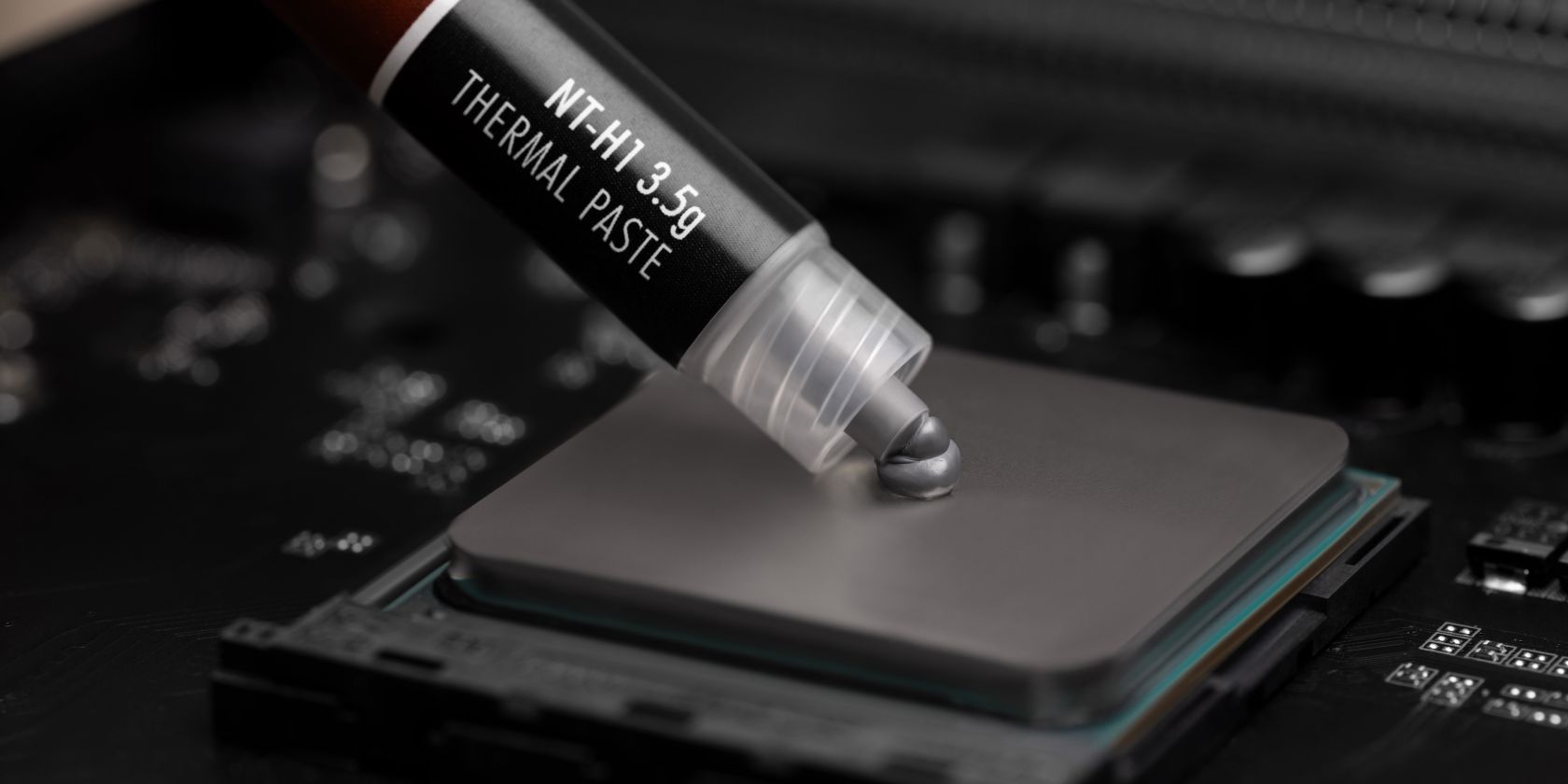
Важно: перед началом работы обязательно выключите компьютер и отключите питание. Работайте в антистатической среде и используйте перчатки и изопропиловый спирт 70% или выше.
Зачем термопаста важна
Современные процессоры имеют предел TJ Max около 100°C, после которого контроллеры ядра принудительно снижают частоты и напряжения — это называется термально́е троттлинг. Некоторые процессоры начинают термальное ограничение уже при ~80°C. Термопаста обеспечивает тепловой контакт между крышкой процессора (IHS — Integrated Heat Spreader) и контактной площадкой охладителя (медный блок или плита водоблока), заполняя микронеровности, на которых образуются воздушные прослойки.
Воздух крайне плохой проводник тепла: по оценке, он примерно в 15 440 раз хуже меди по теплообмену, поэтому даже микроскопические пузырьки воздуха значительно ухудшают отвод тепла.
Что такое IHS и почему поверхности не прилегают идеально
IHS — это тонкая металлическая крышка (обычно никелированная медь), которая равномерно распределяет тепло от кремниевого кристалла на большую площадь. Идеального «запирания» между IHS и медным блоком охладителя добиться нельзя: даже отшлифованные поверхности остаются микронеровностями, в которых задерживается воздух.
Термопаста заполняет эти пробелы мягкими или металлическими частицами, улучшая теплопередачу между поверхностями.
Как выбрать термопасту
Основные критерии:
- Частицы в пасте: чем мельче и теплопроводнее частицы — тем лучше заполнение микротрещин.
- Электропроводность: пасты на основе металлов и «жидкого металла» проводят электричество; при неправильном нанесении возможно короткое замыкание. Керамические и силиконовые составы обычно неэлектропроводящи.
- Долговечность: производители указывают нормативный срок службы нанесённого слоя (например, Noctua NT‑H2 заявлена до 5 лет).
- Совместимость с материалами охладителя: жидкий металл несовместим с голой медью/алюминием (реагирует и вызывает коррозию), подходит только для никелированных медных поверхностей.
Типы паст:
- Неэлектропроводящие (керамические, силиконово-основные): безопаснее для новичков.
- Электропроводящие (с металлическим наполнителем): лучше по теплопроводности, риск коротких замыканий.
- Жидкий металл: максимально эффективен при корректном применении, но опасен при несовместимости поверхностей.
Рекомендация: для большинства пользователей оптимальным выбором является качественная неэлектропроводящая паста (Noctua NT‑H1/NT‑H2, Arctic MX‑4 и пр.). Новичкам не стоит пробовать жидкие металлы без опыта и без никелированного охладителя.
Инструменты и расходники
- Отвертка Phillips (крестовая) подходящего размера.
- Антистатический браслет (ESD) и заземление рабочего места.
- Нитриловые перчатки без пудры.
- Изопропиловый спирт (IPA) 70% или выше; 90–99% предпочтительнее.
- ESD-салфетки чистой комнаты или бумажные фильтры для кофе (альтернатива для очистки).
- Термопаста.
- Термометр/термограмма, программа мониторинга (HWiNFO, HWMonitor, CoreTemp) и бенчмарки для тестов (Cinebench, Prime95, AIDA64).
Подготовка: безопасность и документация
- Выключите компьютер, отключите питание и извлеките батарею (для ноутбука, если возможно).
- Снимите статическое напряжение: используйте антистатический браслет, заземлите корпус, работайте на нековровой поверхности.
- Достаньте и изучите сервисный мануал: для ноутбуков процесс разбора сильно зависит от модели. iFixit — хороший источник разборок для многих моделей.
Примечание: некоторые ноутбуки (особенно некоторые MacBook и Surface) имеют сложную разборку и могут требовать специальных инструментов и навыков. Если вы сомневаетесь — лучше доверить работу сервисному центру.
Пошаговая инструкция
Шаг 1. Получение доступа к охладителю
- Ознакомьтесь со схемой разборки в сервисном мануале.
- Уберите боковую панель корпуса (для настольного ПК) — обычно 2–4 винта.
- Для ноутбука освободите все винты и защёлки согласно инструкции производителя.
Для ноутбуков: снимите аккумулятор (если он съёмный) и выполните процедуру в спокойной, чистой и светлой обстановке.
Шаг 2. Снятие охладителя
- Десктоп: чаще всего радиатор крепится четырьмя винтами или специальными скобами; следуйте инструкции кулера.
- Ноутбук: количество винтов варьируется, в руководстве обычно указана последовательность.
Совет: не дергайте радиатор вертикально — сделайте аккуратный лёгкий поворот/скручивание радиатора, чтобы разрушить адгезию термопасты. Если он «припёкся», направьте тёплый поток воздуха (фен) на основание радиатора 10–20 секунд, чтобы размягчить пасту, но не перегрейте другие компоненты.
Важно: не используйте чрезмерную силу — можно повредить сокет, контакты или плату.
Шаг 3. Очистка старой термопасты
- Наденьте нитриловые перчатки.
- Смочите ESD-салфетку или фильтр для кофе изопропиловым спиртом (IPA).
- Осторожно протрите поверхность IHS и нижнюю поверхность радиатора, пока салфетка не перестанет пачкаться.
Не используйте обычные бумажные салфетки — они оставляют ворс. ESD-салфетки идеальны, фильтр для кофе — рабочая и доступная альтернатива. При 99% IPA можно переходить к нанесению почти сразу; при 70% IPA подождите минимум 5 минут, пока испарится вода.
Шаг 4. Нанесение новой термопасты (количество и схемы)
Существует много споров о «правильном количестве», но цель одна — равномерно покрыть площадь IHS для оптимальной теплопередачи, не создавая электрически проводящих подтёков.
- Общая рекомендация для большинства процессоров: капля диаметром ~4–6 мм в центре (метод «точки»). Для больших крышек (Threadripper и подобные) — несколько полос или крест‑образная схема.
- Безопасный подход: нанести две пересекающиеся полосы с небольшими дополнительными точками в квадрантах (см. схему ниже). При установке радиатора паста равномерно распределится.
Особенности:
- Для процессоров с маленьким центром кремния (например, многие Intel) центральная точка чаще всего достаточно покрывает теплоотводящую область.
- Для процессоров с большим или разнесённым кристаллом (AMD Threadripper и т. п.) нужен более обширный рисунок нанесения: несколько точек или волна.
Если вы используете проводящую термопасту, сделайте пробный монтаж, затем снимите радиатор и проверьте наличие подтёков. Протрите и повторите, пока не получите ровное покрытие без контакта с элементами платы.
Шаг 5. Установка радиатора и порядок затяжки
Корректное прижатие радиатора критично для равномерного давления и оптимального теплового контакта.
- Поместите радиатор ровно сверху.
- Вкрутите винты вручную по кругу, чтобы снять люфт, но не затягивайте.
- Затягивайте винты крест‑накрест по четверти оборота каждый — повторяйте проходы, пока не достигнете требуемого момента.
Такой порядок предотвращает перекосы и локальные «горячие точки», которые ухудшают охлаждение.
Шаг 6. Сборка в обратном порядке
Верните все декоративные панели, винты и подключите питание. Убедитесь, что кабели кулера подключены к соответствующему разъёму (CPU_FAN или PUMP_FAN для жидкостных систем).
Как проверить и верифицировать результат
- Установите мониторинг (HWiNFO — бесплатная и подробная утилита).
- В простое CPU не должен быть теплее окружающей температуры более чем на ~20°C (пример: при 22°C в комнате — в простое CPU ~42°C или ниже считается нормой для многих систем; это ориентир, а не строгая норма).
- Прогоните синтетический тест (Cinebench, AIDA или Prime95) и следите за пиками температуры, троттлингом и стабильностью частот.
Если под нагрузкой вы видите троттлинг или температуры близкие к TJ Max, проверьте:
- Правильность монтажа радиатора и порядок затяжки.
- Достаточность и равномерность пасты (при необходимости повторите манипуляции).
- Соответствие охладителя мощности (TDP) вашего процессора.
Частые ошибки и когда повторная паста не поможет
- Использование проводящей пасты без защиты от подтёков — риск короткого замыкания.
- Неправильная схема нанесения (слишком мало на большой IHS или слишком много на маленьком кристалле).
- Скрутки/перекосы радиатора при установке.
- Неверно подключенный вентилятор или помпа.
Пере‑пастинг не решит проблемы если:
- Сам охладитель физически неисправен (сломаны трубки, вентилятор, помпа).
- Вентиляция корпуса плохая (нехватка притока/вытяжки воздуха).
- Термопад/радиатор несовместимы с TDP процессора.
Альтернативные подходы
- Термопрокладки (термопады) — удобны для некоторых систем, но обычно уступают пасте по теплопередаче.
- Замена всего охладителя на более мощный воздушный или СЖО — при постоянно высоких температурах это более надёжное решение.
- Использование жидкого металла — эффективно, но требует навыка и совместимости поверхностей (только никелированная медь).
Ментальные модели и эвристики
- «Заполнение, а не покрытие»: цель термопасты — заполнить микро‑пазухи, а не создать толстую изолирующую прослойку.
- «Центр для маленьких кристаллов, полотно для больших»: думайте о форме кристалла — где генерируется тепло.
- «Ошибайся в сторону аккуратности»: легче добавить немного пасты при повторной попытке, чем отчищать залитые компоненты при использовании проводимой пасты.
Факто-бокс: ключевые числа
- TJ Max типичных CPU: ~100°C.
- Температура начала троттлинга: может быть уже ~80°C для некоторых моделей.
- Разница безопасной комнатной и простоя: ориентировочно <= 20°C.
- Изопропиловый спирт: 70% минимум; 90–99% для быстрой сушки.
- Гарантированный срок качественной работы некоторых паст: до 5 лет (по данным производителей, например Noctua NT‑H2).
Контроль качества: критерии приёмки
- В простое: температура CPU не превышает комнатную более чем на ~20°C.
- Под нагрузкой: отсутствие троттлинга и устойчивые частоты при ожидаемых температурных пределах для вашей модели.
- Визуально: отсутствуют подтёки пасты на плате и вокруг сокета (особенно критично для проводящих составов).
Шаблон‑чеклист (SOP) для быстрой проверки
- Отключено питание и снята батарея (для ноутбука).
- Антистатический браслет заземлён.
- Собраны инструменты и расходники.
- Очищены контактные поверхности IPA и чистой салфеткой.
- Нанесена термопаста по выбранной схеме.
- Радиатор установлен и винты затянуты крест‑накрест по этапам.
- Выполнен контроль температуры в простое и под нагрузкой.
Ролевые чеклисты
Для домашнего энтузиаста (настольный ПК):
- Проверьте инструкции корпуса и кулера.
- Используйте неэлектропроводящую пасту для простоты.
- Тесты: HWiNFO + Cinebench.
Для ноутбука (самостоятельный ремонт):
- Найдите сервисный мануал и разборку на iFixit.
- Аккуратно храните винты и вкладки.
- Проверяйте посадку термопроклад (если были) и состояние вентиляторов.
Для сервисного инженера:
- Используйте калиброванный момент‑ключ для винтов радиатора.
- Фиксируйте результаты до/после (скриншоты температур).
- Ведите журнал замен термопасты для клиента.
Отладка и восстановление (runbook)
Если после замены пасты температура не улучшилась:
- Отключите питание и разберите систему.
- Снимите радиатор и проверьте остатки пасты и наличие подтёков.
- Полностью очистите поверхности IPA и повторите нанесение меньшего/большего количества по нужной схеме.
- Убедитесь в работоспособности вентиляторов и помпы; при необходимости замените неисправный компонент.
- Проверьте направление потоков воздуха в корпусе и назначения кабелей кулеров.
Тесты и критерии приёмки
- Тест простоя 10 минут: ΔT (CPU — Ambient) <= 20°C.
- Нагрузочный тест 10–30 минут (Cinebench/Prime): нет троттлинга, температуры в пределах спецификации CPU.
- Визуальная проверка: отсутствие пасты на материнской плате.
Частые вопросы (FAQ)
Можно ли наносить термопасту на старую без полной очистки?
Нельзя: старые слои могут быть засохшими и плохо проводить тепло. Всегда удаляйте старую пасту полностью перед повторным нанесением.
Насколько часто менять термопасту?
Для хороших паст при нормальной эксплуатации — каждые 3–5 лет. Для бюджетных составов или в условиях сильного нагрева — чаще.
Что делать, если использовал проводящую пасту и заметил короткое замыкание?
Немедленно отключите питание, очистите плату и контакты, при необходимости обратитесь в сервис. Прямые рекомендации зависят от повреждений.
Диаграмма принятия решения (Mermaid)
flowchart TD
  A[Планируете замену термопасты?] --> B{Устройство}
  B --> |Настольный ПК| C[Можно делать самостоятельно]
  B --> |Ноутбук| D[Проверить iFixit/мануал]
  D --> |Легко разобрать| C
  D --> |Сложно/герметично| E[Отдать в сервис]
  C --> F{Вы новичок?}
  F --> |Да| G[Использовать неэлектропроводящую пасту]
  F --> |Нет| H[Можно рассмотреть жидкий металл при совместимости]
  G --> I[Следовать шагам очистки и нанесения]
  H --> I
  I --> J[Проверка температур]
  J --> K{Температуры в норме?}
  K --> |Да| L[Готово]
  K --> |Нет| M[Повторный анализ: монтаж/охлаждение/вентиляция]
Советы по совместимости и миграции охладителей
- При заменe кулера на более производительный убедитесь, что его крепёж и монтажная площадка совместимы с вашей платой/сокетом.
- Для высокопроизводительных CPU отдавайте предпочтение крупным башенным кулерам или 240–360 мм СЖО.
Короткое объявление для социальных сетей (100–200 слов)
Заметили, что ваш ПК стал греться и снижать производительность? Часто причина — высохшая термопаста между процессором и радиатором. Наш пошаговый гид объясняет, как безопасно снять радиатор, очистить IHS изопропиловым спиртом, правильно нанести новую пасту и установить охладитель так, чтобы температура снизилась и срок службы CPU увеличился. Включены рекомендации по выбору пасты, инструменты, чеклисты и способ проверки результата с HWiNFO и Cinebench. Подходит для настольных ПК и ноутбуков (с оговорками по разборке). Если сомневаетесь — мы описываем, когда стоит обратиться в сервис.
Заключение
Правильная замена термопасты — одна из наиболее эффективных и относительно простых процедур по обслуживанию компьютера. Она снижает риски перегрева, уменьшает троттлинг и может продлить срок службы системы. Подготовьтесь заранее: изучите мануал, подготовьте инструменты и следуйте пошаговой инструкции. При сомнениях обратитесь в сервис.
Если нужно, могу подготовить краткую пошаговую памятку для печати или таблицу сравнения популярных термопаст с их плюсами и минусами.

Похожие материалы

Несколько аккаунтов Skype: Multi Skype Launcher

Журнал для работы: повысить продуктивность

Персональные звуки уведомлений на Android

Скачивание шоу Hulu для офлайн‑просмотра

Microsoft Start: персонализированная новостная лента
