
Как правильно заменить термопасту CPU: пошаговый практический гид
Коротко: если ваш ноутбук или настольный ПК стал чаще перегреваться — вероятно, причина в высохшей термопасте между крышкой процессора (IHS) и радиатором. Эта статья пошагово объясняет, как безопасно снять кулер, очистить поверхности, правильно нанести новую термопасту и проверить результат. Включены списки инструментов, контрольные чеклисты, рекомендации по выбору пасты и планы действий на случай ошибок.
Почему термопаста важна
Перегрев — частая причина снижения производительности и уменьшения срока службы компьютера. Большинство современных процессоров имеют TJ Max (максимальную температуру кристалла) около 100°C (212°F); при достижении критических значений система снижает частоту и напряжение, чтобы выжить. Некоторые процессоры начинают троттлинг уже около 80°C (176°F).
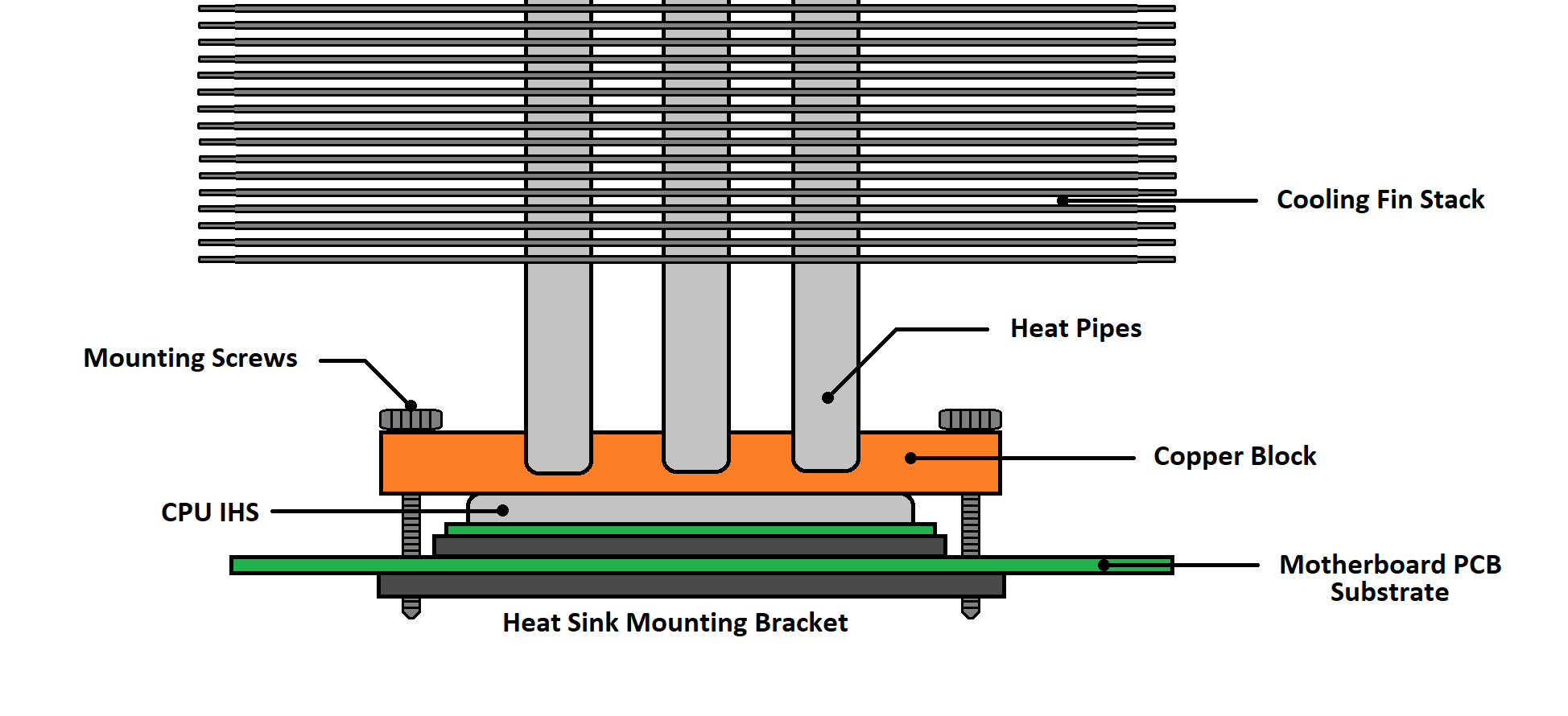
Любая система охлаждения контактирует с IHS процессора через медный или алюминиевый контактный блок. Идеально было бы, если бы поверхности радиатора и IHS прилегали друг к другу без промежутков, но на практике на полированной поверхности всегда остаются микронеровности. Воздух в этих микрозазорах очень плохо проводит тепло — по оценкам он уступает меди примерно в 15 440 раз по теплопроводности. Термопаста заполняет эти микрозазоры и повышает эффективность теплообмена.
Факт-бокс
- TJ Max большинства настольных CPU: ~100°C (212°F)
- Начало троттлинга у некоторых моделей: ~80°C (176°F)
- Рекомендуемый допуск температуры после замены: прирост не более +20°C относительно температуры окружающей среды при простое (примерно +20°C к ambient)
Важно
- Нельзя запускать устройство с отключённым кулером. Перед разборкой — выключите питание и отключите кабели.
- Работайте на антистатическом коврике и используйте антистатический браслет.
Как термопаста работает — одна строка определения
Термопаста — это суспензия мелких частиц с высокой теплопроводностью в вязкой основе, которая заполняет микрозазоры между IHS и контактной поверхностью радиатора, улучшая теплопередачу.
Как выбрать подходящую термопасту
Цели при выборе:
- Хорошее покрытие и адгезия без сухости со временем.
- Подходящая теплопроводность для вашего сценария (игры, рендеринг, офис).
- Электрическая непроводимость, если вы не уверены в технике нанесения.
Типы термопаст:
- Керамические и силиконовые пасты — обычно непроводящие по электричеству и безопасны для новичков.
- Металлические пасты — содержат частицы металла, обычно имеют лучшую теплопроводность, но могут быть электропроводящими и агрессивно взаимодействовать с алюминием; требуют аккуратности.
- Жидкий металл — лучшая по теплопередаче категория для совместимых пар IHS/блок, но опасна для контакта с нелицезированным (голым) алюминием или медью без покрытия; не подходит для паяного или незащитного окружения.
Рекомендации:
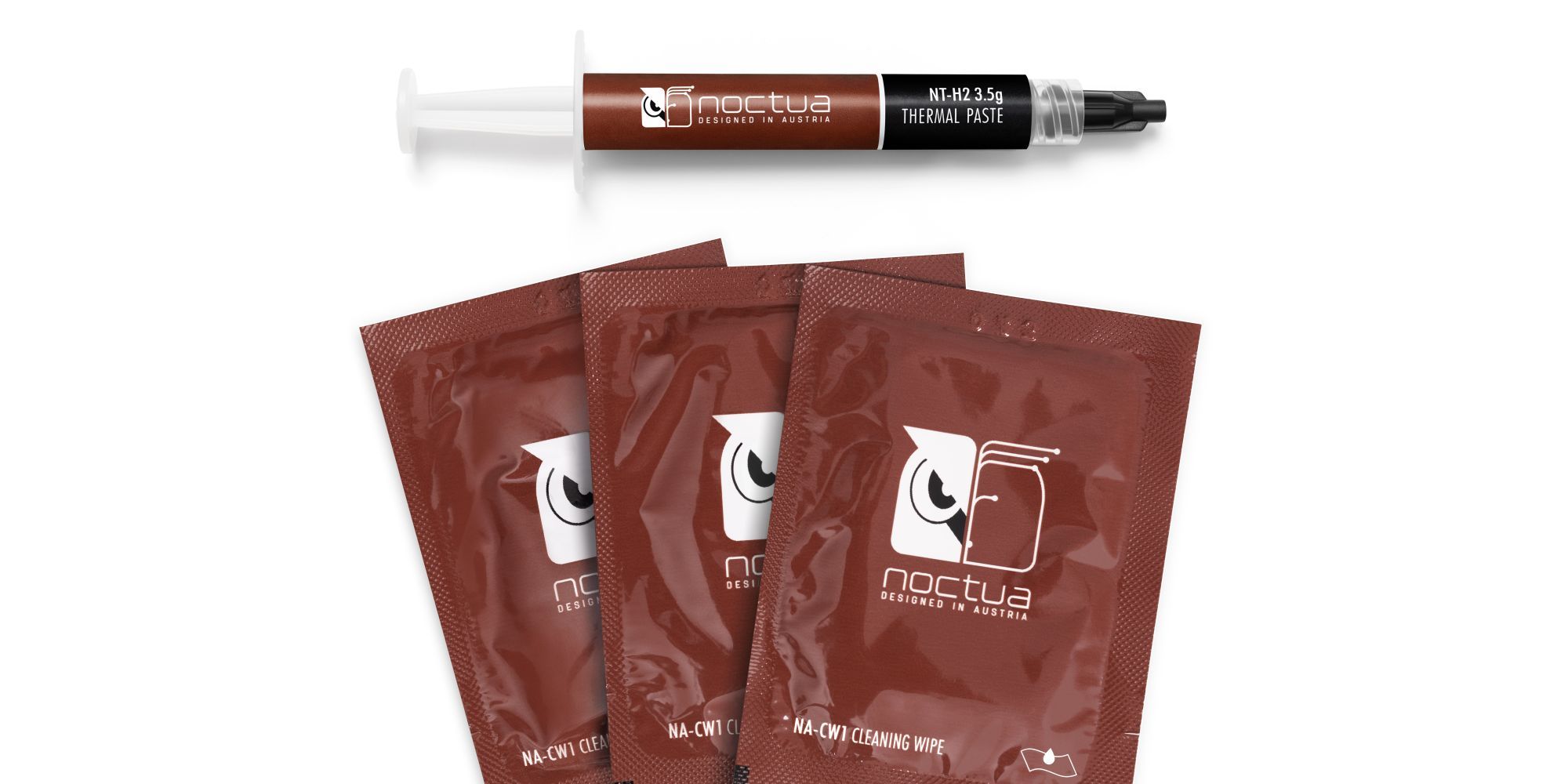
- Новичкам: непроводящая керамическая паста с доказанной долговечностью (например, серии NT-H от Noctua) — безопасный выбор.
- Если хотите максимальную производительность и уверены в материалов совместимости: металлическая паста или жидкий металл, но будьте готовы к дополнительной осторожности при нанесении и проверке.
Требуемый срок службы и спецификации посмотрите в документации производителя пасты. Например, для ряда паст заявлен ресурс 3–5 лет, но это ориентиры; в ноутбуке с высокой температурой пасту может потребоваться обновлять чаще.
Контраргументы и когда это не то решение
- Если истёк ресурс вентилятора или радиатор забит пылью, только замена термопасты не решит проблему.
- При повреждённом IHS, трещинах в плате охлаждения или дефектах системы питания — термопаста даст ограниченное улучшение.
Инструменты и расходники
Обязательный набор:
- Отвёртки Phillips и набор бит для ноутбуков.
- Антистатический браслет и(E)SD-коврик по возможности.
- Перчатки нитриловые без талька.
- Изопропиловый спирт (IPA) не менее 70% — лучше 90–99% для более быстрого испарения.
- Чистые безворсовые салфетки для ESD или бумажные фильтры для кофе в качестве бюджетной альтернативы.
- Термопаста выбранной марки.
- Новые термослагающие прокладки/винты, если в комплекте были одноразовые элементы.
Совет
- Не используйте обычные бумажные полотенца или туалетную бумагу — они оставляют ворс и загрязнения.
Подготовка к работе
- Выключите компьютер и полностью отключите его от сети. Дождитесь остывания компонентов.
- При работе с ноутбуком извлеките аккумулятор, если он съёмный.
- Убедитесь в надёжном заземлении вами и рабочей поверхности.
- Подготовьте чистую рабочую зону с достаточным освещением и местом для мелких винтиков.
Шаг 1: Получите доступ к кулеру
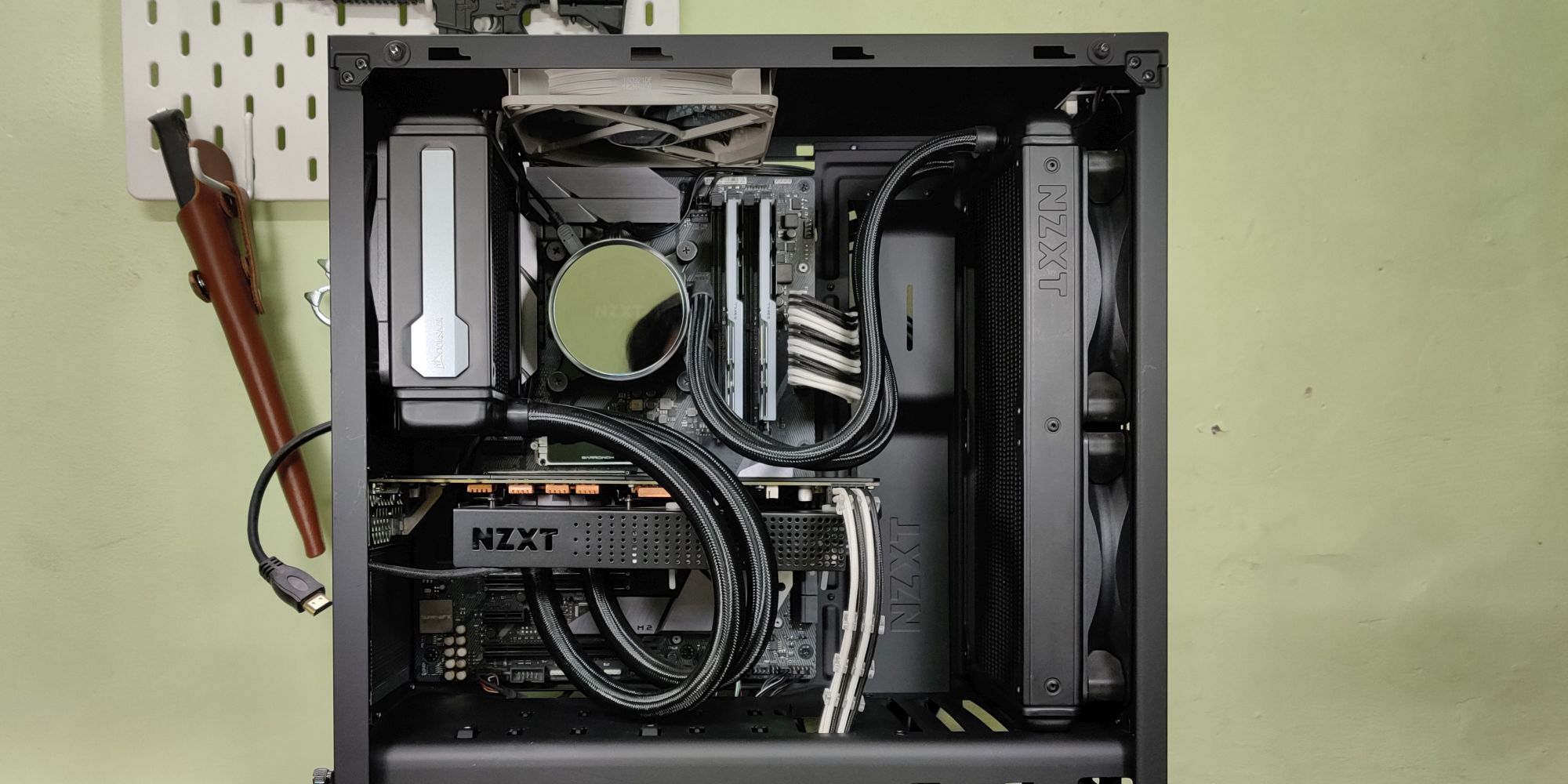
Для настольного корпуса обычно достаточно снять боковую панель. Для ноутбуков процесс зависит от модели: снимите нижнюю крышку, отсоедините аккумулятор (если возможно) и найдите крепления радиатора. Для MacBook/Surface подготовьтесь к более сложной разборке — проверьте iFixit или сервисный мануал производителя.
Совет по безопасности
- Пометьте винты и их положение при разборке, например в пронумерованных ёмкостях или на магнитной панели. Это ускорит сборку.
Шаг 2: Снятие кулера
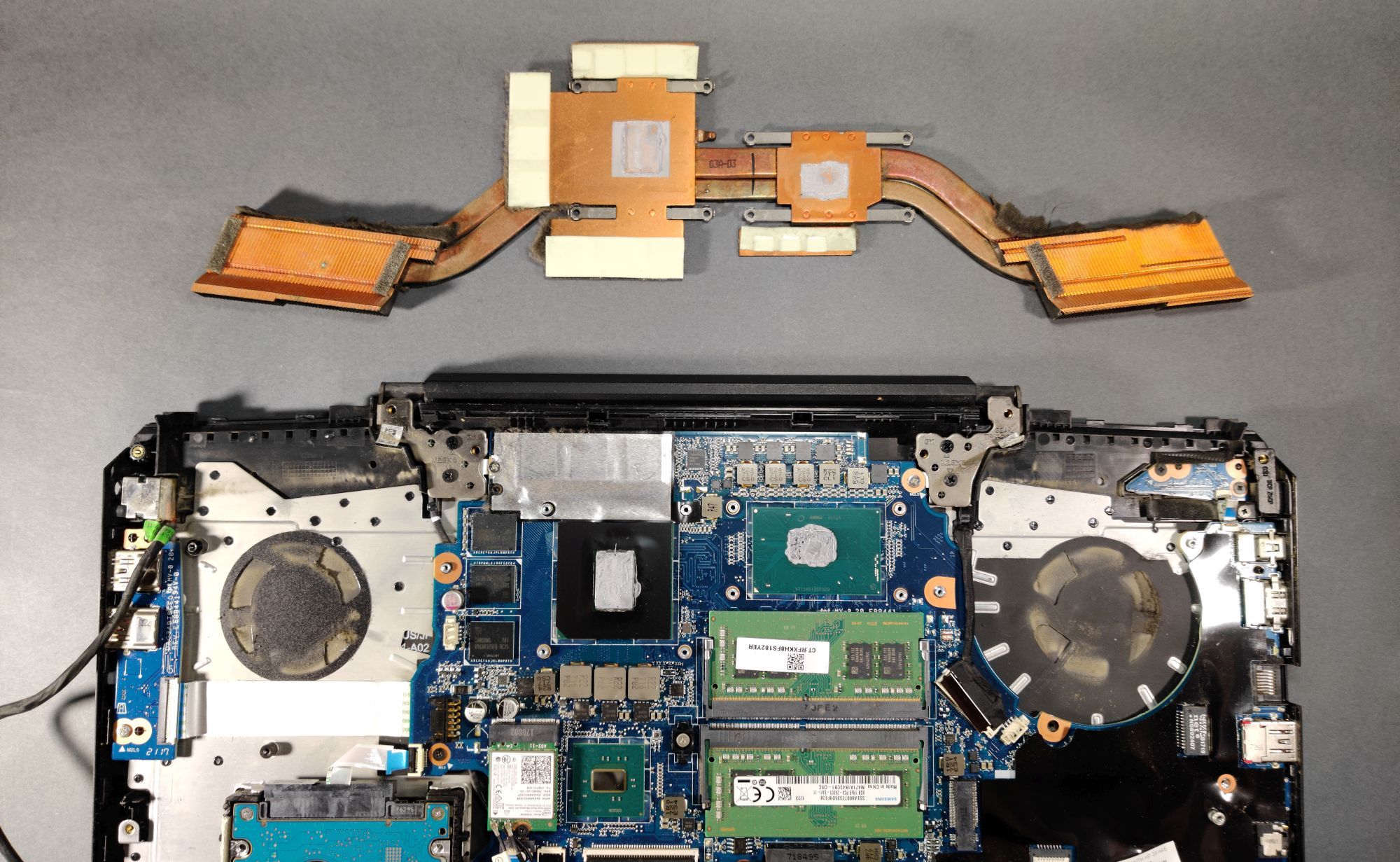
- Для большинства кулеров снимайте винты в порядке, указанном производителем. Если инструкции недоступны, откручивайте постепенно и по диагонали, чтобы не повредить плату.
- Не тяните кулер резко вверх. Если он намертво приклеился пластичной старой пастой — осторожно прокрутите радиатор, чтобы разорвать адгезию. При необходимости направьте тёплый поток воздуха с феном на небольшом расстоянии, чтобы размягчить пасту; не перегревайте плату и компоненты.
Предупреждение
- На лапках крепления ноутбука могут быть хрупкие шпильки и шлейфы — осмотрите видимые кабели перед рывком.
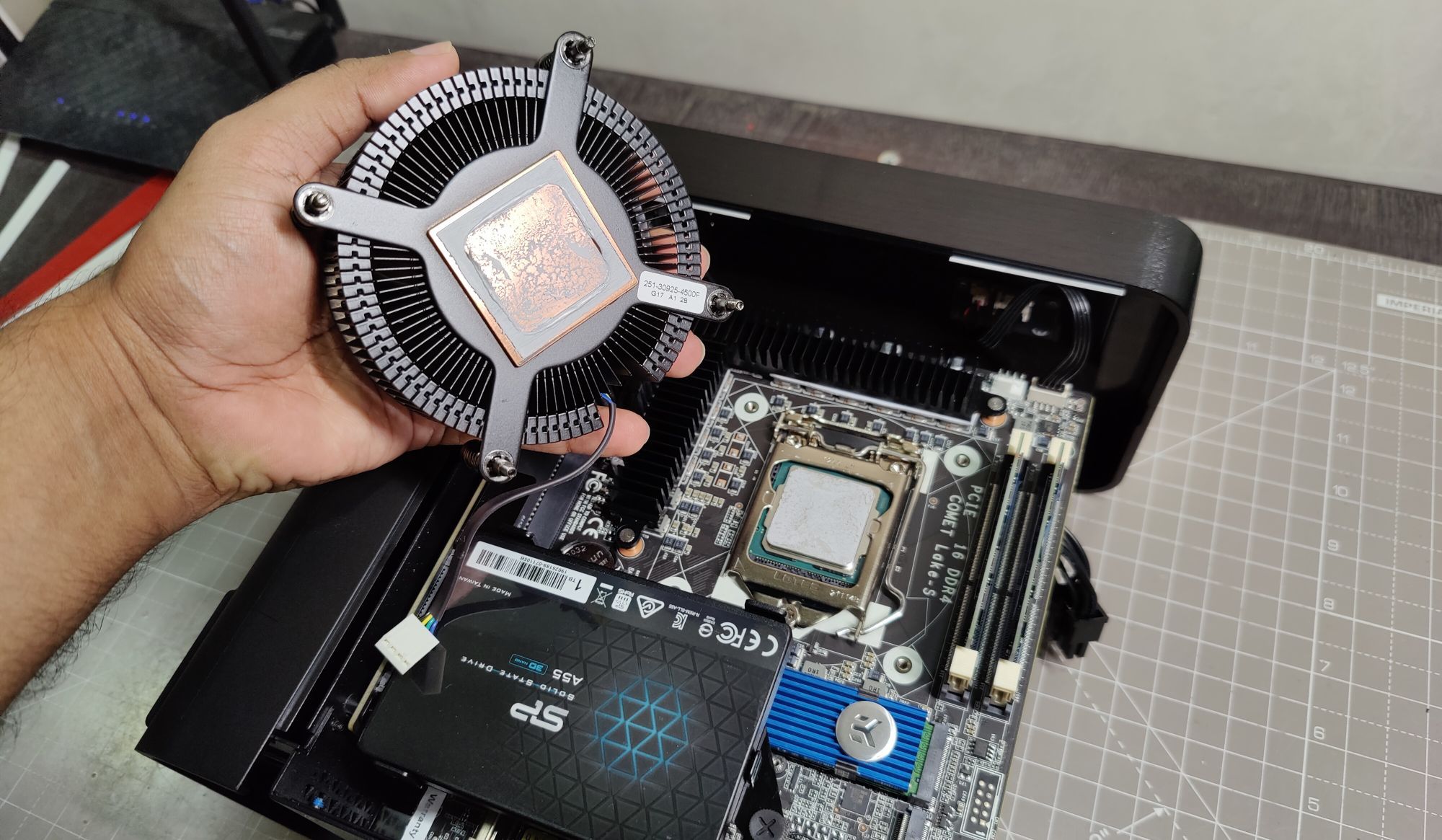
Шаг 3: Очистка старой термопасты
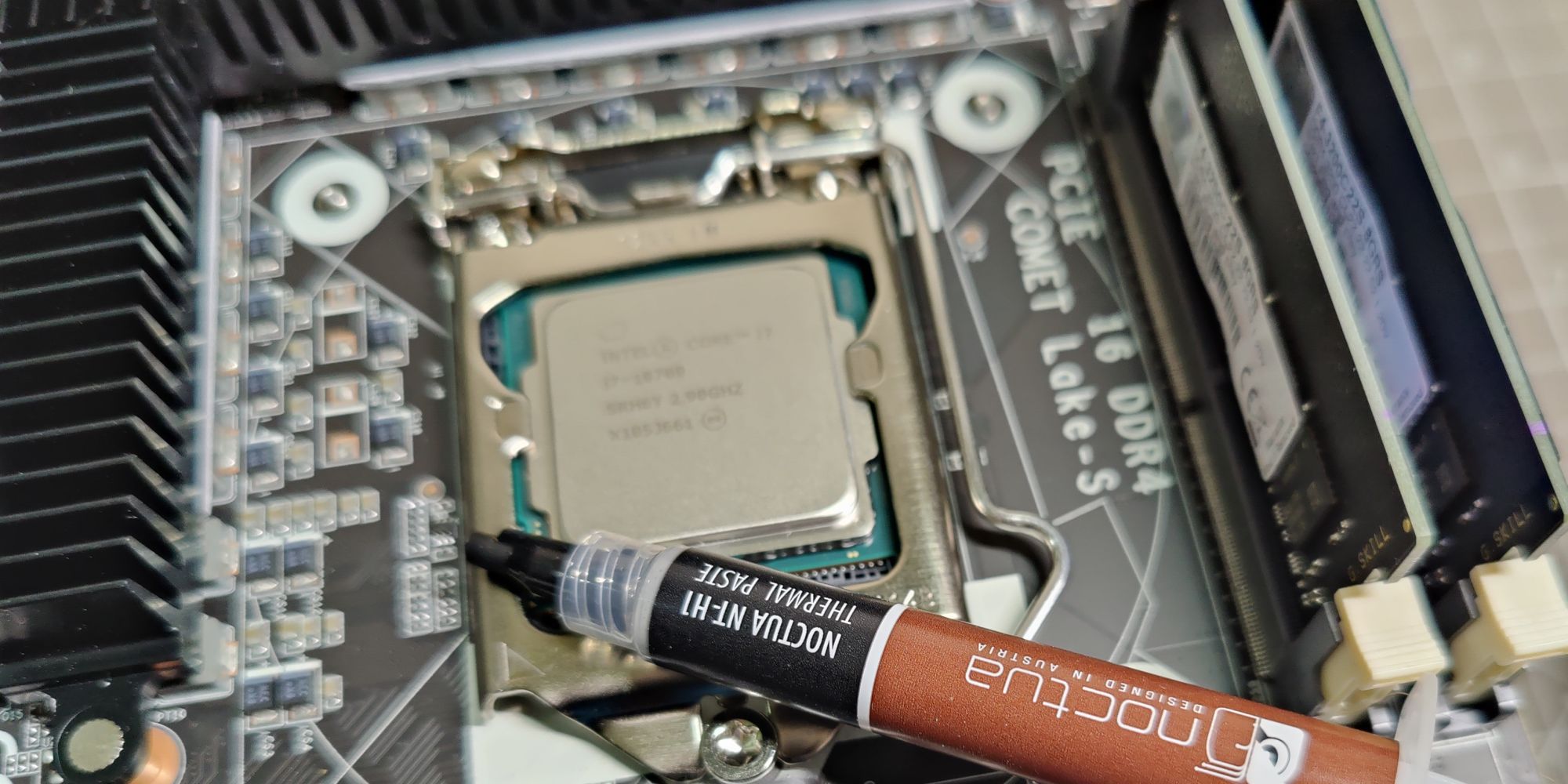
- Наденьте нитриловые перчатки.
- Смочите салфетку изопропиловым спиртом и аккуратно протрите остатки пасты с IHS и с контактной поверхности радиатора.
- Меняйте салфетки по мере загрязнения, пока они не перестанут показывать следы пасты.
- Если используется IPA 70%, подождите не менее 5 минут, чтобы поверхность полностью высохла; при 90–99% ожидание короче.
Совет
- Убедитесь, что не попадаете спиртом на платы, контакты или термопрокладки; при случайном попадании полностью высушите перед подачей питания.
Шаг 4: Нанесение новой термопасты
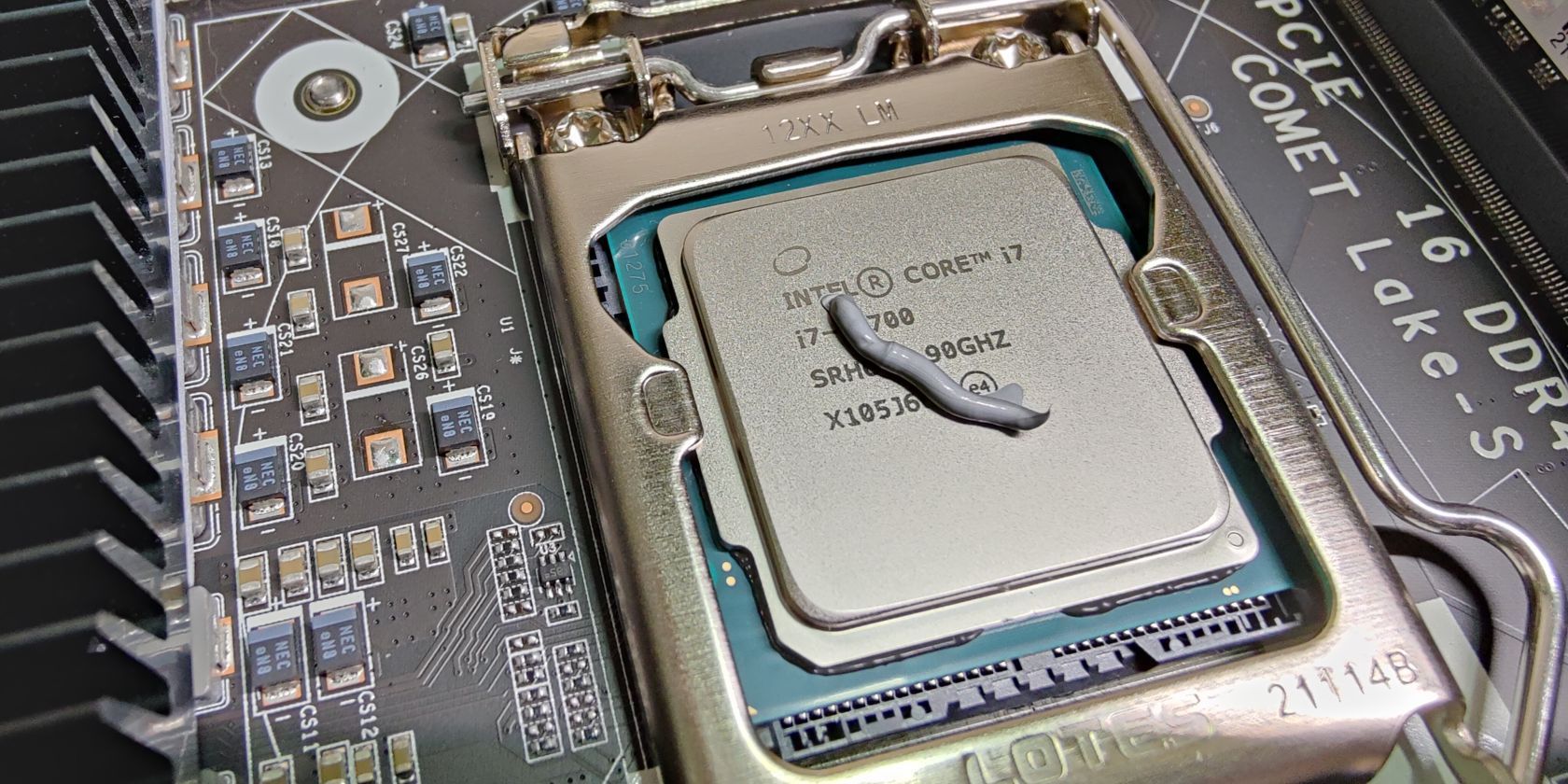
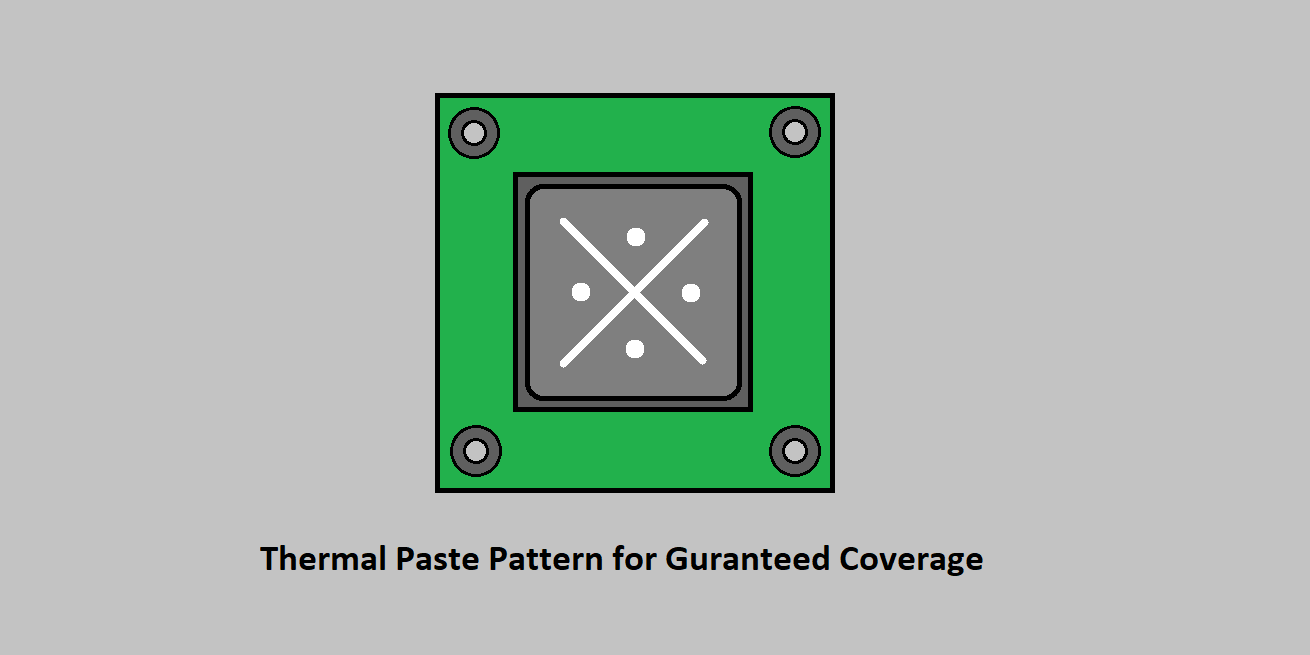
Правильное количество и рисунок нанесения зависят от размера и типа процессора:
- Для большинства настольных процессоров подойдёт «точка» в центре диаметром ~4–6 мм.
- Для больших IHS (например, Threadripper) используйте крест или несколько точек для равномерного покрытия.
- Общая цель — обеспечить полное покрытие активной площади кристалла после прижима радиатора, но не создавать избытка, который может вытесниться наружу.
Алгоритм проб и ошибок (если используете проводящую пасту):
- Нанесите тестовое количество.
- Установите радиатор и аккуратно снимите его, чтобы проверить распределение.
- Если пасты слишком мало — начните заново, очистив обе поверхности и применив чуть больше.
- Если пасти много и она выдавилась за пределы IHS — очистите и уменьшите количество.
Важно
- С проводящими пастами соблюдайте максимальную аккуратность: паста не должна попадать на платы, конденсаторы или контакты.
Шаг 5: Правильный монтаж кулера
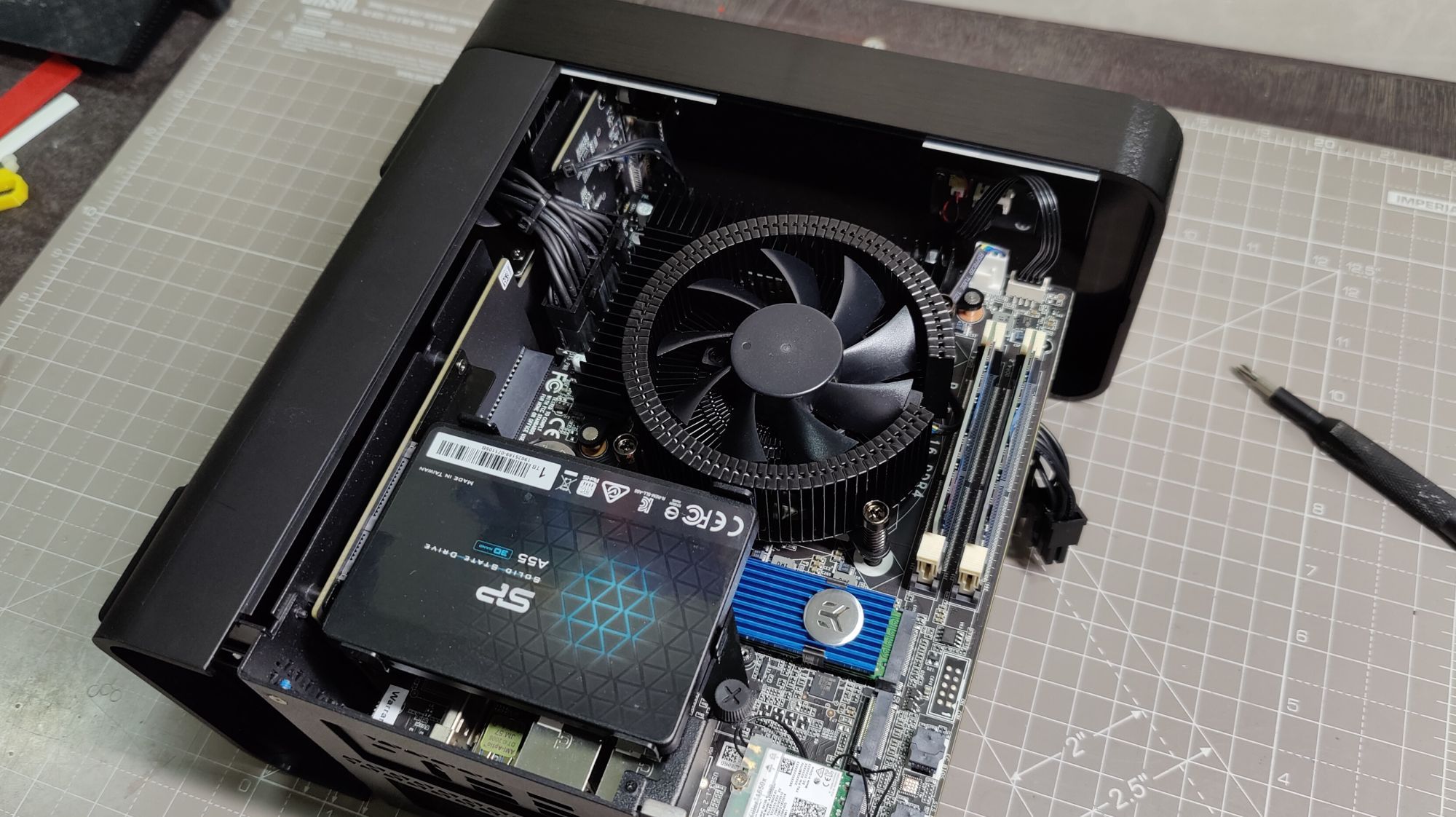
Перед окончательной затяжкой убедитесь, что контактный блок ровно стоит на IHS. Поворачивайте каждую крепёжную точку вручную до снятия люфта, затем затягивайте винты перекрёстно по четверти оборота, пока не достигнете рекомендованного момента затяжки (см. мануал).
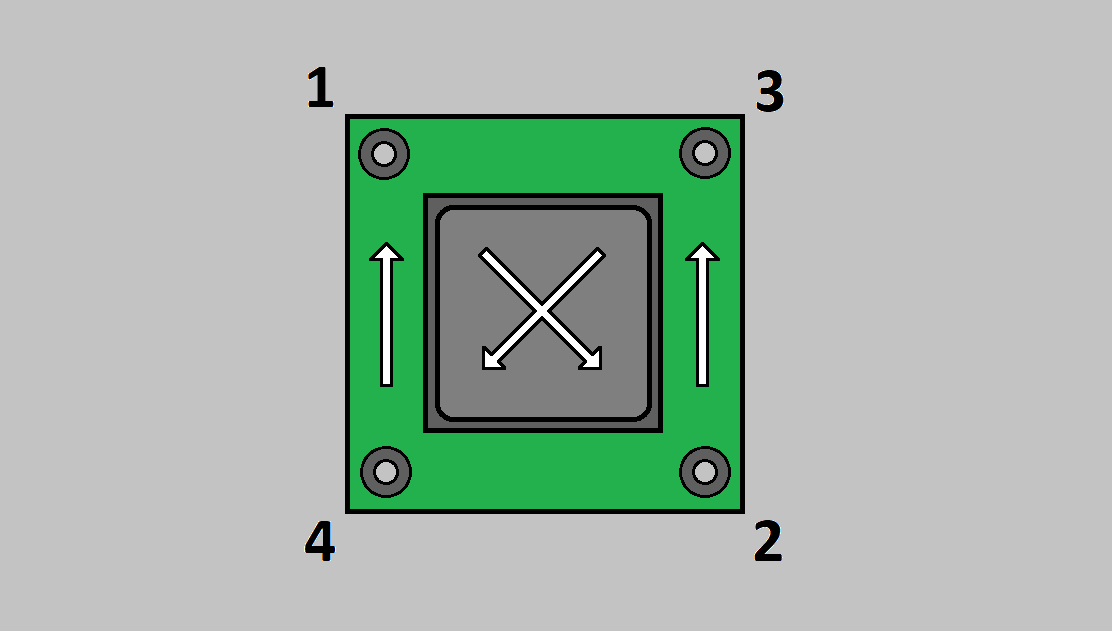
Причина перекрёстной затяжки — равномерное распределение давления по всей поверхности IHS. Неправильная последовательность может привести к перекосу и ухудшению теплопередачи.
Шаг 6: Сборка устройства
Сборка обычно выполняется в обратном порядке разборки. Проверьте все кабели, винты и термопрокладки. При первом запуске внимательно слушайте вентиляторы и проверяйте признаки короткого замыкания (резкое отключение, неприятный запах).
Проверка и валидация результата
После сборки важно убедиться, что вы достигли ожидаемого улучшения:
Пошаговая валидация
- Запустите ОС и сразу проверьте, что скорость вентилятора изменяется по штатной кривой, и система не выдаёт ошибок POST.
- Установите мониторинг температуры (например, HWiNFO) и дайте системе поработать в простое. Разница между температурой процессора и температурой окружающей среды в простое не должна превышать около +20°C.
- Запустите синтетическую нагрузку (Cinebench, AIDA64, стресс-тесты) и наблюдайте динамику температур и наличие троттлинга.
- Сравните с предыдущими замерами, если они у вас есть. Ожидаемо: уменьшение пиковых температур и меньшая вероятность троттлинга.
Критерии приёмки
- Температура в простое: не выше ambient + ~20°C.
- Под нагрузкой: процессор не достигает критического TJ Max и не троттлит в штатных сценариях.
- Нет утечек термопасты на материнской плате или других компонентах.
Если что-то не так
- Проверьте правильность порядка затяжки винтов и равномерность распределения пасты (при необходимости снимите радиатор и посмотрите отпечаток).
- Убедитесь, что радиатор и вентиляторы чистые и работает их управление.
- Попробуйте повторить процедуру с другим количеством пасты.
Частые ошибки и их исправление
- Слишком много пасты — очистите и повторите с меньшим количеством.
- Слишком мало пасты — очистите и добавьте немного больше по центру.
- Использование проводящей пасты без опыта — протечка на плату может вызвать короткое замыкание; очистите и замените повреждённые компоненты у специалиста.
- Неправильная последовательность затяжки — приводит к неравномерному контакту и горячим точкам.
Альтернативные подходы
- Термопрокладки: более удобны при частых сервисных вмешательствах, но обычно имеют меньшую эффективность по сравнению с качественной пастой.
- Замена кулера на модель с лучшей производительностью: в некоторых случаях более эффективна, чем несколько смен термопасты.
Когда использовать жидкий металл
- Только если и IHS, и контактный блок имеют совместимую обработку (никелевое покрытие) и вы понимаете риски. Жидкий металл может значительно улучшить теплоотвод, но при неправильном применении приведёт к коротким замыканиям и ускоренной коррозии чистой меди/алюминия.
Решение проблем: пошаговый план (SOP)
- Подозрение на перегрев — соберите исходные данные (HWiNFO, температуры, симптомы).
- Очистка системы от пыли; проверьте вентиляторы и радиатор.
- Если перегрев сохраняется — отключите питание и переходите к замене термопасты.
- Проведите процедуру по шагам, описанным выше.
- Валидация и стресс-тесты.
- Документируйте результаты и сравните с исходными.
Роль-based чек-листы
Для новичка:
- Отключить питание и извлечь кабели.
- Подготовить антистатические средства и перчатки.
- Сделать фото перед разборкой, чтобы помнить расположение кабелей.
- Нанести небольшую каплю по центру и собрать.
Для техников сервисного центра:
- Полная очистка и тестирование под нагрузкой после сборки.
- Ведение журнала выполненных работ и переданных запчастей.
- Процедура возврата клиента и рекомендации по эксплуатации.
Для энтузиастов разгона:
- Установить качественную металлическую пасту или жидкий металл только при совместимости материалов.
- Проверить стабильность и дать длительный стресс-тест под рекомендуемыми профилями энергопотребления.
Тест-кейсы и критерии приёмки
- Тест 1: Простой (idle) 15 минут — температура CPU ниже ambient +20°C.
- Тест 2: Синтетическая нагрузка 15–30 минут — процессор не троттлит и не превышает допустимых значений TJ Max.
- Тест 3: Возврат к базовой сборке — отсутствие механических шумов и утечек термопасты.
Если тест провален — повторите чистку и нанесение пасты, затем повторите тесты.
Матрица рисков и способы уменьшения последствий
- Риск: Попадание проводящей пасты на платы — Митигирование: использовать непроводящую пасту, защитные ленты и аккуратное нанесение.
- Риск: Повреждение шлейфов при разборке ноутбука — Митигирование: фотофиксация, аккуратное снятие и использование мануала.
- Риск: Неправильная затяжка винтов — Митигирование: применять перекрёстную затяжку и торкс/ключ с моментом, если есть.
Сравнение подходов (кратко)
- Быстрая чистка радиатора + без смены пасты: дешево, быстро, эффект ограничен.
- Полная замена пасты: баланс эффективности/стоимости, подходит для большинства сценариев.
- Жидкий металл + совместимый радиатор: максимальная эффективность, высокий риск и сложность.
Совместимость и советы по локальной замене (для России/регионов с горячим климатом)
- В регионах с высокими температурами воздуха контролируйте не только пасту, но и профиль вентилятора и поток воздуха в корпусе.
- Для ноутбуков в тёплом климате выбирайте пасты с лучшей долгосрочной стабильностью и термостойкостью.
Короткая инструкция для объявления в сервисе (100–200 слов)
Если вы размещаете объявление о сервисе: «Профессиональная замена термопасты CPU с диагностикой теплового режима. Полная разборка, очистка, нанесение высококачественной термопасты, тестирование под нагрузкой и отчёт о температурных параметрах. Гарантия на работы 30 дней.»
Небольшой глоссарий — 1 строка на термин
- IHS: крышка процессора, распределяющая тепло с кристалла на большую поверхность.
- TJ Max: максимальная безопасная температура кристалла CPU.
- Троттлинг: автоматическое снижение частоты/напряжения процессора для снижения тепловой нагрузки.
Решение «Стоит ли делать сам?» — краткое дерево решений
flowchart TD
  A[Процессор перегревается?] -->|Да| B{Пробовали очистить радиатор?}
  A -->|Нет| Z[Не требуется]
  B -->|Нет| C[Очистите радиатор от пыли]
  B -->|Да| D{Температуры всё ещё высокие?}
  C --> E[Проверка]
  E --> D
  D -->|Да| F[Менять термопасту]
  D -->|Нет| Z
  F --> G{Опыт с жидким металлом?}
  G -->|Да| H[Использовать жидкий металл при совместимости материалов]
  G -->|Нет| I[Использовать непроводящую качественную пасту]
Итог — что важно запомнить
- Термопаста критична для теплообмена между CPU и кулером; её состояние влияет на производительность и срок службы.
- Подготовка, чистота и контрольная проверка после замены важнее скорости выполнения работы.
- Если вы не уверены в совместимости материалов или в собственных навыках — обратитесь к сервису.
Краткое резюме
- Инструменты, чистота, правильное количество пасты и порядок затяжки винтов — ключ к успеху. Проверяйте результат мониторингом температур и стресс-тестами.
Спасибо за внимание — безопасной и холодной работы вашему компьютеру!

Похожие материалы

Несколько аккаунтов Skype: Multi Skype Launcher

Журнал для работы: повысить продуктивность

Персональные звуки уведомлений на Android

Скачивание шоу Hulu для офлайн‑просмотра

Microsoft Start: персонализированная новостная лента
